

Wie verwende ich „WLAN-Verlauf löschen”?


„WLAN-Verlauf löschen” entfernt den WLAN-Verbindungsverlauf von Ihrem Computer, um Ihre Privatsphäre zu schützen. WLAN-Netzwerknamen (SSIDs) und MAC-Adressen können verwendet werden, um Ihren physischen Standort und Ihren Bewegungsverlauf zu verfolgen, indem sie mit öffentlichen WLAN-Datenbanken korreliert werden.
Wichtig: Ihr aktuell verbundenes WLAN-Netzwerk bleibt erhalten. Sie bleiben verbunden.
So aktivieren Sie es
-
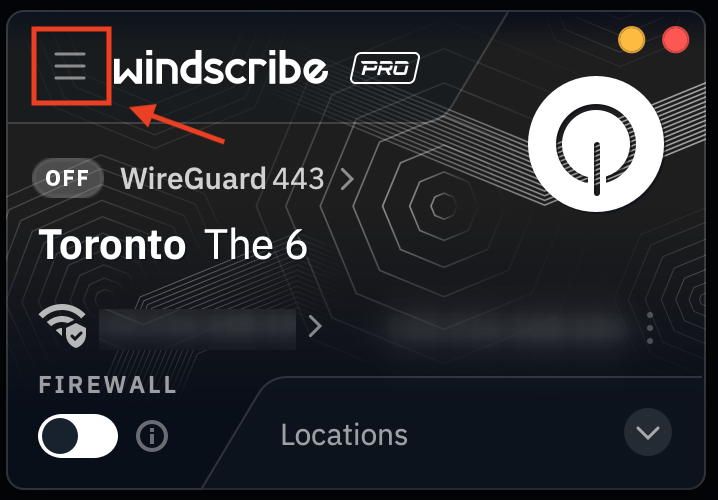
Öffnen Sie die Windscribe-Einstellungen
-
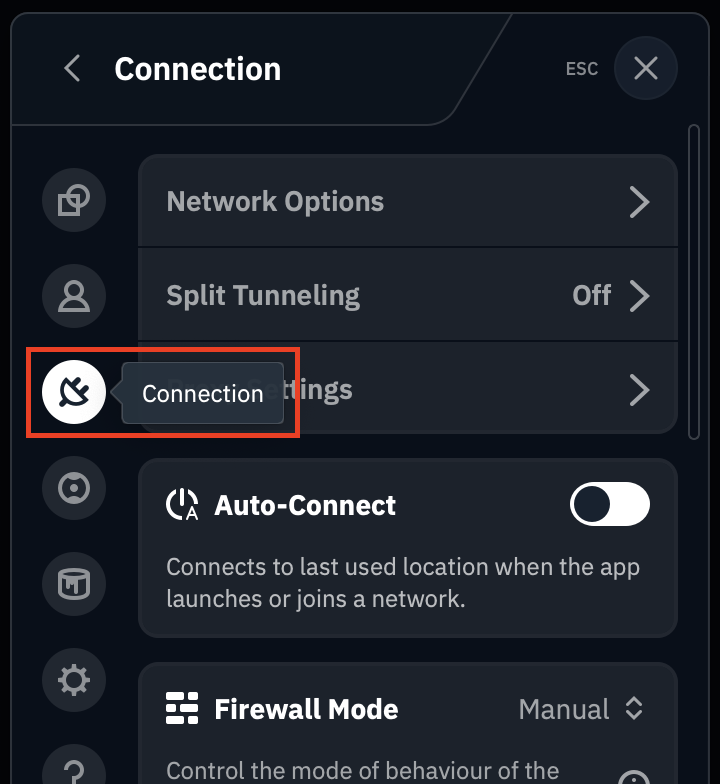
Gehen Sie zu Verbindung
-
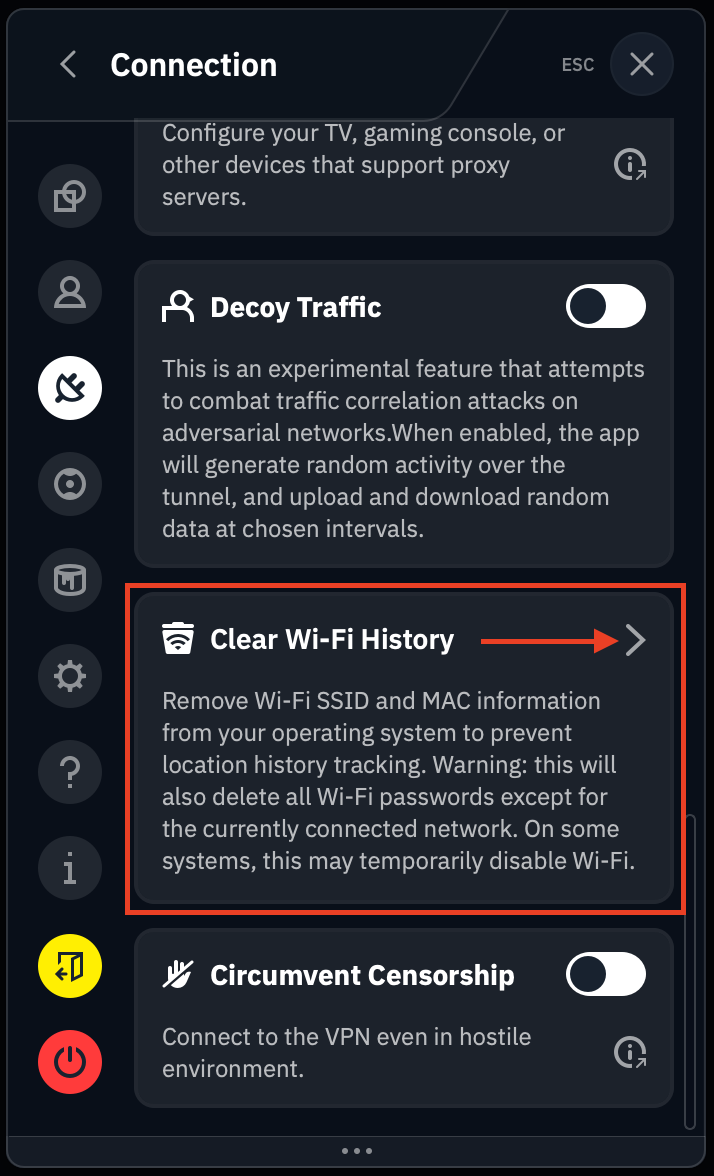
Scrollen Sie nach unten zu WLAN-Verlauf löschen und klicken Sie auf den Pfeil
-
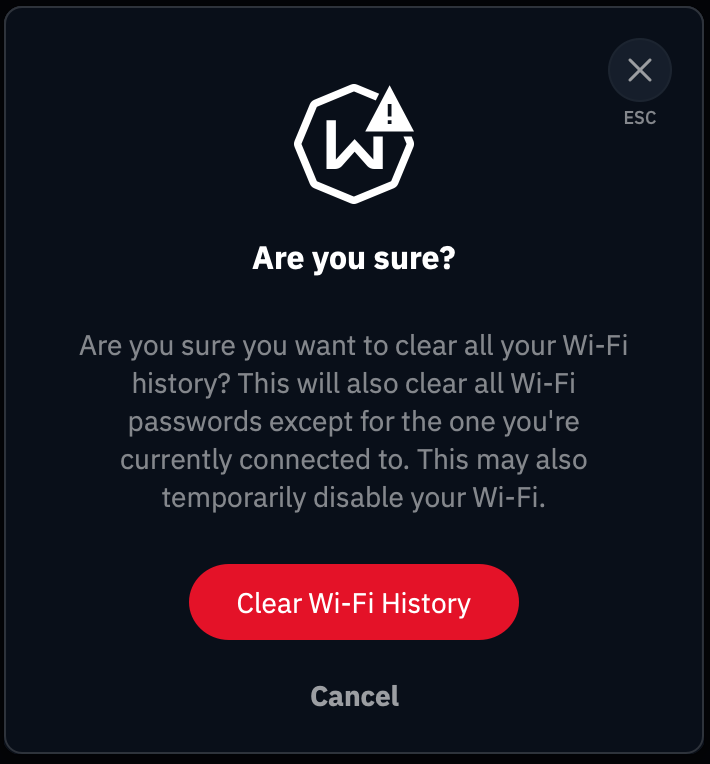
Klicken Sie dann auf „WLAN-Verlauf löschen”.
Was wird entfernt
Windows
1) Windows-Ereignisprotokolle
-
WLAN-AutoConfig-Ereignisprotokoll: enthält WLAN-Verbindungs- und Trennungsereignisse.
-
NetworkProfile-Ereignisprotokoll: zeichnet auf, wann Sie sich mit verschiedenen Netzwerken verbinden.
-
NCSI-Ereignisprotokoll: Netzwerkkonnektivitäts-Erkennungsereignisse.
Speicherort: Ereignisanzeige → Anwendungs- und Dienstprotokolle
Überprüfung: Öffnen Sie die Ereignisanzeige und vergleichen Sie diese Protokolle vor und nach dem Löschen.
2) Netzwerkprofile (Registrierung)
-
Alle gespeicherten Netzwerkverbindungsinformationen.
-
Netzwerknamen, -typen und Metadaten.
Speicherort: HKEY_LOCAL_MACHINE\SOFTWARE\Microsoft\Windows NT\CurrentVersion\NetworkList\Profiles
Überprüfung: Öffnen Sie den Registrierungseditor (regedit) und navigieren Sie zu diesem Pfad.
3) Netzwerksignaturen (Registrierung)
-
Eindeutige Bezeichner für jedes Netzwerk, mit dem Sie verbunden waren.
-
Sowohl verwaltete als auch nicht verwaltete Netzwerksignaturen.
Speicherort: HKEY_LOCAL_MACHINE\SOFTWARE\Microsoft\Windows NT\CurrentVersion\NetworkList\Signatures
Überprüfung: Überprüfen Sie beide Unterschlüssel „Unmanaged” und „Managed” im Registrierungseditor.
4) NLA-Cache (Registrierung)
-
Network Location Awareness-Cache.
-
Speichert detaillierte Netzwerkmetadaten und Zeitstempel.
Speicherort: HKEY_LOCAL_MACHINE\SOFTWARE\Microsoft\Windows NT\CurrentVersion\NetworkList\Nla
Überprüfung: Suchen Sie nach den Unterschlüsseln „Cache” und „Wireless” im Registrierungseditor.
5) WLAN-Profildateien
-
Alle gespeicherten WLAN-Netzwerke und deren Passwörter.
-
Außer dem aktuell verbundenen Netzwerk.
Überprüfung: Öffnen Sie die Eingabeaufforderung und führen Sie aus:
-
Vorher: netsh wlan show profiles
-
Nachher: netsh wlan show profiles (sollte nur das aktuelle Netzwerk anzeigen)
macOS
1) Bevorzugte WLAN-Netzwerke
-
Alle gespeicherten WLAN-Netzwerke in den Systemeinstellungen.
-
Netzwerknamen (SSIDs) und Verbindungsprioritäten.
-
Außer dem aktuell verbundenen Netzwerk.
Überprüfung: Systemeinstellungen / Einstellungen → Netzwerk → WLAN → Erweitert
-
Vor dem Löschen: Sie sehen eine Liste bekannter Netzwerke.
-
Nach dem Löschen: Nur das aktuelle Netzwerk (falls verbunden) sollte verbleiben.
2) WLAN-Passwörter aus dem Schlüsselbund
-
Gespeicherte Passwörter für alle WLAN-Netzwerke.
-
Im macOS-Systemschlüsselbund gespeichert.
-
Außer dem Passwort des aktuell verbundenen Netzwerks.
Bekannte Einschränkung: Im „Lokale Objekte”-Schlüsselbund gespeicherte Passwörter können nicht programmgesteuert entfernt werden. Diese Passwörter sind durch den iCloud-Schlüsselbund geschützt und müssen manuell gelöscht werden.
Überprüfung: Öffnen Sie die Schlüsselbundverwaltung
-
Suchen Sie nach „AirPort network password” im Systemschlüsselbund.
-
Vor dem Löschen: mehrere WLAN-Passworteinträge.
-
Nach dem Löschen: nur das Passwort des aktuellen Netzwerks (falls verbunden).
Hinweis: Überprüfen Sie „Lokale Objekte” separat. Dort befindliche Passwörter müssen manuell entfernt werden.
3) WLAN-Diagnoseprotokolle
-
Systemprotokolle mit dem WLAN-Verbindungsverlauf.
-
Verbindungszeitstempel und Netzwerkänderungen.
Bereinigte Speicherorte:
-
/var/log/Wi-Fi.log*
-
/Library/Logs/DiagnosticReports/Wi-Fi*
-
/private/var/log/Wi-Fi-*
Überprüfung: Öffnen Sie das Terminal und führen Sie aus:
ls -la /var/log/Wi-Fi* 2>/dev/null
4) Netzwerkkonfigurationsdateien
-
SystemConfiguration-Einstellungen.
-
Gecachte Netzwerkinformationen.
Überprüfung: Vergleichen Sie die WLAN-Netzwerkliste vor und nach dem Löschen in den Systemeinstellungen.
Linux
1) NetworkManager-WLAN-Verbindungen
-
Alle gespeicherten WLAN-Netzwerkkonfigurationen.
-
Netzwerknamen, Passwörter und Sicherheitseinstellungen.
-
Außer dem aktuell verbundenen Netzwerk.
Speicherort: /etc/NetworkManager/system-connections/
Überprüfung:
-
nmcli connection show
-
oder sudo ls -la /etc/NetworkManager/system-connections/
-
Vorher: mehrere WLAN-Verbindungsdateien.
-
Nachher: nur die aktuelle Verbindung (falls vorhanden).
2) NetworkManager-Statusdateien
-
Verbindungszeitstempel.
-
Zuletzt gesehene WLAN-Zugangspunkte (BSSIDs).
-
Interner Konfigurationscache.
Speicherorte:
-
/var/lib/NetworkManager/timestamps
-
/var/lib/NetworkManager/seen-bssids
-
/var/lib/NetworkManager/NetworkManager-intern.conf
Überprüfung: sudo ls -la /var/lib/NetworkManager/
3) wpa_supplicant-Konfiguration
-
WLAN-Konfigurationen bei direkter Verwendung von wpa_supplicant.
-
Netzwerk-Zugangsdaten und Sicherheitseinstellungen.
-
Außer dem aktuell verbundenen Netzwerk.
Speicherort: /etc/wpa_supplicant/*.conf
Überprüfung: sudo ls -la /etc/wpa_supplicant/
Hinweis: Dateien werden entweder vollständig entfernt (wenn keine aktive Verbindung besteht) oder aktualisiert, um nur das aktuelle Netzwerk beizubehalten.
4) iwd (iNet Wireless Daemon)-Profile
-
Netzwerkprofile bei Verwendung von iwd anstelle von NetworkManager.
-
Dateien mit den Namen SSID.psk, SSID.open oder SSID.8021x.
-
Außer dem aktuell verbundenen Netzwerk.
Speicherort: /var/lib/iwd/
Überprüfung: sudo ls -la /var/lib/iwd/
5) systemd-Journalprotokolle
-
Dienstprotokolle für NetworkManager, wpa_supplicant und iwd.
-
Verbindungs- und Trennungsereignisse.
Überprüfung:
-
Vorher: journalctl -u NetworkManager
-
Nachher: journalctl -u NetworkManager (sollte minimal sein)
6) NetworkManager-Neustart
-
Nach dem Löschen der Dateien wird NetworkManager neu gestartet.
-
Dies stellt sicher, dass die Änderungen wirksam werden und der Arbeitsspeicher-Cache geleert wird.
Überprüfung: systemctl status NetworkManager