

Wie melde ich mich von allen Geräten ab?


Um sich von all Ihren Geräten abzumelden, verwenden Sie Zugangsdaten löschen und Alle abmelden.
Gehen Sie dazu wie folgt vor:
- Rufen Sie https://windscribe.com/login auf und melden Sie sich bei Ihrem Konto an.
- Klicken Sie oben rechts auf die Schaltfläche Mein Konto oder öffnen Sie die Seite direkt über diesen Link: https://windscribe.com/myaccount
- Öffnen Sie in der Seitenleiste Zugangsdaten unter Sicherheit und suchen Sie die Karte Zugang.
- Klicken Sie in der Zeile VPN-Zugangsdaten auf Löschen (das Papierkorbsymbol) und bestätigen Sie im Dialog VPN-Zugangsdaten löschen mit Zugangsdaten löschen.
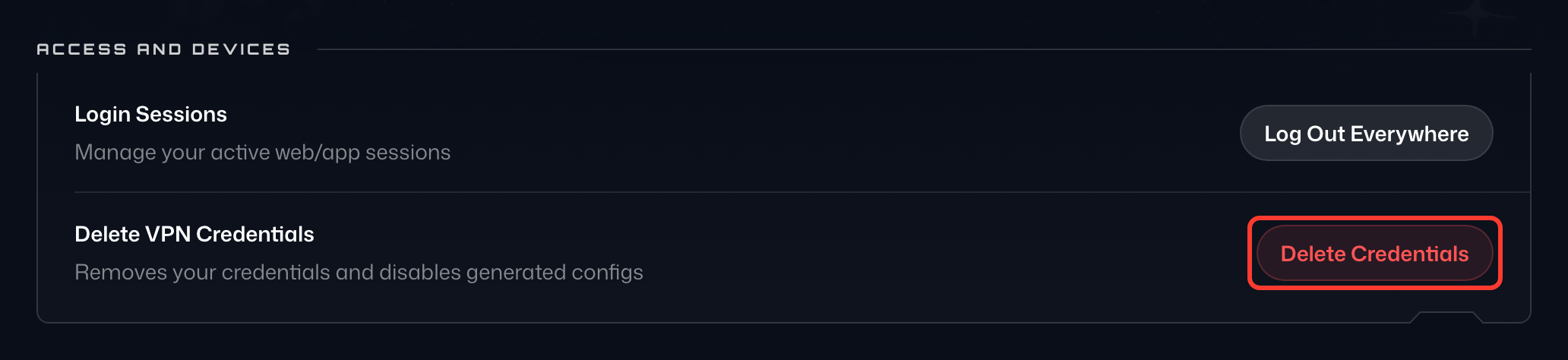
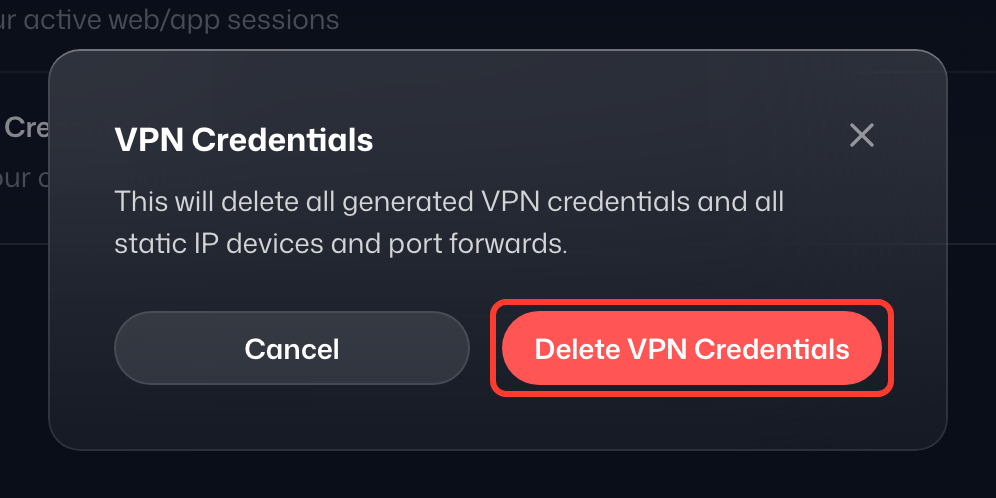
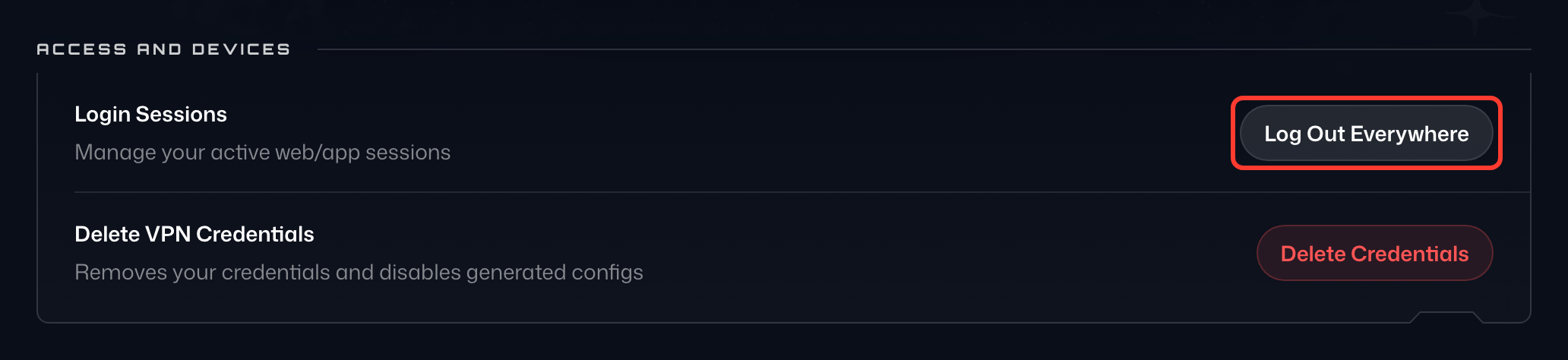
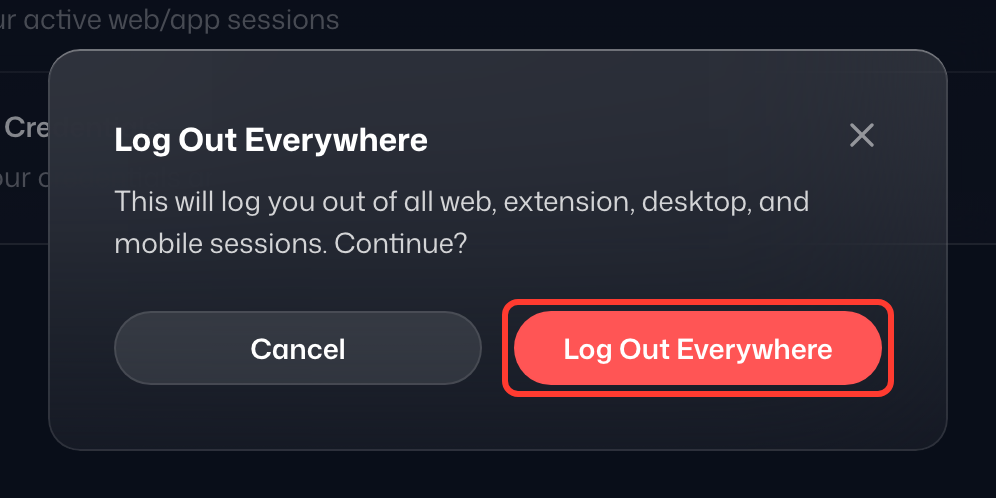
Dadurch werden alle VPN-Sitzungen beendet, die mit Ihrem Konto verknüpft sind. Beachten Sie, dass dabei auch alle Zugangsdaten Ihrer benutzerdefinierten Konfigurationen für IKEv2, OpenVPN und WireGuard sowie alle von Ihnen erstellten statischen IP-Geräte und Portweiterleitungen ungültig werden. Falls Sie diese genutzt haben, müssen Sie sie neu generieren. - Klicken Sie in der Zeile Sitzungen auf Alle abmelden (das Abmeldesymbol) und bestätigen Sie im Dialog Alle Sitzungen abmelden mit Alle abmelden. Dadurch werden alle Geräte abgemeldet, auch der Browser, den Sie gerade verwenden – führen Sie diesen Schritt daher zuletzt aus.
- Wenn Sie dies tun, weil Sie vermuten, dass jemand anderes Ihr Konto nutzt, empfehlen wir Ihnen außerdem, Ihr Passwort zu ändern und 2FA zu aktivieren.
Was bedeuten „Alle abmelden“ und „Zugangsdaten löschen“?
Alle abmelden: Mit dieser Schaltfläche werden alle aktuellen Sitzungen (in denen Sie angemeldet sind) gelöscht, und Sie müssen sich erneut bei den Windscribe-Apps und auf der Website anmelden. Das ist aus mehreren Gründen nützlich: etwa wenn Sie sich vorübergehend auf einem anderen Gerät angemeldet haben, den Computer gewechselt haben, glauben, gehackt worden zu sein, oder sich zur eigenen Beruhigung einfach schnell überall abmelden möchten.
Zugangsdaten löschen: Damit werden alle VPN-Server-Zugangsdaten gelöscht – etwa die für manuelle Konfigurationen –, und Sie müssen sie auf unserer Website neu generieren. Das sind nicht Ihr normaler Windscribe-Benutzername und Ihr Passwort; diese bleiben unverändert. Alle abmelden beendet zwar alle Ihre Sitzungen, aber nur in den Windscribe-Apps. Durch das Löschen der VPN-Zugangsdaten werden auch Verbindungen wie VPN-Einrichtungen auf Routern getrennt, sodass keine Verbindung aktiv bleibt. Das nutzen Sie zum Beispiel, wenn Sie glauben, dass Ihr Konto gekapert wurde und jemand Ihre Konfigurationen auf seinem Router eingerichtet hat, oder wenn noch ein alter Router mit Zugangsdaten existiert, die Sie unbrauchbar machen möchten. Genau dafür ist diese Schaltfläche da.
Am besten und einfachsten drücken Sie beide: Zugangsdaten löschen und dann Alle abmelden, in dieser Reihenfolge. Wenn Sie alle aus Ihrem Konto werfen oder alte Sitzungen bereinigen möchten, drücken Sie einfach beide Schaltflächen, warten Sie eine Minute – und Sie sind wieder bei null Sitzungen und Verbindungen.
Wenn Sie vermuten oder wissen, dass Ihr Konto kompromittiert wurde, und zusätzliche Hilfe möchten, helfen wir Ihnen gern, alles so schnell wie möglich zu klären. Kontaktieren Sie uns einfach über Garry, unseren Support-Assistenten. Bei Bedarf leitet Garry Ihr Anliegen an unser Support-Team weiter.