Wie kann ich eine Website über den Erweiterungs-Proxy auf die Positivliste setzen?


Zwei Möglichkeiten, Werbung auf einer bestimmten Website zuzulassen
Methode 1 (Inline / Positivlisten-Schaltfläche unten rechts)
Die Windscribe-Browser-Erweiterung unterstützt drei Positivlisten-Funktionen:
- Verbindung zulassen
- Werbung zulassen
- Datenschutzeinstellungen zulassen
Die Option „Verbindung zulassen” ermöglicht es Nutzern, bestimmte Domains über ihre ISP-Verbindung zu leiten anstatt über den Proxy der Erweiterung. Bitte führen Sie dazu folgende Schritte aus:
- Rufen Sie die Domain auf, die über Ihre ISP-Verbindung gehen soll
- Öffnen Sie die Erweiterung und klicken Sie auf die Positivlisten-Einstellungsschaltfläche unten rechts
- Klicken Sie auf die Schaltfläche Verbindung (Pfeile im Kreis) und klicken Sie auf Aktualisieren (oranges Pfeilsymbol)

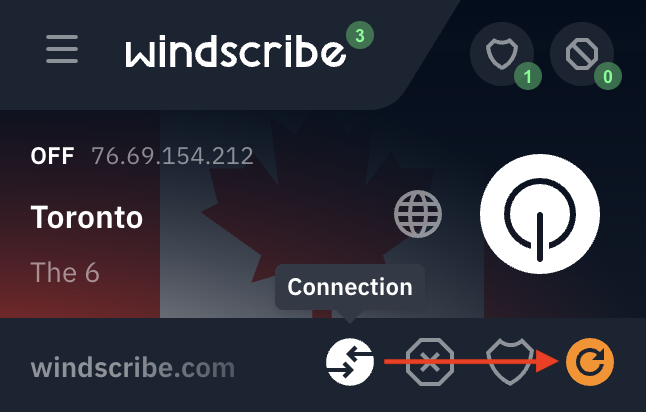
Die Option „Werbung zulassen” ermöglicht es Nutzern, Werbung über den Proxy der Erweiterung für bestimmte Websites durchzulassen. Diese Funktion kann ausgeführt werden, ohne die Werbeblocker-Funktion vollständig zu deaktivieren. Bitte führen Sie dazu folgende Schritte aus:
- Rufen Sie die Domain auf, die Sie für Werbung auf die Positivliste setzen möchten
- Öffnen Sie die Erweiterung und klicken Sie auf die Positivlisten-Einstellungsschaltfläche unten rechts
- Klicken Sie auf die Schaltfläche Werbung (Stoppschild) und klicken Sie auf Aktualisieren

Schließlich ermöglicht die Funktion „Datenschutzeinstellungen zulassen” Nutzern, die aktivierten Datenschutzeinstellungen für bestimmte Domains zu deaktivieren. Bitte führen Sie dazu folgende Schritte aus:
- Rufen Sie die Domain auf, für die Sie Datenschutzeinstellungen zulassen möchten
- Öffnen Sie die Erweiterung und klicken Sie auf die Positivlisten-Einstellungsschaltfläche unten rechts
- Klicken Sie auf die Schaltfläche Datenschutzeinstellungen (Schild) und klicken Sie auf Aktualisieren

Um eine dieser Änderungen zu bestätigen: Nachdem Sie aktualisiert haben, sollten Sie ein grünes Häkchen in der unteren rechten Ecke der Erweiterung sehen, das Ihnen anzeigt, dass Ihre Einstellungen auf die aktuell besuchte Domain angewendet wurden

Methode 2 (Einstellungspfad)
Um die Werbeblocker-Funktion der Erweiterung für eine bestimmte Website zu deaktivieren, müssen Sie die Domain über die Funktion „Werbung zulassen” auf die Positivliste setzen. Es gibt zwei Möglichkeiten, dies zu tun.
Die erste Möglichkeit besteht darin, die Domain manuell zur Erweiterung hinzuzufügen:
- Sobald Sie mit dem Proxy der Erweiterung verbunden sind, rufen Sie die betreffende Website auf
- Öffnen Sie die Erweiterung und klicken Sie auf die Menüschaltfläche Einstellungen oben links
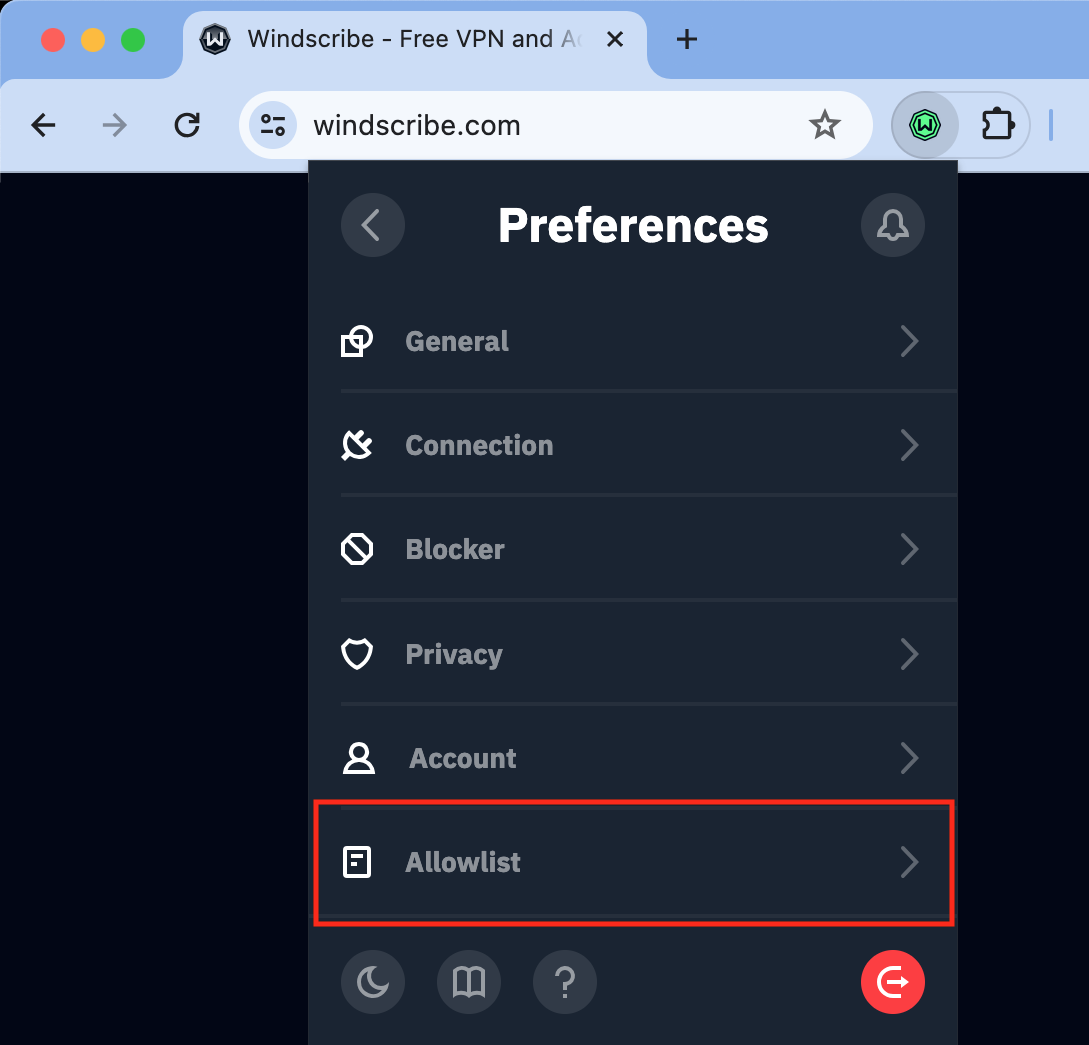
- Gehen Sie in den Einstellungen zu Positivliste
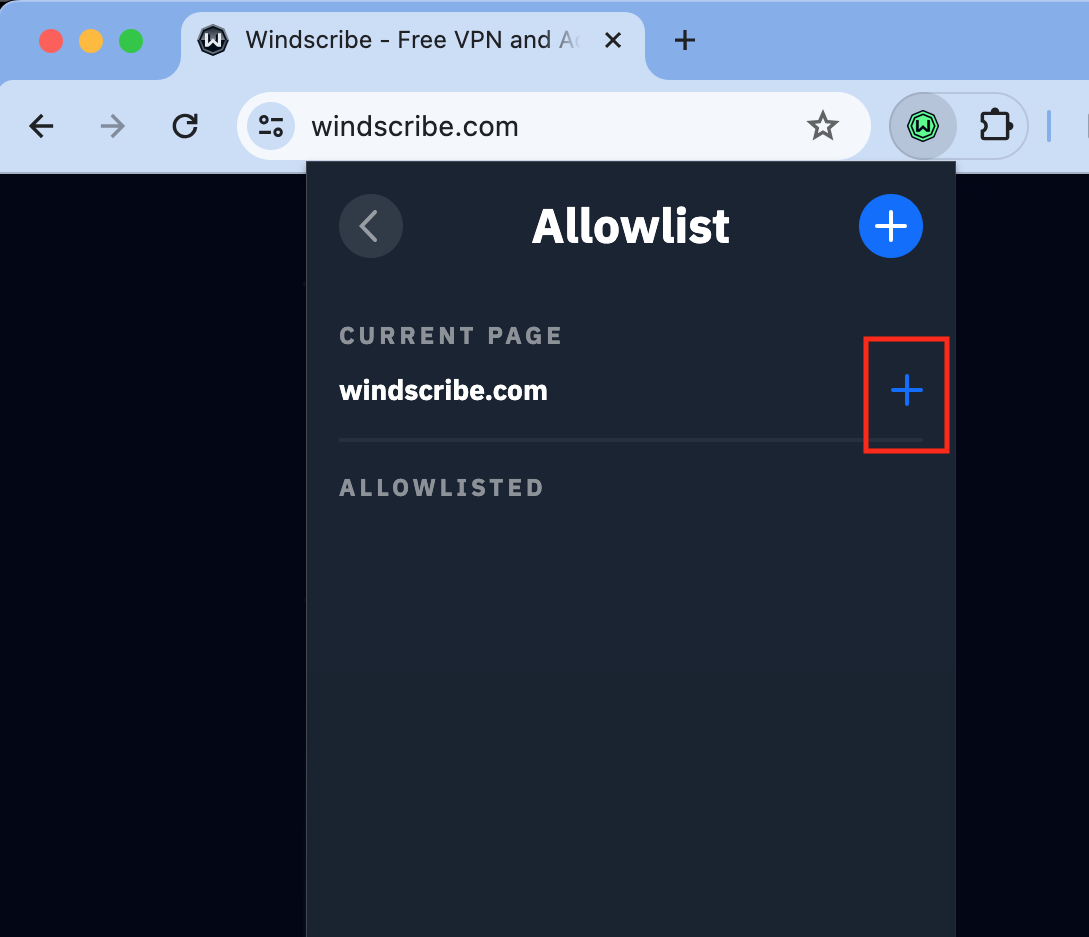
- Klicken Sie auf die + Schaltfläche rechts neben der Domain
- Klicken Sie auf das Häkchen neben der Option Werbung zulassen
- Klicken Sie auf die Schaltfläche Hinzufügen
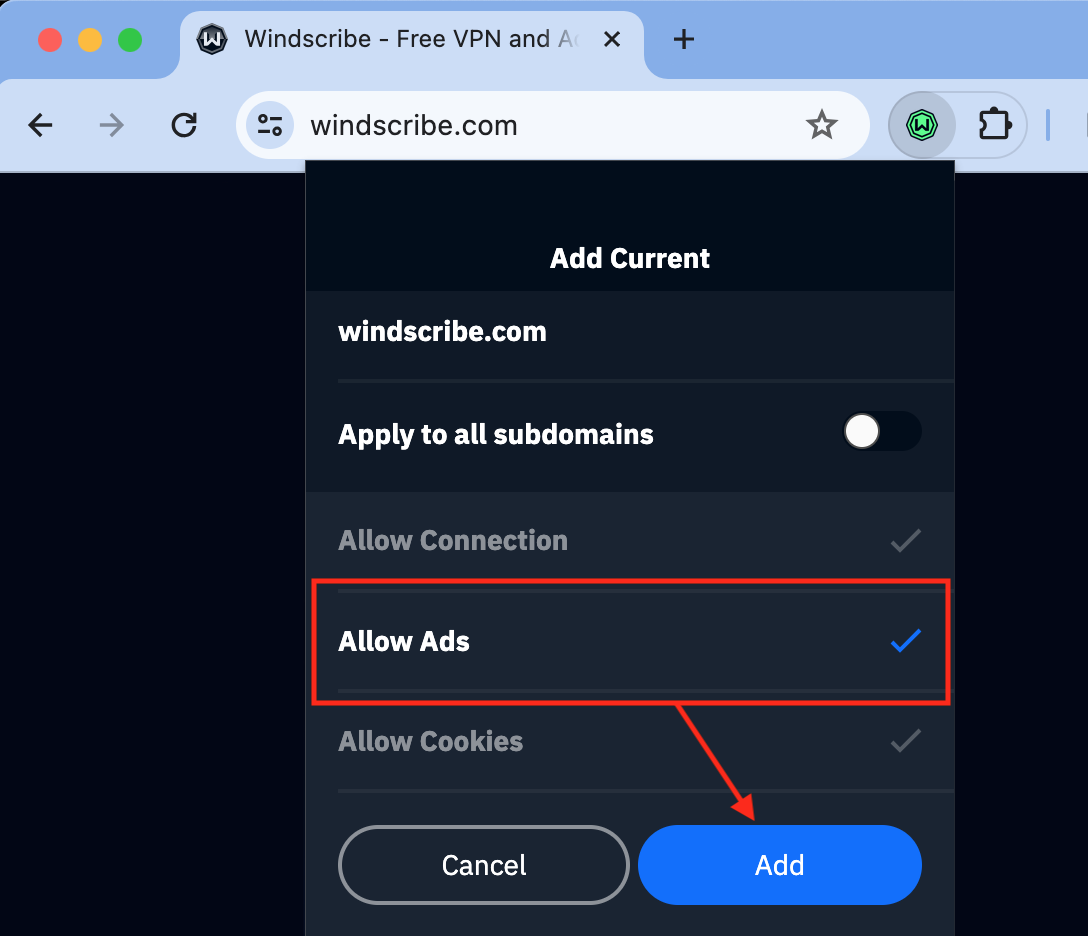
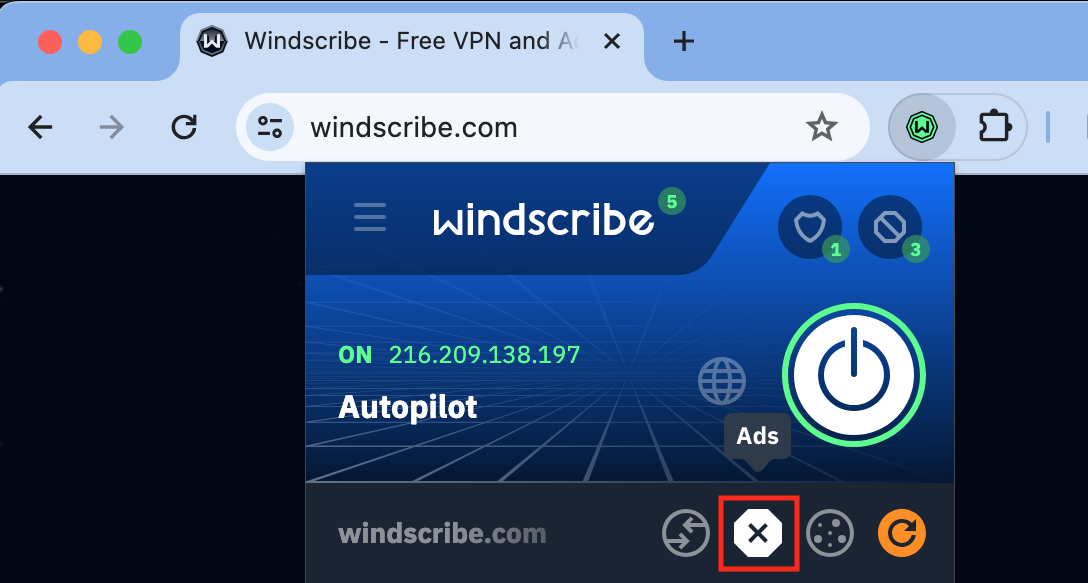
Die andere Möglichkeit, bestimmte Domains für Werbung auf die Positivliste zu setzen, ist über die Hauptoberfläche der Erweiterung. Nach dem Verbinden und Aufrufen der Domain öffnen Sie die Erweiterung und klicken auf die Positivlisten-Einstellungsschaltfläche in der unteren rechten Ecke:
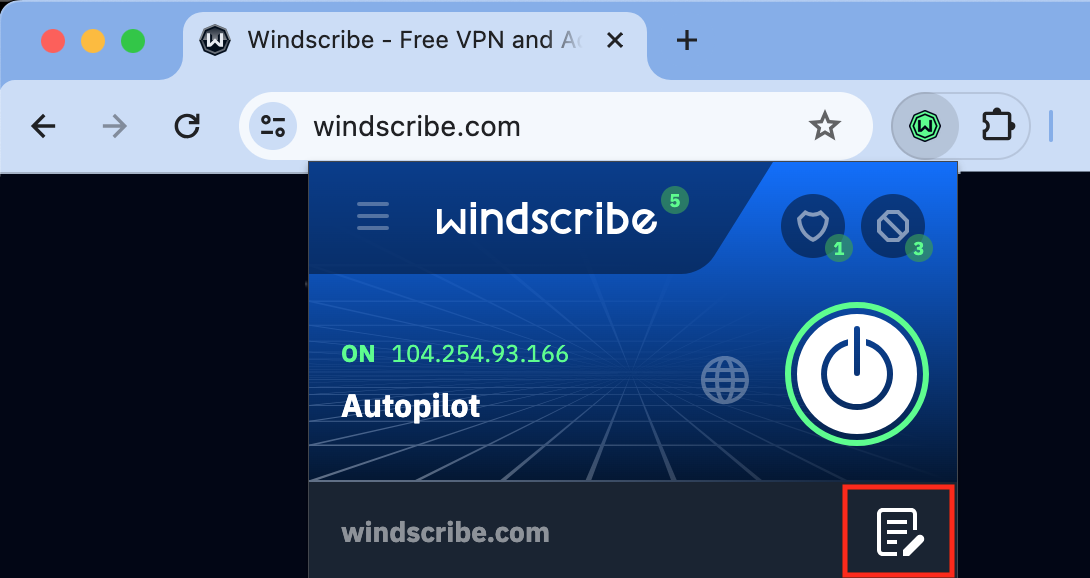
Klicken Sie dann auf die Schaltfläche Werbung, bevor Sie auf Aktualisieren klicken (oranges Pfeilsymbol):