

Wie kann ich Änderungen an meinen R.O.B.E.R.T.-Einstellungen vornehmen?


Es gibt zwei Möglichkeiten, Ihre R.O.B.E.R.T.-Einstellungen zu ändern:
Über den R.O.B.E.R.T.-Tab in der Desktop-App
Wenn Sie nur Ihre aktiven Blocklisten-Filter ändern möchten (z. B. Werbung + Tracker), können Sie das jederzeit im R.O.B.E.R.T.-Tab im Menü Einstellungen tun:
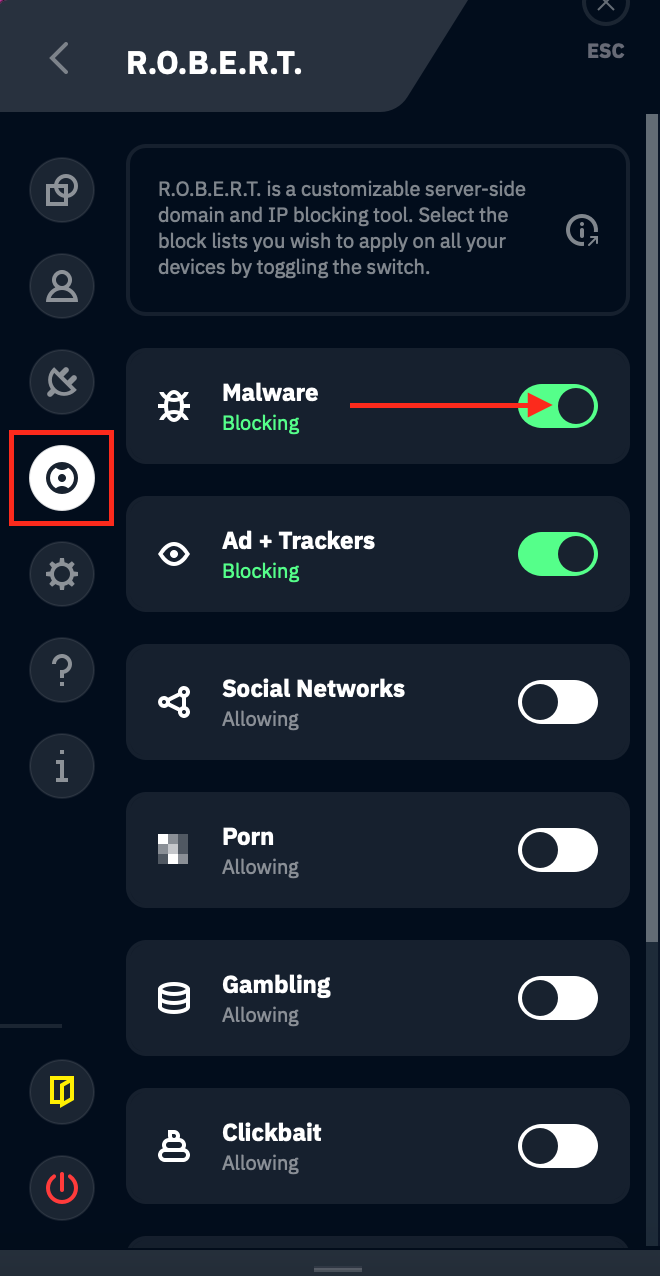
Klicken Sie auf den Schalter der Blockliste, die Sie aktivieren (grün) oder deaktivieren (weiß) möchten. Verbinden Sie sich nach Änderungen unbedingt neu, damit sie wirksam werden.
Über die Seite „Mein Konto“ auf unserer Website
Am umfassendsten geht es, wenn Sie sich auf Ihrer Seite „Mein Konto“ anmelden und in der Seitenleiste Sicherheit öffnen. Dort hat R.O.B.E.R.T. drei Seiten: Sperrkategorien, Eigene Regeln und Debug.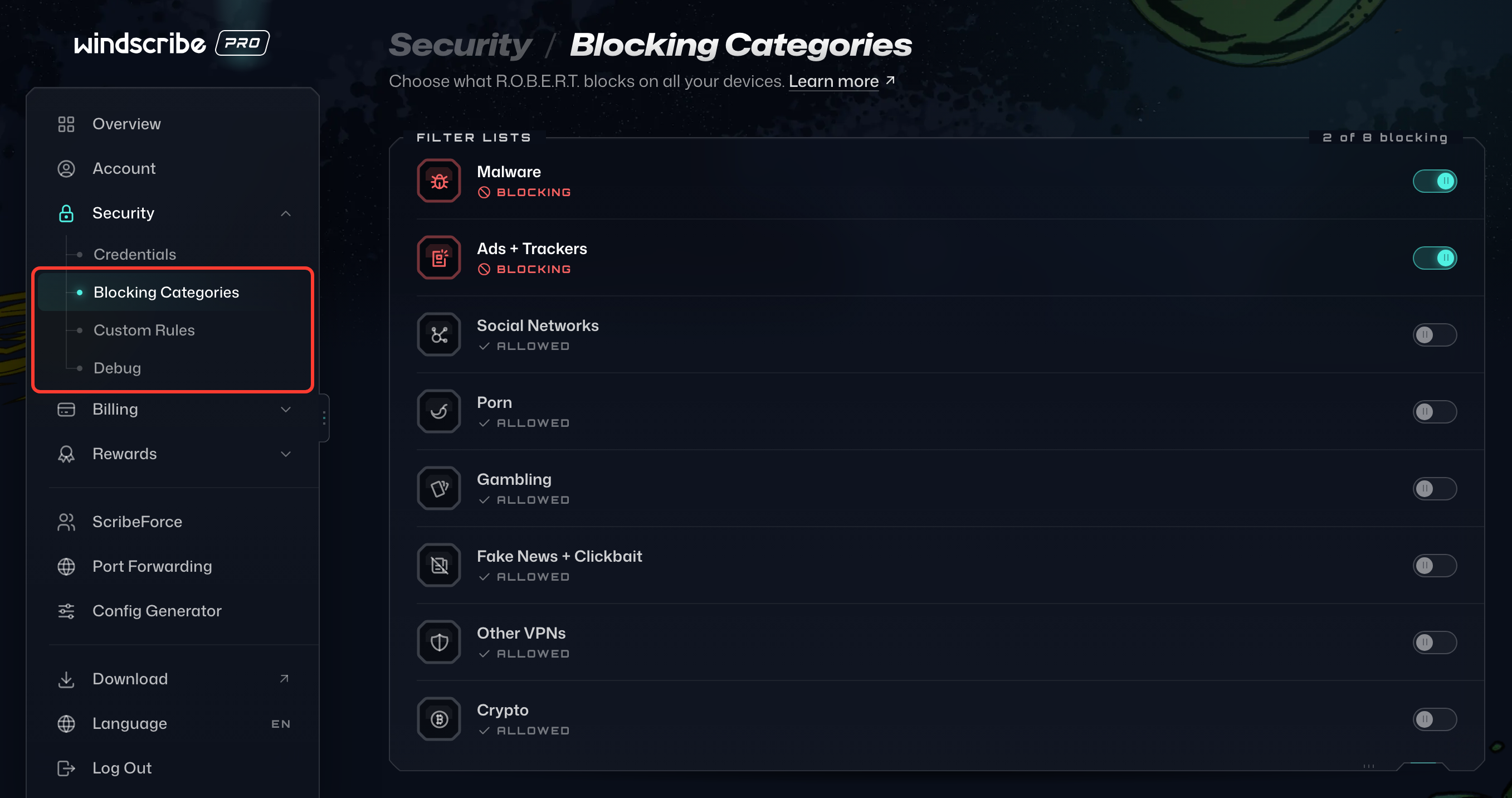
Auf der Seite Sperrkategorien legen Sie mit dem Schalter rechts fest, welche unserer kuratierten Blocklisten aktiv sein sollen. Eine Liste zeigt Blockiert, wenn sie eingeschaltet ist, und Erlaubt, wenn sie ausgeschaltet ist:
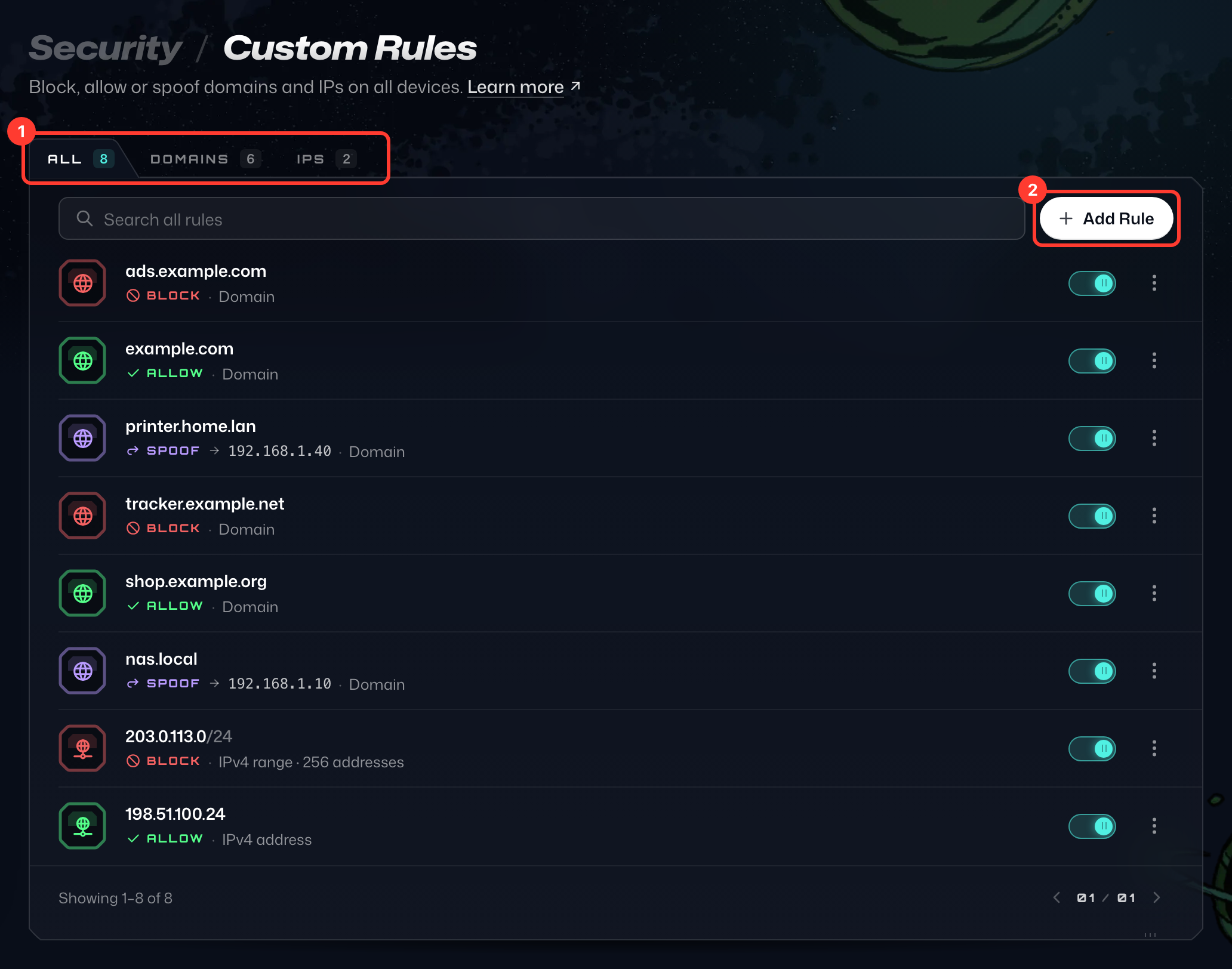
Auf der Seite Eigene Regeln können Sie außerdem jede Domain oder IP-Adresse zulassen, blockieren oder spoofen. Die Tabs Alle, Domains und IPs oben in der Karte filtern Ihre Regeln, und mit Regel hinzufügen legen Sie eine neue an:
Klicken Sie auf Regel hinzufügen, wählen Sie als Regeltyp Domain oder IP / CIDR, geben Sie die Domain oder IP-Adresse ein und wählen Sie als Aktion Blockieren, Zulassen oder Spoofen (Spoofen gibt es nur für Domains). Bei Spoofen geben Sie unter Auflösen zu zusätzlich die IP-Adresse ein, auf die die Domain aufgelöst werden soll (im Bild unten ist Spoofen ausgewählt). Klicken Sie dann auf Regel hinzufügen: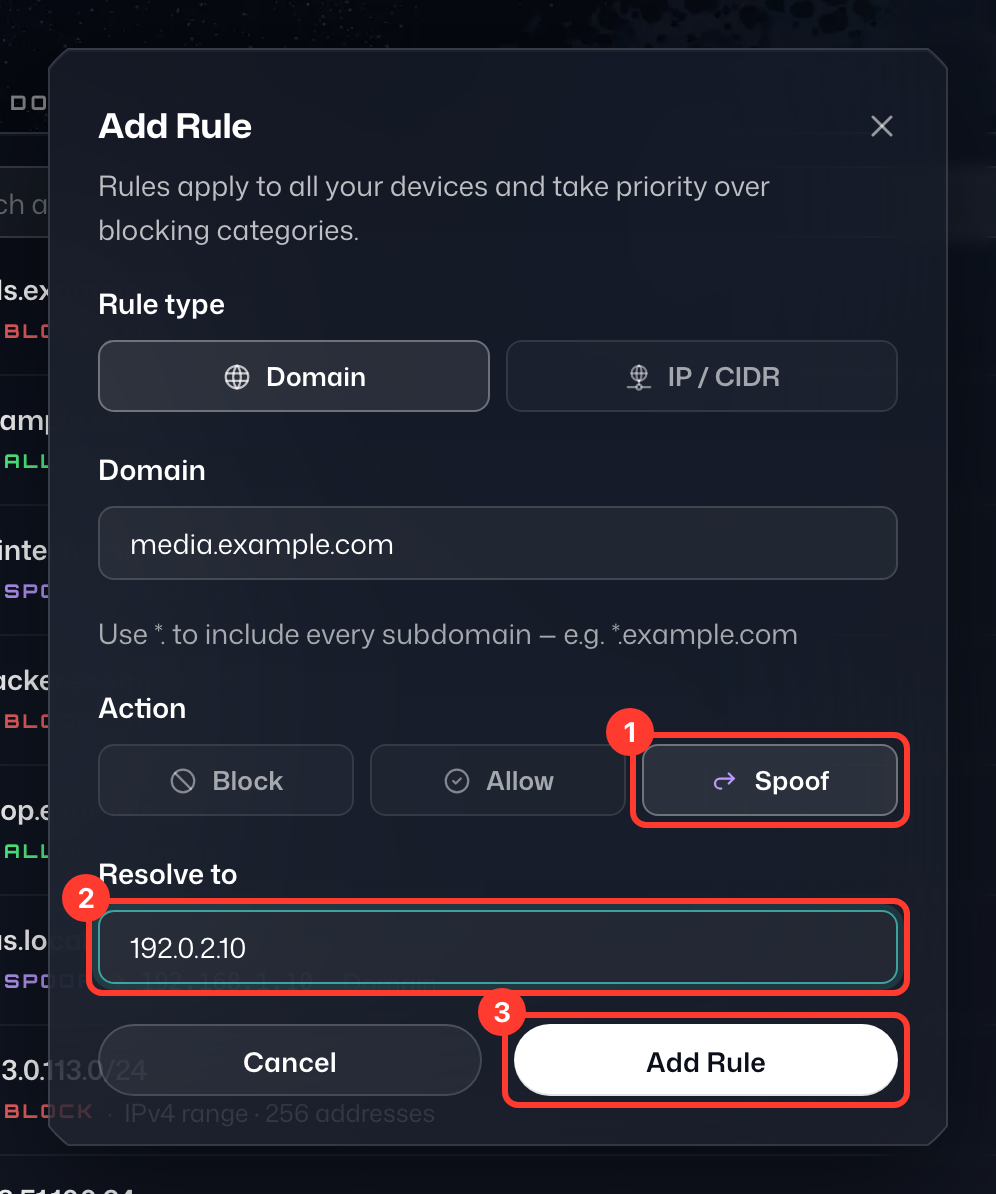
Ihre Änderungen werden automatisch mit allen verbundenen Geräten synchronisiert, Sie müssen also nichts weiter übernehmen. Um eine Regel später zu ändern oder zu entfernen, öffnen Sie das Menü ⋮ in ihrer Zeile.
Eine genaue Anleitung, wie Sie mit R.O.B.E.R.T. eine Domain zulassen, finden Sie auf dieser Seite.