

Erste Schritte mit Windscribe in Firefox

Winder S
Apr 7, 2026

Der Einstieg in Windscribe in deinem Firefox-Browser ist schnell und einfach. Wir empfehlen, dir die Video-Version dieses Leitfadens anzusehen, um zu sehen, wie es geht:
So richtest du Windscribe in Firefox ein
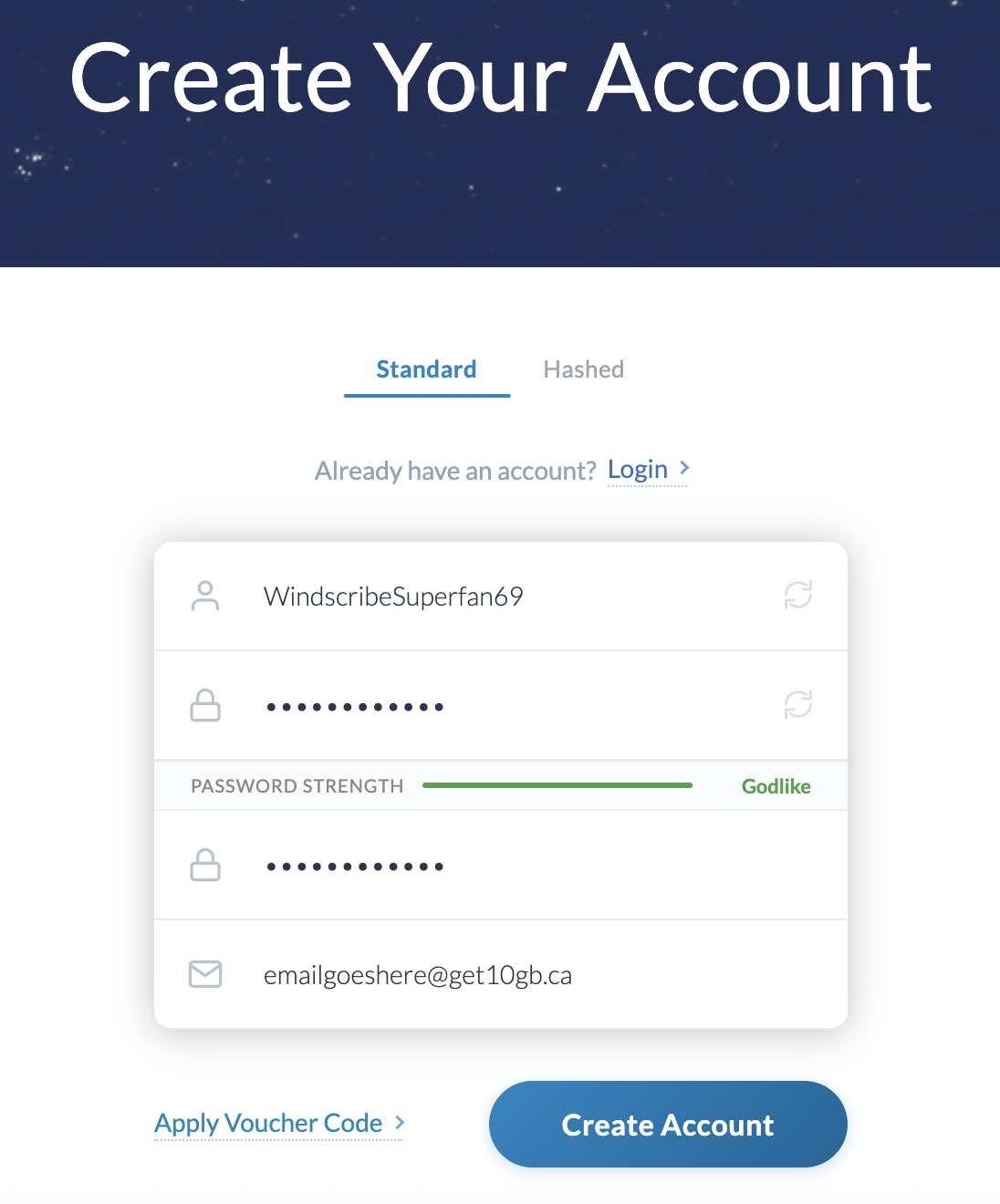
- Falls du noch kein Windscribe-Konto hast, erstelle hier eines auf unserer Website – es dauert weniger als eine Minute: https://windscribe.com/signup
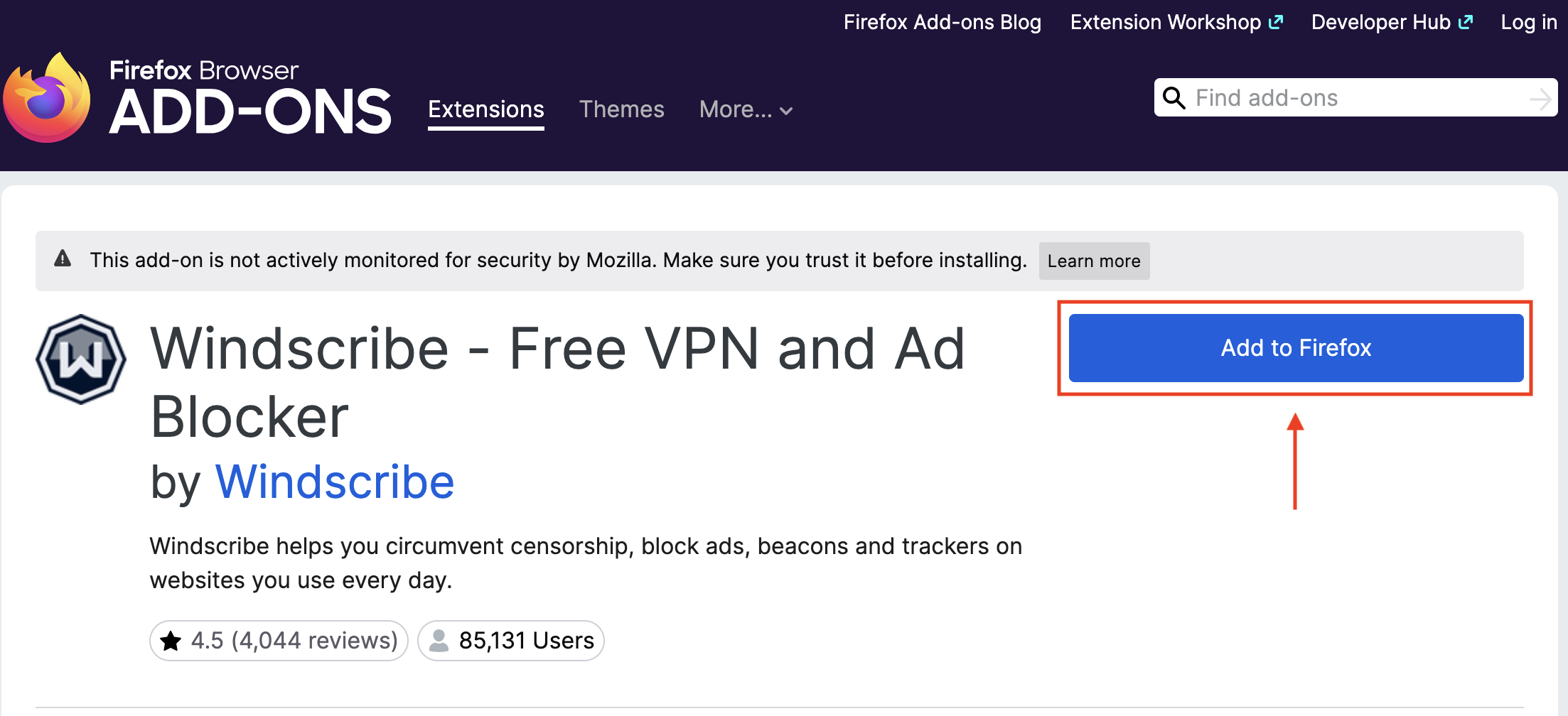
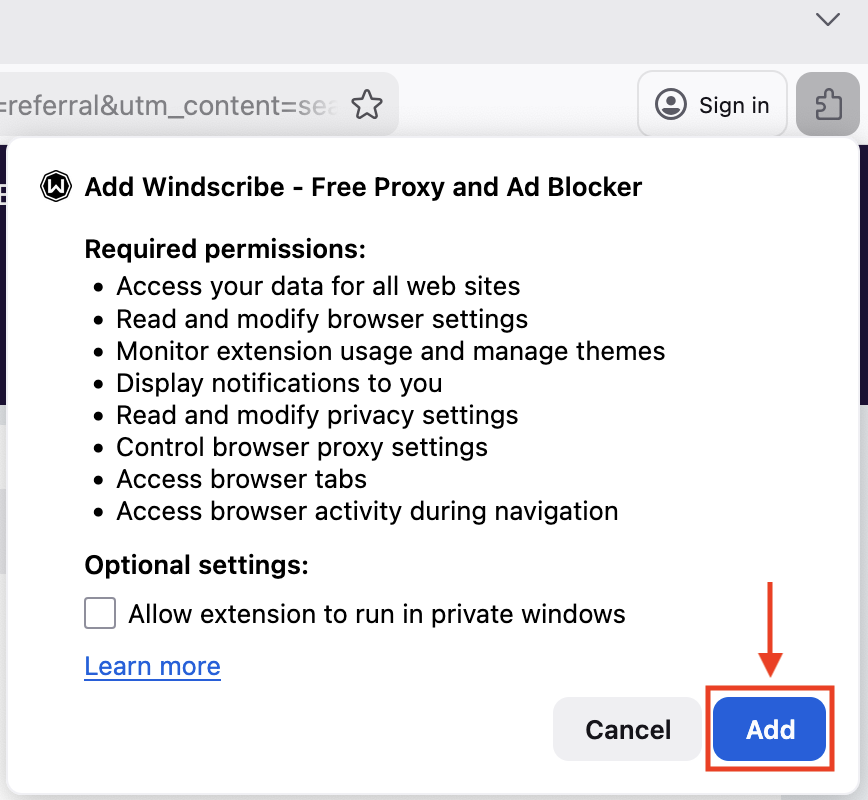
- Sobald du ein Windscribe-Konto hast, gehe zum Firefox-Add-on-Store und installiere das Windscribe-Add-on: https://addons.mozilla.org/en-CA/firefox/addon/windscribe/
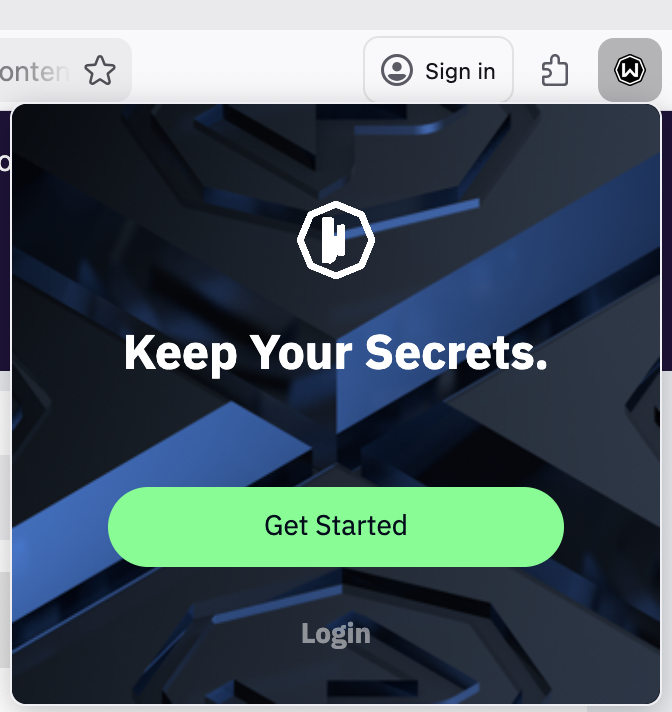
- Nach der Installation öffne das Add-on, indem du auf das Windscribe-Symbol in der oberen rechten Ecke deines Browsers klickst:

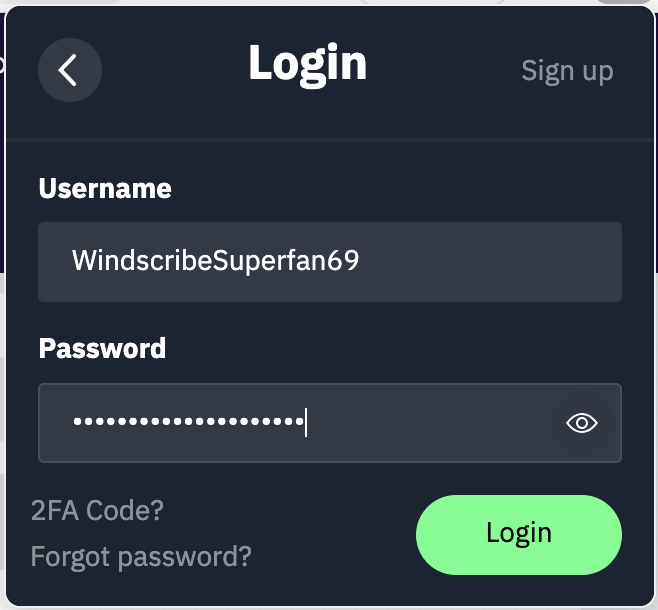
- Sobald es geöffnet ist, melde dich mit deinen Windscribe-Zugangsdaten an und du bist so gut wie startklar.
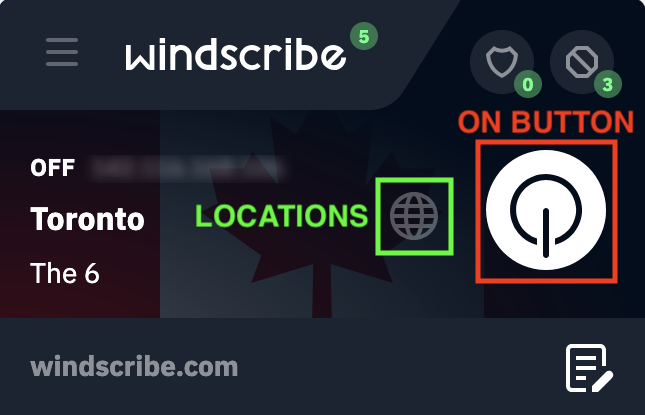
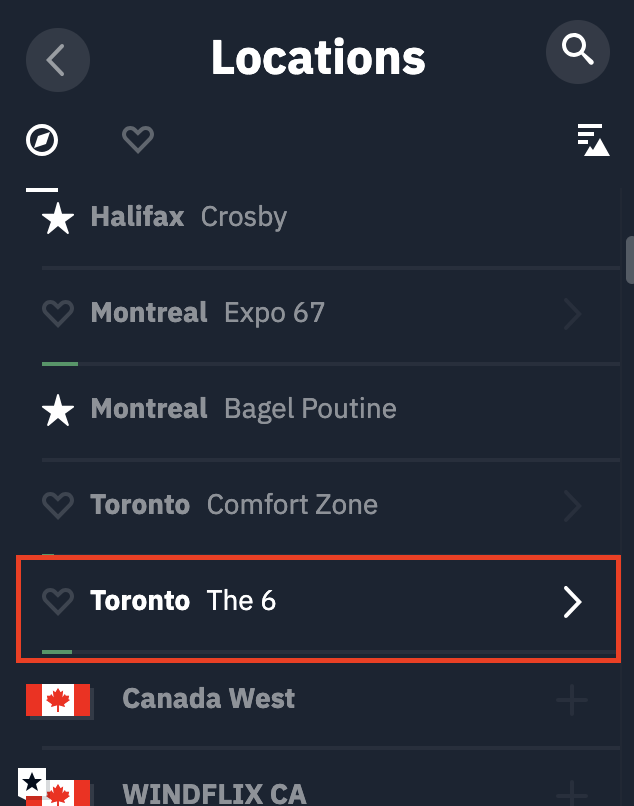
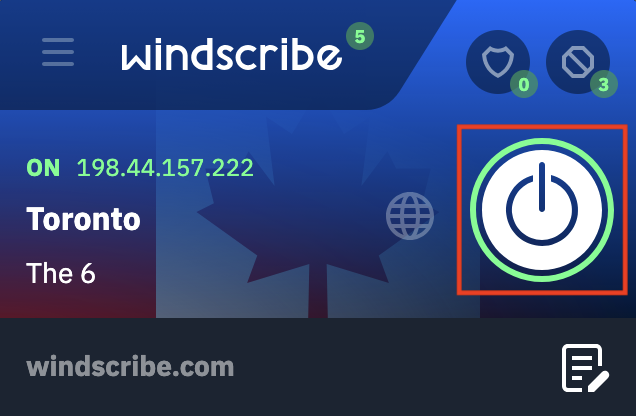
- Sobald du angemeldet bist, kannst du eine Verbindung zu den Windscribe-Servern herstellen. Drücke entweder den großen EIN-Knopf auf der rechten Seite, um dich zu verbinden (im Autopilot-Modus wählen wir den Standort für dich), oder wähle den Globus, der dir eine Liste der verfügbaren Standorte zeigt. Standorte mit einem Stern auf der linken Seite sind für bezahlende Nutzer – du kannst durch ein Upgrade darauf zugreifen
- Das war's! Du bist jetzt verbunden. Wenn das Add-on verbunden ist, siehst du EIN in der oberen linken Ecke und das Add-on wird blau. Die IP-Adresse ändert sich ebenfalls zur neuen VPN-IP.
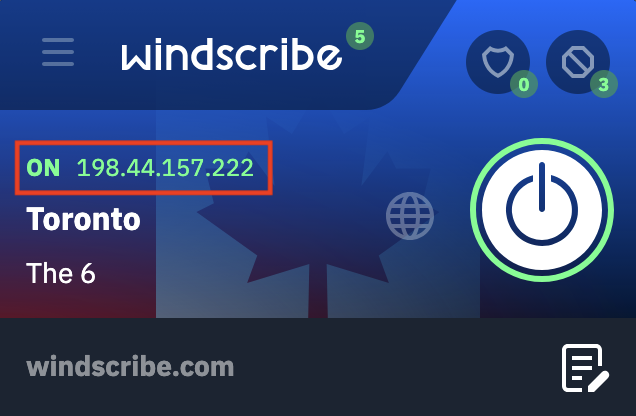
Sobald du verbunden bist, wird der gesamte Internetverkehr in diesem Browser über die Windscribe-Server geleitet. Die von dir besuchten Websites sehen die im Add-on angezeigte Windscribe-IP statt deiner persönlichen IP-Adresse. - Du kannst die Verbindung zu Windscribe trennen, indem du den großen EIN/AUS-Knopf auf der rechten Seite drückst.
Die Double-Hop-Funktion verwenden
Wusstest du, dass du deine Verbindung über mehrere Windscribe-VPN-Standorte leiten kannst? Dies ist mit unserer Double-Hop-Funktion möglich, bei der du dich in der Windscribe-Desktop-App mit einem Standort und in der Browsererweiterung mit einem anderen Standort verbindest. Dann wird dein gesamter Datenverkehr im Browser durch beide geleitet!
Um mehr über die Vorteile der gemeinsamen Nutzung unserer Desktop-App und der Erweiterung zu erfahren, sieh dir dieses Video an: