

Windscribe auf einem Chromebook einrichten und verwenden


Windscribe gibt es auf dem Chromebook in zwei Varianten:
- Die Chrome-Erweiterung schützt deinen Datenverkehr im Chrome-Browser und bietet dir Datenschutztools auf Browserebene.
- Die Android-App bietet umfassenderen systemweiten VPN-Schutz für Chrome-Fenster, Chrome-Apps und Android-Apps, sofern dein Chromebook Android-Apps unterstützt.
Diese Entscheidung ist wichtig. Die Erweiterung eignet sich hervorragend, wenn du hauptsächlich Chrome nutzt und schnellen Schutz im Browser möchtest. Die Android-App ist die bessere Wahl, wenn unterstützter Datenverkehr deines Chromebooks durch einen vollständigen VPN-Tunnel geleitet werden soll.
In diesem Leitfaden erfährst du, wie beide Optionen funktionieren, was sie jeweils schützen und welche Einstellungen sich lohnen.
Die richtige Windscribe-Lösung auswählen
Bevor du etwas installierst, solltest du entscheiden, was du wirklich brauchst.
- Chrome-Erweiterung: Schutz ausschließlich innerhalb des Chrome-Browsers.
- Android-App: Umfassenderer systemweiter VPN-Schutz für Chrome-Fenster, Chrome-Apps und Android-Apps auf unterstützten Chromebooks.
Die Chrome-Erweiterung ist schlanker und auf den Browser ausgerichtet. Sie kann Chrome-Datenverkehr über Windscribe-Server leiten und bietet Funktionen wie das Blockieren von Werbung, Trackern, Cookie-Einwilligungsbannern und WebRTC sowie das Vortäuschen einer anderen Zeitzone und eines anderen Standorts.
Die Android-App ist die Option mit vollständigem VPN-Tunnel. Sie kann Chrome-Fenster, Chrome-Apps und Android-Apps durch einen verschlüsselten VPN-Tunnel leiten und bietet Zugriff auf VPN-Funktionen wie R.O.B.E.R.T., Split Tunneling, GPS-Spoofing und die Protokollauswahl.
Einfach ausgedrückt:
- Chrome-Erweiterung = Chrome-Tabs.
- Android-App = Chrome und Android-Apps auf deinem Chromebook, sofern dein Gerät sie unterstützt.
Bevor du loslegst
Vor der Einrichtung solltest du einige Dinge prüfen:
- Unterstützung für Chrome-Erweiterungen: Wenn dein Chromebook Chrome-Erweiterungen zulässt, kannst du die Windscribe-Erweiterung aus dem Chrome Web Store installieren. Falls deine Chrome-Version sie unterstützt, verwende die neuere MV3-Version.
- Unterstützung für Google Play: Um die Android-App zu verwenden, muss dein Chromebook Zugriff auf den Google Play Store und Android-Apps bieten. Das wird nicht von jedem Chromebook unterstützt.
- Einschränkungen auf verwalteten Chromebooks: Wenn dein Chromebook einer Schule, einem Unternehmen oder einer Organisation gehört, kann dein Administrator Erweiterungen, Android-Apps, VPN-Apps, Google Play oder Änderungen an der VPN-Konfiguration sperren. In diesem Fall wird Windscribe womöglich blockiert, bevor es überhaupt nützlich werden kann. Sehr gut beaufsichtigt. Erinnert stark an einen laminierten Flurpass.
- Ein Windscribe-Konto: Kostenlose Konten erhalten standardmäßig 2 GB Datenvolumen pro Monat oder bis zu 10 GB pro Monat, nachdem eine E-Mail-Adresse bestätigt wurde.
- Kostenpflichtige Optionen, falls du mehr brauchst: Pro bietet dir unbegrenztes Datenvolumen, alle VPN-Standorte und vollständigen Zugriff auf R.O.B.E.R.T. für $9/Monat oder $69/Jahr. Mit Build A Plan kannst du Standorte für $1 pro Standort und Monat auswählen, bei einem monatlichen Mindestbetrag von $3. Unbegrenztes Datenvolumen und vollständigen Zugriff auf R.O.B.E.R.T. kannst du für zusätzlich $1/Monat hinzufügen.
Option 1: Die Windscribe-Chrome-Erweiterung einrichten
Verwende die Chrome-Erweiterung, wenn du Windscribe nur in deinem Browser nutzen möchtest.
Dies ist die einfachste Lösung für Chromebook-Nutzer, die hauptsächlich im Web surfen und keinen umfassenderen systemweiten VPN-Schutz benötigen.
Chrome-Erweiterung installieren
- Öffne auf deinem Chromebook den Chrome Web Store.
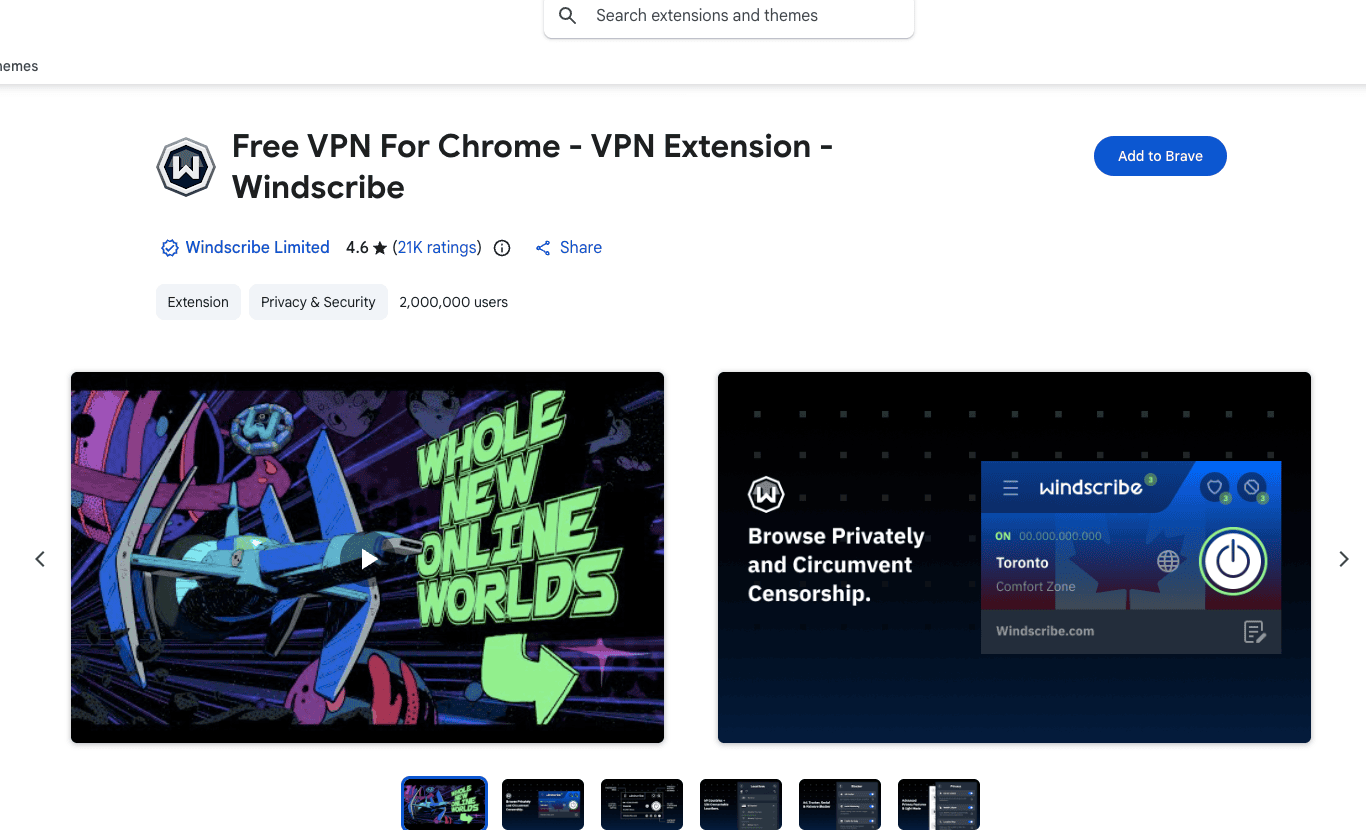
Der Windscribe-Eintrag im Chrome Web Store, angezeigt in Brave. Die Beschriftung der Installationsschaltfläche hängt vom Browser ab.
- Suche nach Windscribe.
- Installiere die Windscribe-Chrome-Erweiterung.
- Hefte sie an deine Symbolleiste an, wenn du schnell darauf zugreifen möchtest.
- Öffne die Erweiterung und melde dich mit deinem Windscribe-Konto an.
- Wähle einen Standort aus und stelle eine Verbindung her.
Sobald die Verbindung hergestellt ist, wird der Datenverkehr des Chrome-Browsers über Windscribe-Server geleitet. Websites, die du in Chrome besuchst, sehen statt deiner regulären IP-Adresse die IP-Adresse des Windscribe-Servers.
Was die Chrome-Erweiterung kann
Die Chrome-Erweiterung wurde für Datenschutz auf Browserebene entwickelt. Sie kann:
- Datenverkehr des Chrome-Browsers über Windscribe-Server leiten
- Deine IP-Adresse in Chrome verschleiern
- Werbung blockieren
- Tracker blockieren
- WebRTC-Leaks blockieren
- Cookie-Einwilligungsbanner blockieren
- Deinem Browser eine andere Zeitzone vortäuschen
- Deinem Browser einen anderen Standort vortäuschen
- Dazu beitragen, Signale für Browser-Fingerprinting zu reduzieren
Damit ist sie nützlich für das tägliche Surfen, das Testen von Websites aus einem anderen Land und die Reduzierung des Tracking-Mülls, der dir wie ein anhänglicher Waschbär durchs Netz folgt.
Was die Chrome-Erweiterung nicht kann
Die Chrome-Erweiterung schützt nicht dein gesamtes Chromebook.
Sie schützt weder Android-Apps noch Linux-Apps und erstellt auch keinen systemweiten VPN-Tunnel. Außerdem bietet sie keine vollständigen VPN-Funktionen wie Split Tunneling oder das Blockieren von Leaks auf Systemebene.
Verwende die Erweiterung, wenn du Schutz für den Chrome-Browser möchtest.
Verwende die Android-App, wenn du umfassenderen VPN-Schutz für Chrome und Android-Apps möchtest.
Option 2: Die Windscribe-Android-App einrichten
Verwende die Android-App, wenn du auf einem Chromebook mit Unterstützung für Google Play einen umfassenderen systemweiten VPN-Schutz möchtest.
Sie ist die bessere Wahl für öffentliches WLAN, Reisen, Schule, Arbeit und alle Situationen, in denen Schutz nur im Browser nicht ausreicht.
Android-App über Google Play installieren
- Öffne den Google Play Store auf deinem Chromebook.
- Suche nach Windscribe VPN.
- Wähle die Windscribe-App aus.
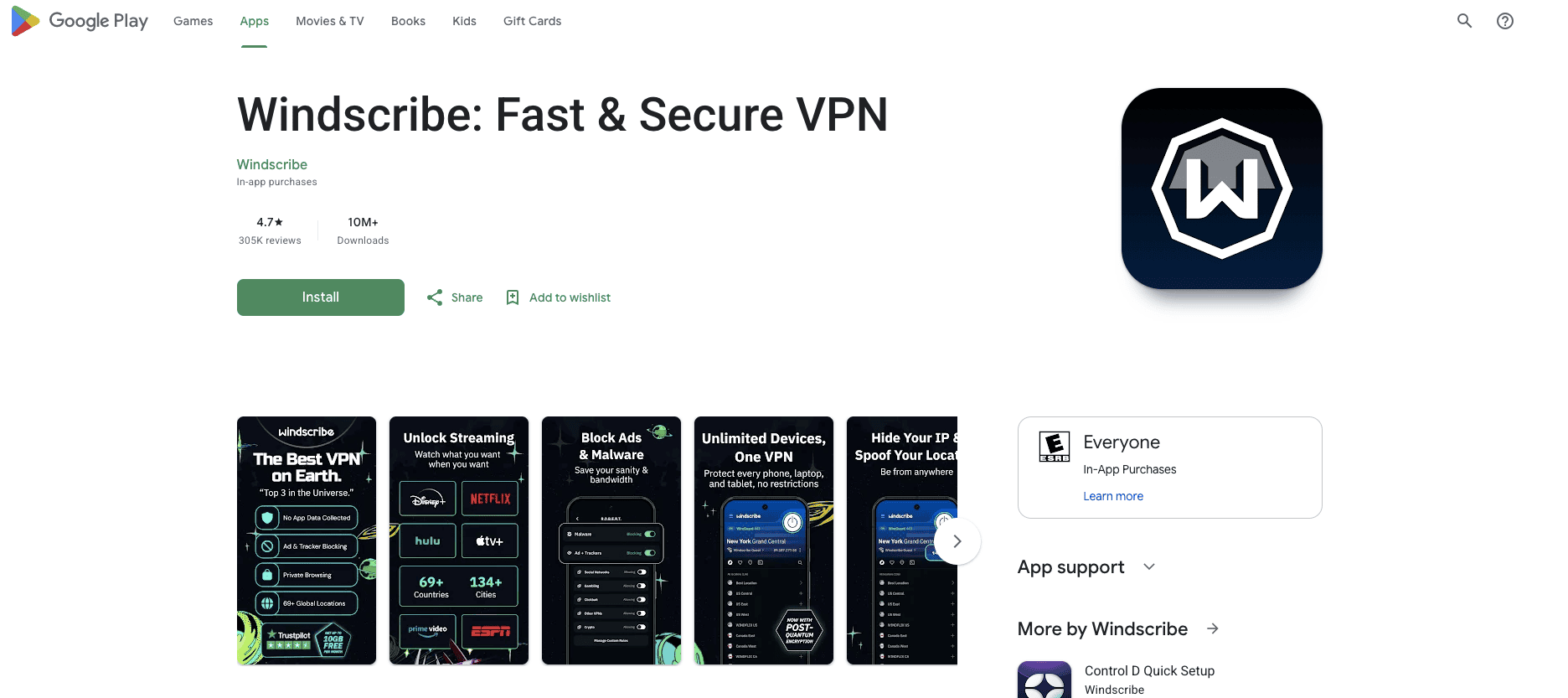
Der Webeintrag von Windscribe bei Google Play, mit entfernten kontospezifischen Angaben.
- Klicke auf Installieren.
- Klicke nach Abschluss der Installation auf Öffnen oder starte Windscribe über den App-Launcher.
Dies ist die empfohlene Einrichtung als System-VPN. Langweilig auf die bestmögliche Art.
Android-App verbinden
- Öffne Windscribe über den App-Launcher deines Chromebooks.
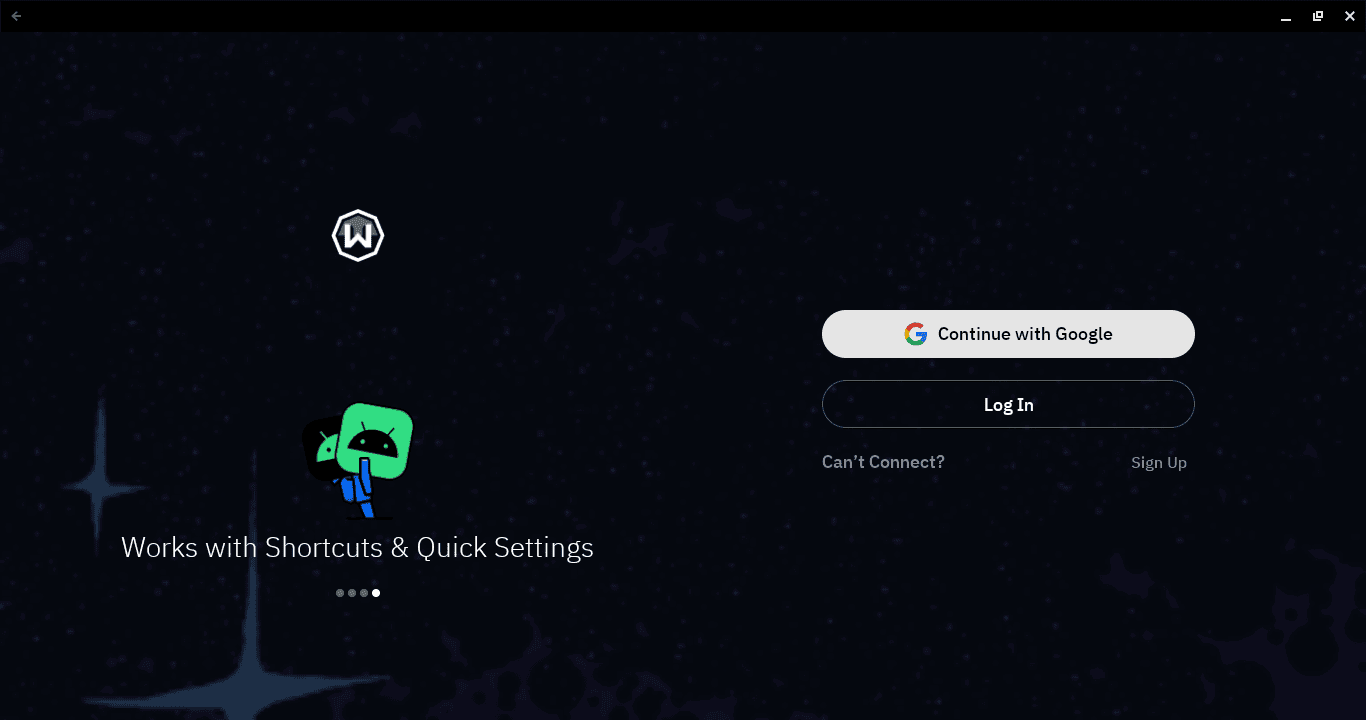
Der abgemeldete Begrüßungsbildschirm von Windscribe auf einem Chromebook.
- Melde dich mit deinem Windscribe-Benutzernamen und Passwort an, fahre mit Google fort oder erstelle ein kostenloses Konto.
- Tippe auf die große Ein/Aus-Schaltfläche.
- Wenn ChromeOS um Erlaubnis zum Einrichten der VPN-Verbindung bittet, klicke auf OK.
- Windscribe stellt automatisch eine Verbindung zum besten verfügbaren Standort her.
- Um selbst einen Standort auszuwählen, öffne die Standortliste und wähle ein Land oder eine Stadt aus.
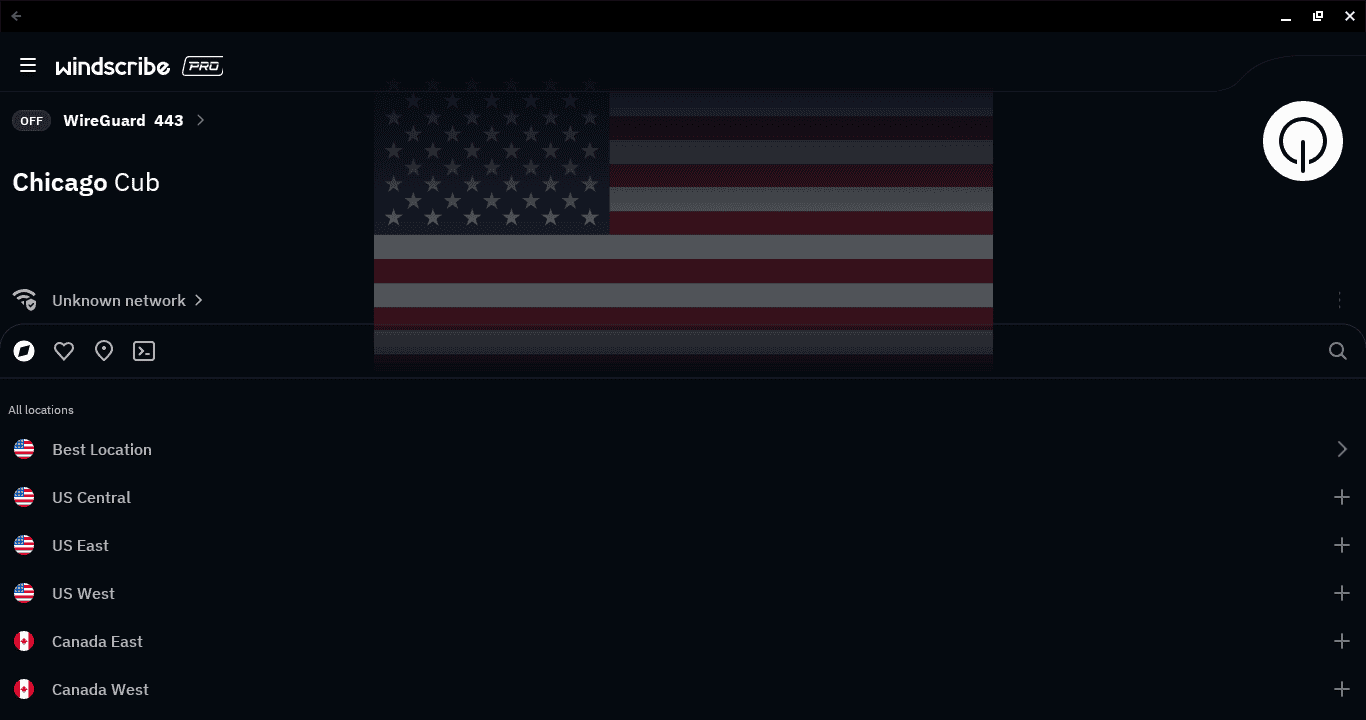
Die geöffnete Windscribe-Standortliste auf einem Chromebook vor dem Verbindungsaufbau. Die öffentliche IP-Adresse wurde unkenntlich gemacht.
- Tippe zum Trennen der Verbindung erneut auf die Ein/Aus-Schaltfläche.
Hinweis zu Standorten: Kostenlose Konten können sich nur mit kostenlosen Standorten verbinden. Im kostenlosen Tarif bietet Windscribe Server in 10 Ländern. Kostenpflichtige Standorte sind mit einem Stern gekennzeichnet und erfordern entweder Pro oder ein Build A Plan-Abonnement, das den jeweiligen Standort umfasst.
Erweiterte Ausweichlösung: APK manuell installieren
Wenn Google Play nicht verfügbar ist, können erfahrene Nutzer die Android-APK manuell installieren.
Für die meisten Menschen ist dies nicht der empfohlene Weg. Das Sideloading einer APK auf einem Chromebook ist komplizierter als die Installation auf einem Android-Smartphone. Je nach Gerät musst du möglicherweise den Entwicklermodus aktivieren oder Android Debug Bridge einrichten. Dadurch können sich Sicherheitseinstellungen ändern, und auf verwalteten Chromebooks ist dies möglicherweise nicht zulässig.
Wenn du weißt, was du tust:
- Lade die signierte Android-APK direkt von der Windscribe-Downloadseite herunter.
- Folge der von deinem Chromebook unterstützten Sideloading-Methode.
- Installiere die APK und bestätige die Sicherheitshinweise.
- Öffne Windscribe über den App-Launcher.
Wenn es sich um ein Chromebook deiner Schule oder deines Arbeitgebers handelt, solltest du nicht erwarten, dass Sideloading funktioniert, sofern dein Administrator es nicht erlaubt. ChromeOS sagt einfach Nein, vermutlich ohne mit der Wimper zu zucken.
Einstellungen für die Chrome-Erweiterung
Diese Einstellungen gelten für die Windscribe-Chrome-Erweiterung. Sie schützen Browseraktivitäten, nicht das gesamte Chromebook.
Werbe- und Trackerblockierung
Die Erweiterung kann viele Werbeanzeigen und Tracker blockieren, bevor sie in Chrome geladen werden.
Das sorgt für übersichtlichere Seiten, reduziert Tracking und lässt das Web etwas weniger wie ein Einkaufszentrum mit Überwachungskameras in jeder Topfpflanze wirken.
WebRTC-Blockierung
WebRTC kann gelegentlich deine echte IP-Adresse über den Browser preisgeben.
Die Windscribe-Erweiterung kann WebRTC-Anfragen einschränken. Das hilft zu verhindern, dass Websites über das Browserverhalten mehr über dich erfahren, als sie sollten.
Blockieren von Cookie-Einwilligungsbannern
Die Funktion Cookie Go Away der Erweiterung kann lästige „Wir verwenden Cookies“-Einwilligungsbanner blockieren.
Das reduziert Unterbrechungen beim Surfen. Bereits in Chrome gespeicherte Cookies werden dadurch nicht gelöscht, und auch dein Browserverlauf wird nicht entfernt.
Vortäuschen von Zeitzone und Standort
Die Erweiterung kann deinem Browser eine andere Zeitzone und andere Standortsignale vortäuschen.
Dadurch wirkt dein Browserstandort stimmiger mit dem gewählten Windscribe-Standort. Wenn du dich beispielsweise über Norwegen verbindest, muss dein Browser nicht gleichzeitig rufen: „Eigentlich bin ich in deiner Wohnung.“
Einstellungen für die Android-App
Diese Einstellungen gelten für die Windscribe-Android-App, die auf dem Chromebook ausgeführt wird.
Always-on VPN
Always-on VPN weist ChromeOS an, die Verbindung mit Windscribe aufrechtzuerhalten.
Du findest die Option unter Einstellungen > Apps > Google Play-Einstellungen verwalten > Android-Einstellungen > Netzwerk & Internet > VPN. Tippe auf das Zahnradsymbol neben Windscribe und aktiviere dann Always-on VPN.
So wird das VPN nicht zu einer weiteren Sache, an die du erst denkst, nachdem du dich mit einem verdächtigen öffentlichen WLAN verbunden hast.
Verbindungen ohne VPN blockieren
„Verbindungen ohne VPN blockieren“ ist die strengere Ergänzung zu Always-on VPN.
Wenn diese Option aktiviert ist, blockiert ChromeOS den Datenverkehr, sobald die VPN-Verbindung abbricht. Statt auf deine normale Internetverbindung zurückzugreifen, wartet dein Chromebook, bis das VPN wieder verfügbar ist.
Verwende diese Option, wenn dir Schutz vor Leaks wichtiger ist als Komfort. Der Nachteil ist, dass Apps, die das VPN umgehen sollen, möglicherweise nicht mehr funktionieren.
R.O.B.E.R.T.
R.O.B.E.R.T. ist der anpassbare DNS-basierte Blocker von Windscribe.
Während du über Windscribe verbunden bist, kann R.O.B.E.R.T. viele Werbeanzeigen, Tracker, Malware-, Phishing- und andere unerwünschte Domains blockieren, bevor sie auf deinem Chromebook geladen werden.
Das ist auf einem Chromebook besonders nützlich, weil sich so viel vom Chromebook-Alltag im Browser abspielt. Weniger Schrott-Domains, die in Chrome geladen werden, sind normalerweise ein Gewinn – außer dein Hobby besteht darin, dich von Werbenetzwerken profilieren zu lassen.
Du kannst R.O.B.E.R.T. in der Windscribe-App oder im Web verwalten, auf der Seite Sperrkategorien unter Sicherheit in Mein Konto.
Split Tunneling
Mit Split Tunneling kannst du festlegen, welche Android-Apps Windscribe verwenden und welche es umgehen.
Auf einem Chromebook hängt dies davon ab, wie sich die jeweilige App unter ChromeOS verhält. Einige Android-Apps befolgen die Routing-Regeln problemlos. Andere musst du möglicherweise testen, denn ChromeOS ist im Grunde Chrome, Android, Linux-Unterstützung und Administratorrichtlinien, die gemeinsam in einem Trenchcoat stecken.
Ein wichtiger Hinweis: Wenn du Always-on VPN und „Verbindungen ohne VPN blockieren“ aktivierst, verhält sich Split Tunneling möglicherweise nicht wie erwartet. Apps, die du am VPN vorbeileiten möchtest, werden eventuell stattdessen blockiert, weil die strengere Einstellung Vorrang hat.
GPS-Spoofing
Die Android-App bietet GPS-Spoofing für unterstützte Funktionen auf Android-Seite.
Das kann dabei helfen, Abweichungen zwischen deinem ausgewählten Windscribe-Standort und dem Standort zu reduzieren, den bestimmte Apps deinem Gerät zuschreiben. Dein Chromebook wird dadurch nicht teleportiert. Einige Standortsignale werden lediglich etwas weniger neugierig.
Die beste Einrichtung für ein Chromebook
Welche Einrichtung am besten ist, hängt davon ab, was Windscribe schützen soll.
Für Datenschutz nur im Browser: Installiere die Chrome-Erweiterung, stelle in Chrome eine Verbindung her und aktiviere die benötigten Datenschutztools für den Browser: Werbeblockierung, Trackerblockierung, WebRTC-Blockierung, Blockierung von Cookie-Einwilligungsbannern sowie das Vortäuschen von Zeitzone und Standort.
Für umfassenderen systemweiten VPN-Schutz: Installiere die Android-App über Google Play, stelle einmal eine Verbindung her, aktiviere Always-on VPN und schalte „Verbindungen ohne VPN blockieren“ ein, wenn du strengeren Schutz vor Leaks möchtest.
Verwende nicht die Chrome-Erweiterung und gehe dann davon aus, dass dein gesamtes Chromebook geschützt ist. So liegt man am Ende voller Selbstvertrauen falsch – die schlimmste Art, falschzuliegen.

