

So installieren Sie die Windscribe-Erweiterung in Brave

Winder S
Apr 8, 2026

Mit Windscribe in Ihrem Brave-Browser loszulegen dauert nur wenige Klicks. Tatsächlich ist es identisch mit der Chrome-Installation, sodass Sie sich die Video-Version dieser Anleitung hier ansehen können:
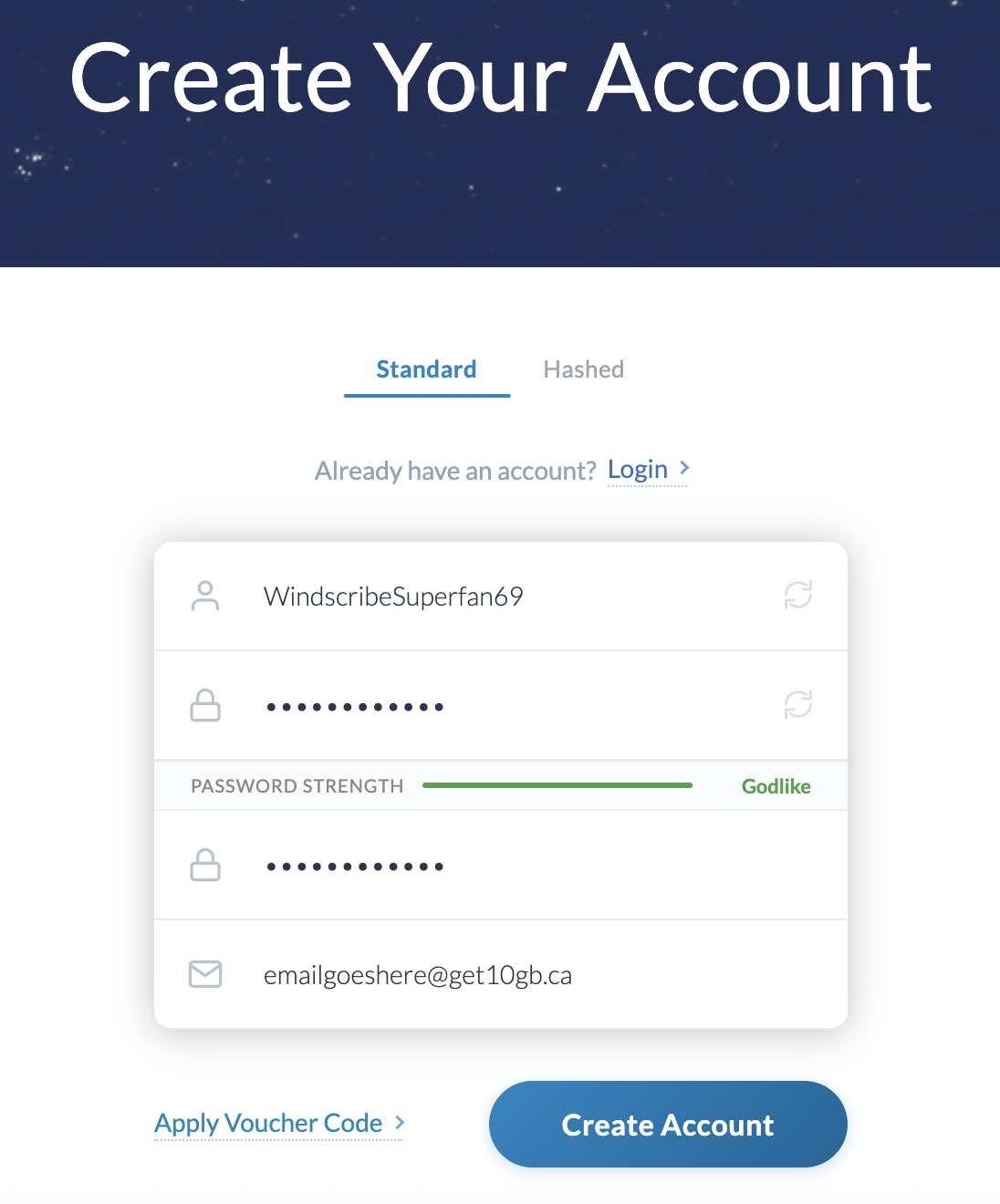
- Falls Sie noch kein Windscribe-Konto haben, erstellen Sie zunächst eines auf unserer Website; das dauert weniger als eine Minute: https://windscribe.com/signup
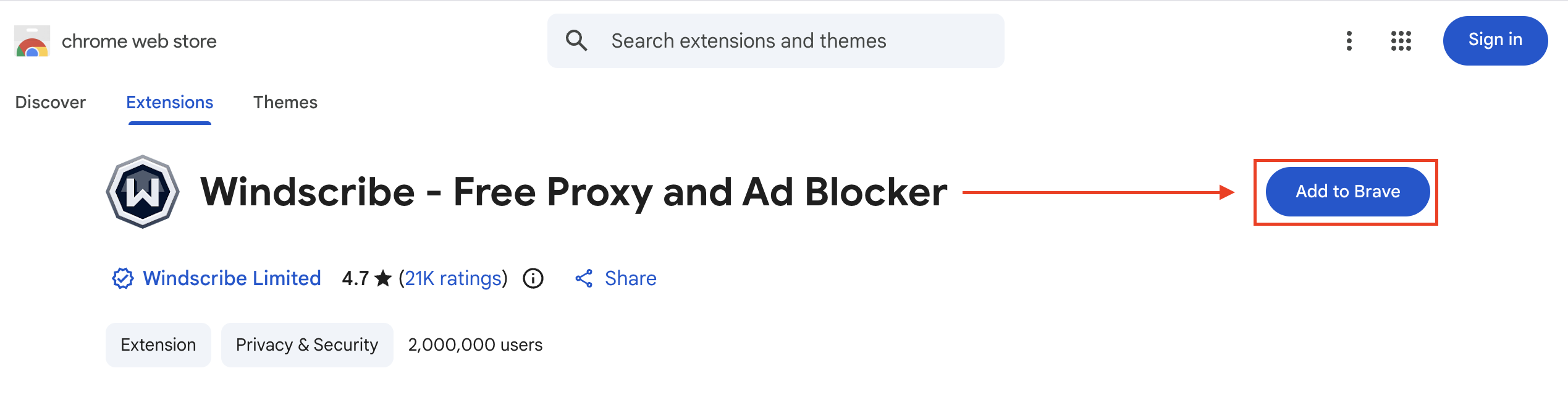
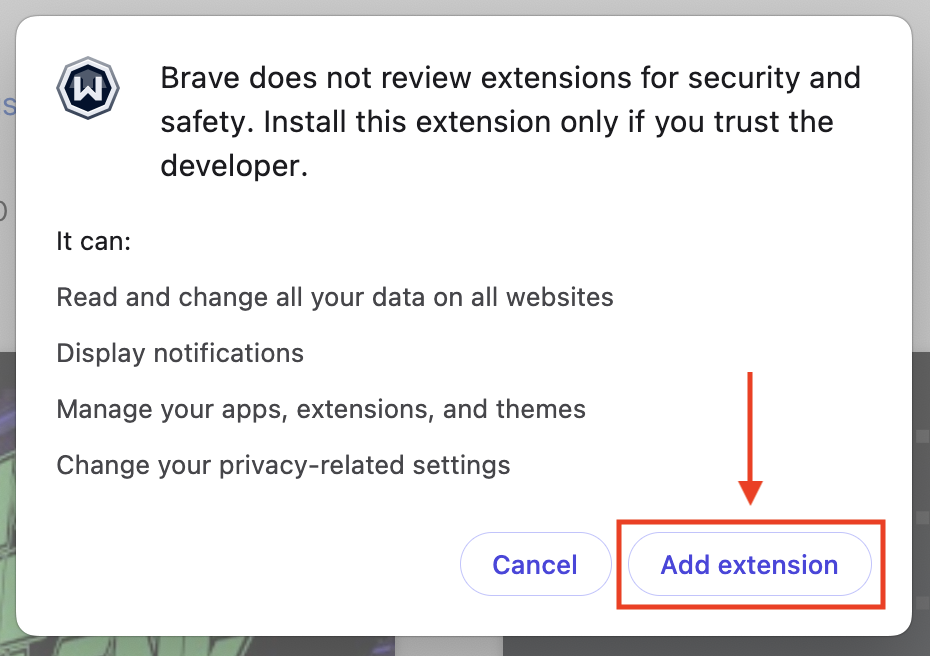
- Sobald Sie ein Windscribe-Konto haben, gehen Sie zum Chrome Store und installieren Sie die Windscribe-Erweiterung: https://chrome.google.com/webstore/detail/windscribe-free-proxy-and/hnmpcagpplmpfojmgmnngilcnanddlhb
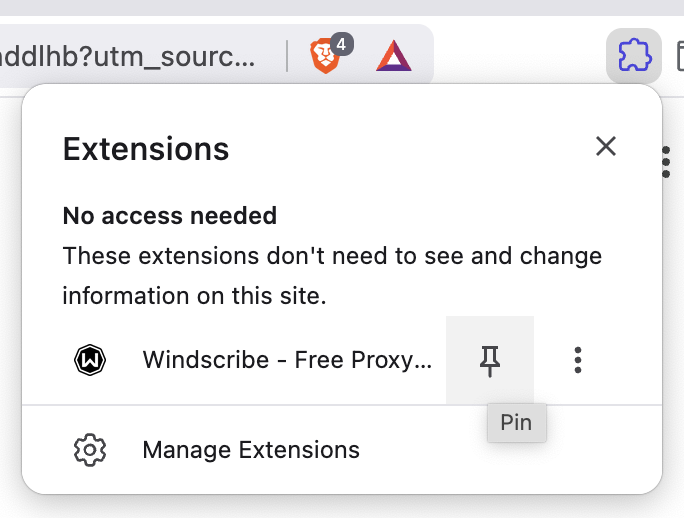
- Nach der Installation heften Sie die Erweiterung an Ihre Symbolleiste an, indem Sie die Erweiterungsliste öffnen und den Pin-Knopf neben der Windscribe-Erweiterung drücken:
- Nachdem Sie sie angeheftet haben, öffnen Sie die Windscribe-Erweiterung, indem Sie auf das Windscribe-Symbol klicken:

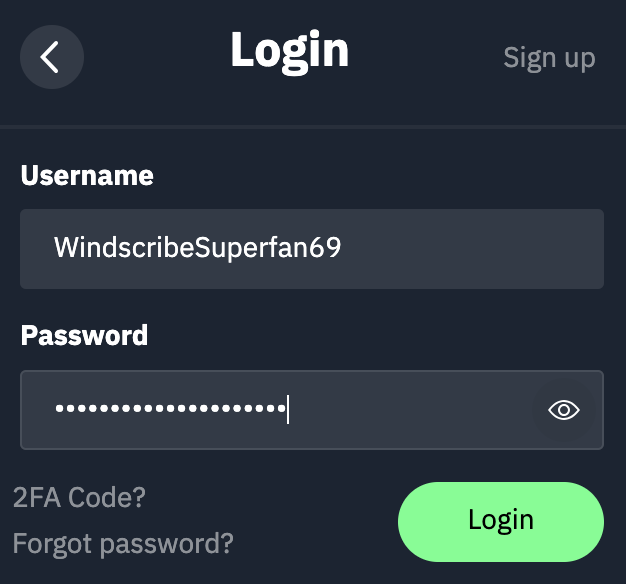
- Sobald die Erweiterung geöffnet ist, melden Sie sich mit Ihren Windscribe-Zugangsdaten an und können sofort loslegen.

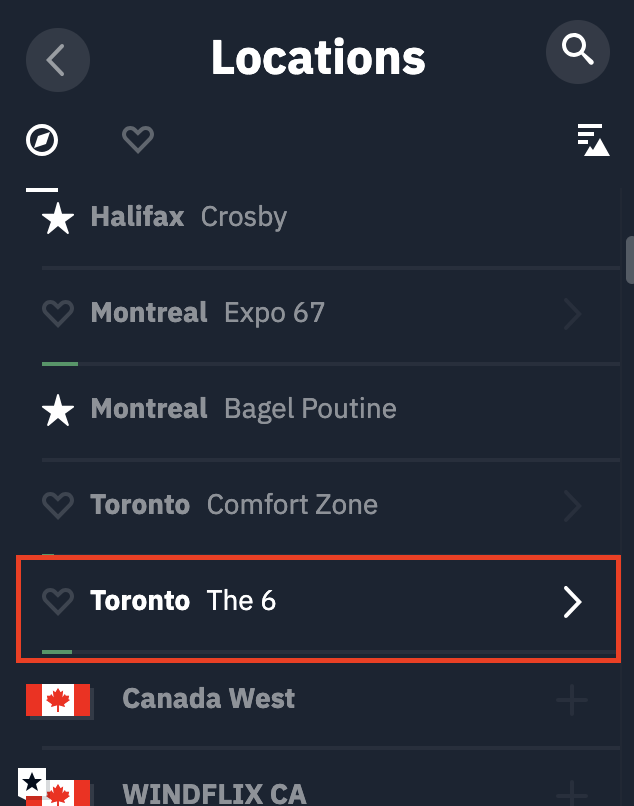
- Nach der Anmeldung können Sie sich mit den Windscribe-Servern verbinden. Drücken Sie entweder den großen EIN-Knopf auf der rechten Seite, um eine Verbindung herzustellen (wir wählen den Standort für Sie, wenn Sie sich im Autopilot-Modus befinden), oder wählen Sie den Globus, der Ihnen eine Liste der verfügbaren Standorte anzeigt. Standorte mit einem Stern auf der linken Seite sind für zahlende Nutzer; Sie können durch ein Upgrade darauf zugreifen.

- Das war's! Sie sind jetzt verbunden. Wenn die Erweiterung verbunden ist, sehen Sie EIN in der oberen linken Ecke und die Erweiterung wird blau. Die IP-Adresse ändert sich ebenfalls zur neuen VPN-IP.

Sobald Sie verbunden sind, wird der gesamte Internetverkehr in diesem Browser über die Windscribe-Server geleitet. Die von Ihnen besuchten Websites sehen die in der Erweiterung angezeigte Windscribe-IP anstelle Ihrer persönlichen IP-Adresse. - Sie können die Verbindung zu Windscribe trennen, indem Sie den großen EIN/AUS-Knopf auf der rechten Seite drücken.

HINWEIS: Brave hat ein eingebautes VPN, das mit Windscribe interferieren kann. Wenn Sie Windscribe in Brave verwenden möchten, sollten Sie das Brave-VPN in den Browsereinstellungen deaktivieren.
Wir haben auch eine tiefgreifende Analyse durchgeführt, um herauszufinden, ob Brave ein sicherer Browser ist. Lesen Sie unseren Blogbeitrag mit allen Details hier: https://windscribe.com/blog/is-brave-browser-safe/