ASUS Router Einrichtungsanleitung (ASUSWRT)


Stelle vor dem Start sicher, dass dein Router über einen OpenVPN-Client verfügt, da dieser für die Verbindung zu unseren Servern erforderlich ist. Die meisten modernen ASUS-Router haben den OpenVPN-Client, aber eine Handvoll Modelle nicht. Wenn du überprüfen möchtest, ob dein ASUS-Router dies unterstützt, suche dein Gerätemodell auf der ASUS-Website hier, gehe zu den Spezifikationen für den Router und suche unter dem Abschnitt VPN-Unterstützung oder Funktionen nach dem OpenVPN-Client.
Sobald du bereit bist, das Router-VPN einzurichten, folge den nachstehenden Schritten, um es zum Laufen zu bringen.
1. Wenn du über ein Ethernet-Kabel oder WLAN mit dem ASUS-Router verbunden bist, öffne die Router-Oberfläche, indem du http://router.asus.com/ in deinem Browser aufrufst. 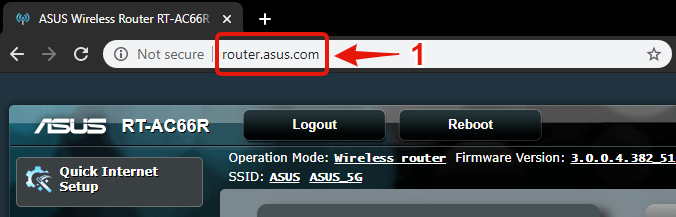
2. Melde dich mit deinen Administratoranmeldedaten in der Router-Oberfläche an und gehe dann zum Abschnitt VPN im linken Menü.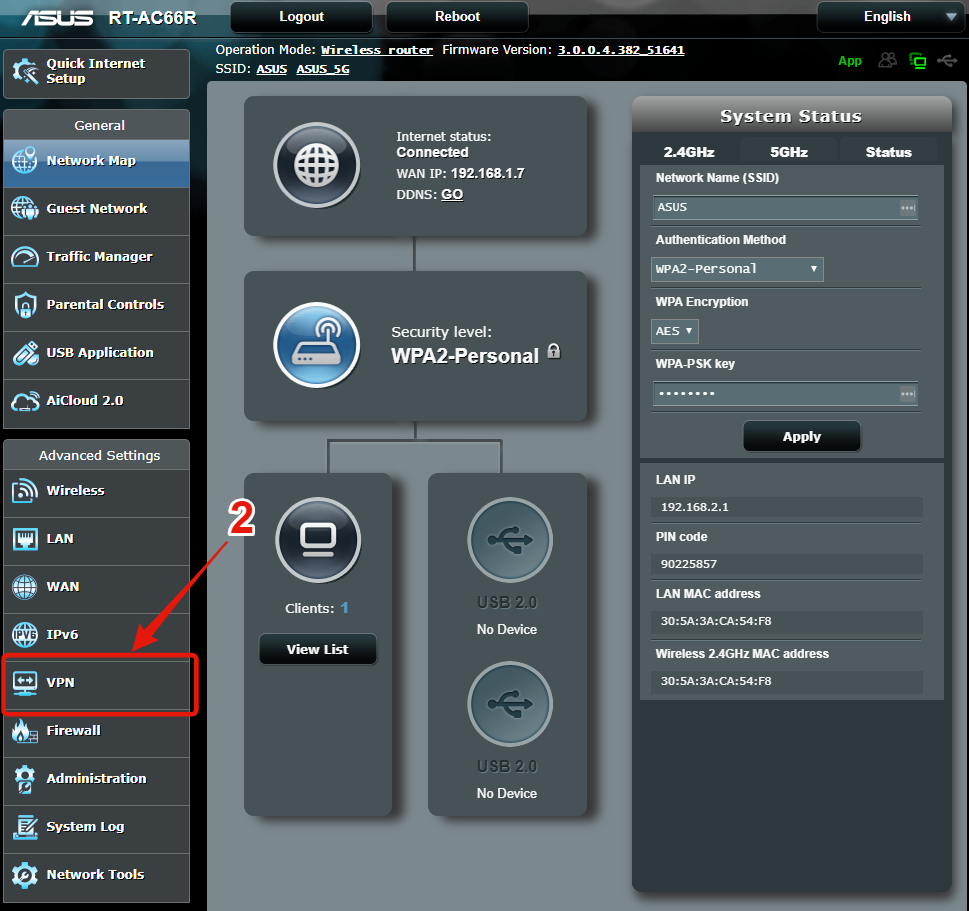
3. Wähle oben die Registerkarte VPN-Client aus. 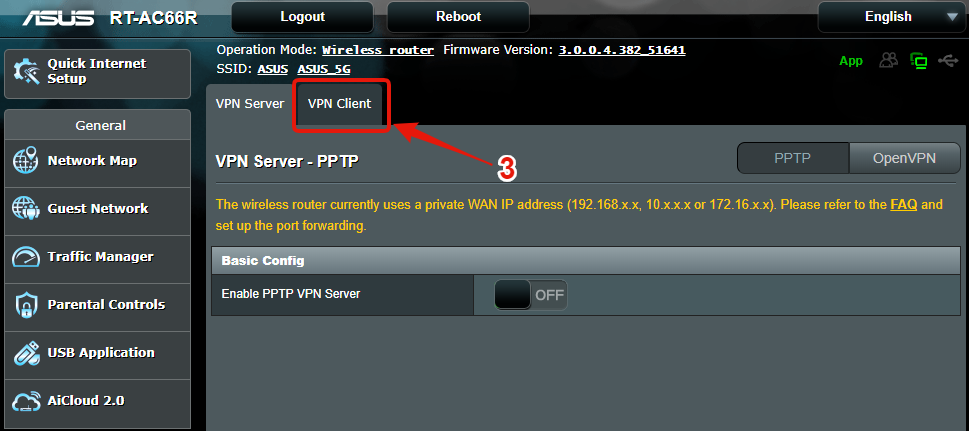
4. Drücke auf Profil hinzufügen.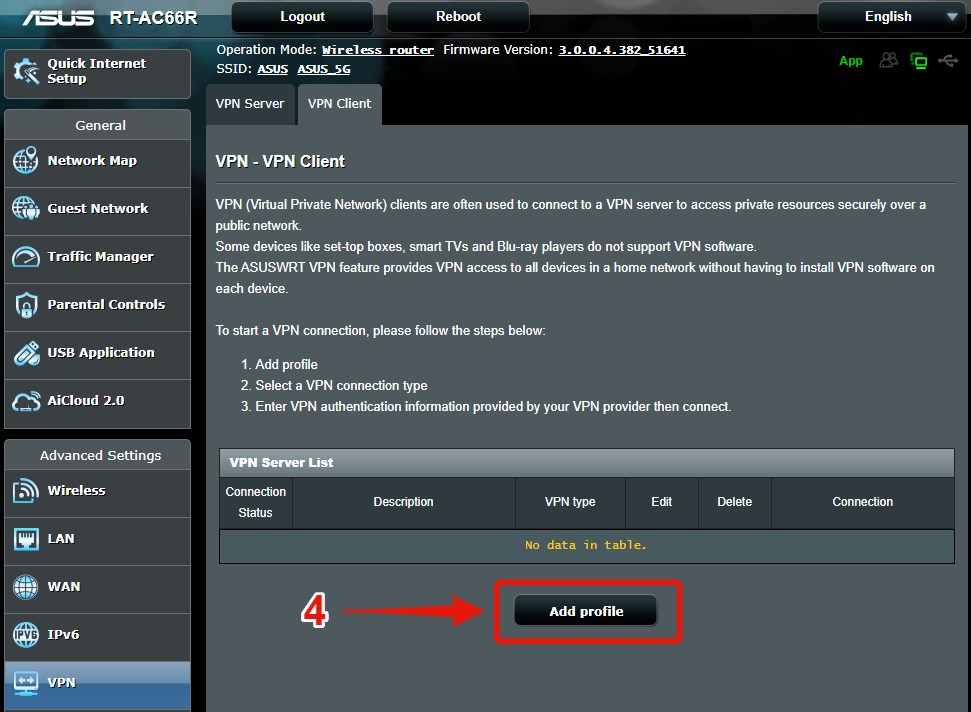
5. Wähle oben die Option OpenVPN aus. Wir unterstützen weder PPTP noch L2TP auf unseren Servern.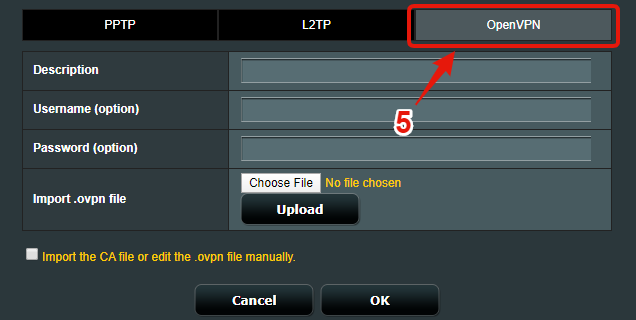
6. Du benötigst nun die OpenVPN-Konfigurationsdatei und die Anmeldedaten zur Authentifizierung. Beides erhältst du hier (melde dich an, um auf die Optionen zuzugreifen): https://windscribe.com/myaccount/config-generator#openvpn
7. Wähle die gewünschten Konfigurationsoptionen aus:
- Standort – Wähle das Land aus, das du für die VPN-Verbindung nutzen möchtest.
- Protokoll – Wähle das UDP-Protokoll, da es die bessere Wahl ist.
- Port – Wähle Port 443, es sei denn, du weißt, dass ein anderer Port für dich besser geeignet ist.
- Verschlüsselung – ASUS-Router sollten die Verschlüsselung AES-CBC für die Konfiguration verwenden.
8. Drücke auf Konfiguration herunterladen, um die OpenVPN-Datei zu erhalten.
9. Drücke auch auf Anmeldedaten abrufen, um auf deine Authentifizierungsdetails zuzugreifen. 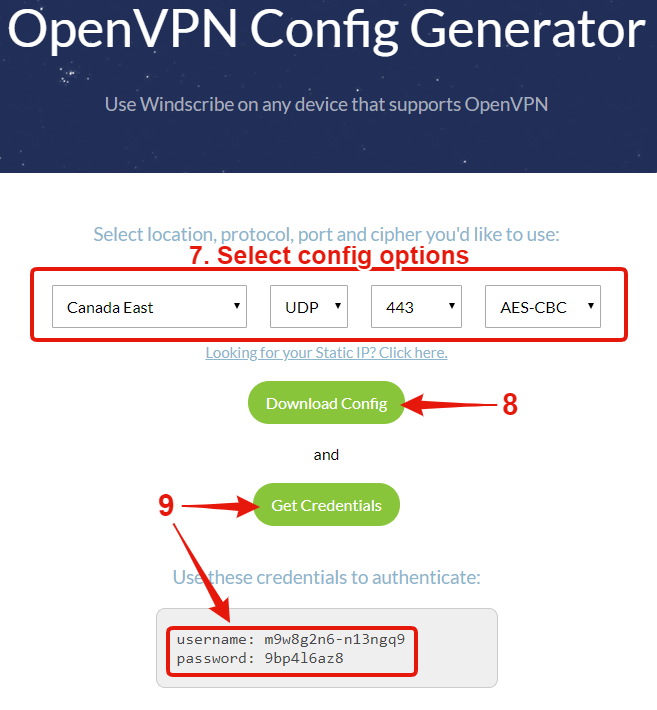
10. Gib in der Router-Oberfläche eine Beschreibung für dein VPN-Profil ein – es kann beliebig sein, aber es empfiehlt sich, den Standort einzutragen, damit du weißt, womit du verbunden bist.
11. Füge dann die Anmeldedaten aus Schritt 9 in die Felder Benutzername und Passwort ein.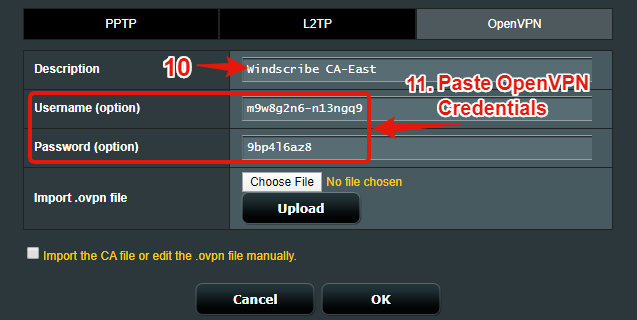
12. Drücke auf Datei auswählen, um den Datei-Explorer zu öffnen.
13. Navigiere zur in Schritt 8 heruntergeladenen OpenVPN-Datei und lade sie in das Profil.
14. Drücke auf Hochladen, um die Konfiguration an den Router zu senden.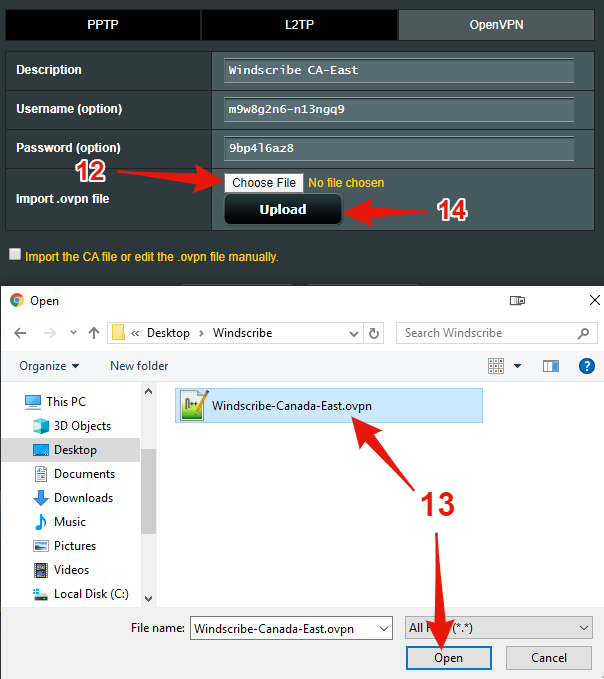
15. Sobald neben der Schaltfläche „Hochladen” „Abgeschlossen” erscheint, drücke auf OK und das Profil wird gespeichert. 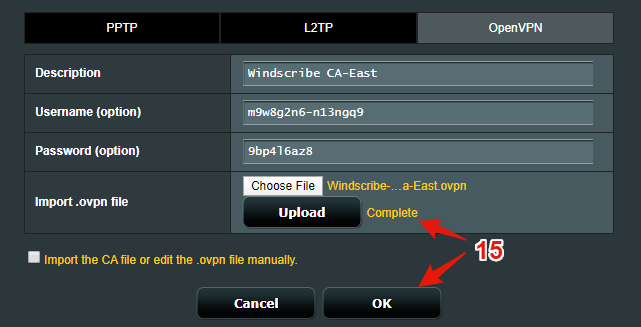
16. Drücke jetzt einfach in der Profilliste auf Aktivieren, und das VPN stellt eine Verbindung zu unserem Server her.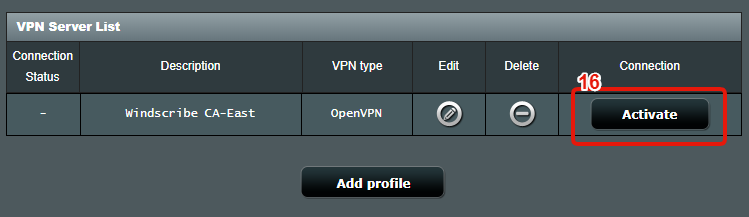
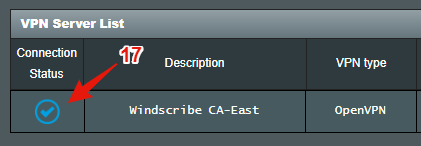
17. Du erkennst, dass der VPN-Tunnel funktioniert, wenn neben dem Profil ein Häkchen erscheint.