

Verwendung von Windscribe mit Amnezia WireGuard

Rebecca Rosenberg
Mar 30, 2026

AmneziaWG ist jetzt direkt in die Windscribe-App integriert. Keine externen Clients, keine Konfigurationsdateien, kein Kontakt zum Support. Einfach einschalten und verbinden.
Folgen Sie diesen einfachen Schritt-für-Schritt-Anweisungen, um AmneziaWG mit Ihrem Windscribe-Konto zu verwenden.
Mindest-App-Versionen:
Desktop (Windows / macOS / Linux) v2.21.3+
Android v3.98.2061+
iOS v3.9.13+
Hier finden Sie unsere neuesten Versionen.
Verwendung von Amnezia WireGuard über Zensurumgehung
Desktop (Windows / macOS / Linux)
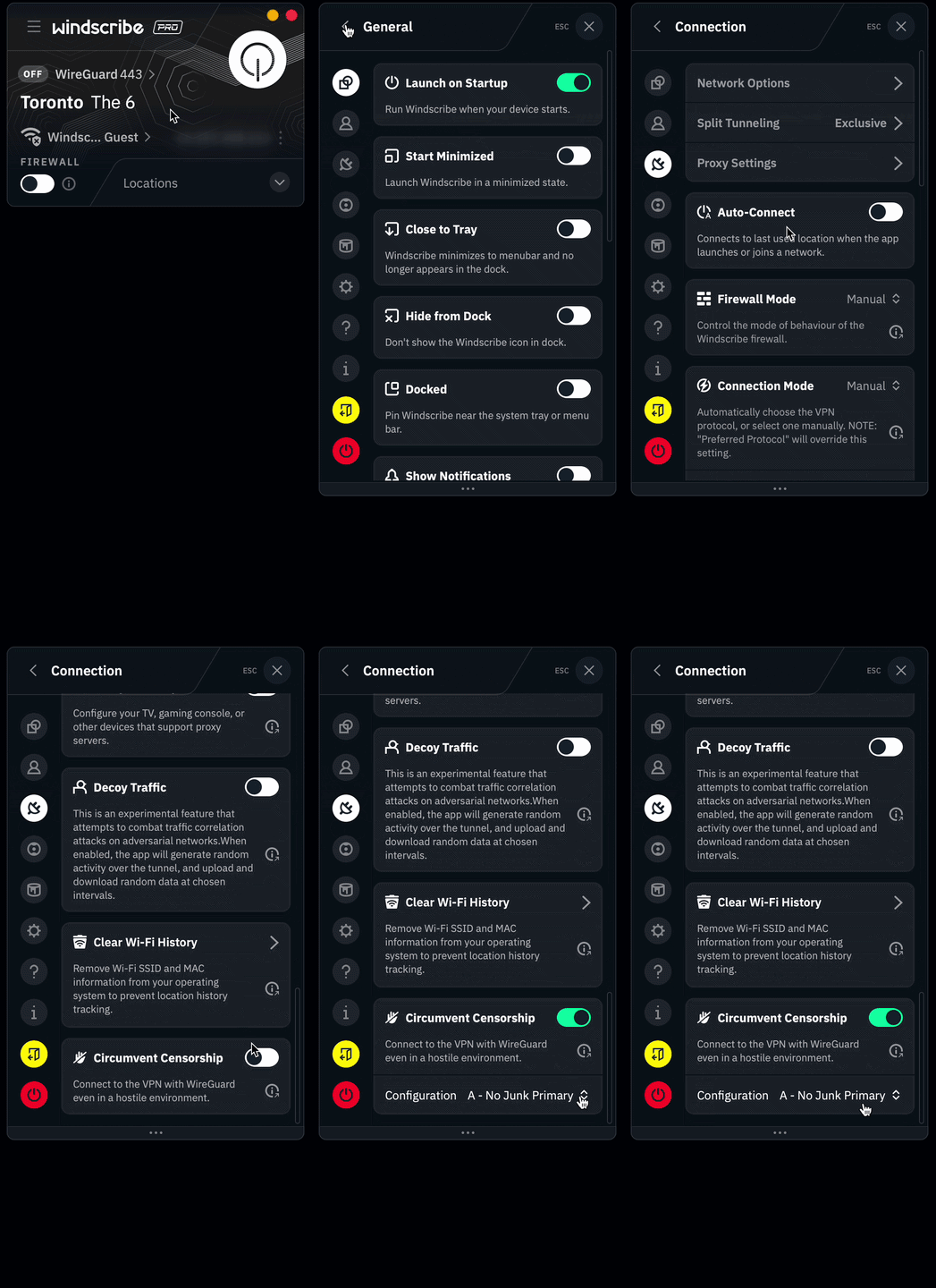
- Öffnen Sie die Windscribe-App.
- Klicken Sie auf das Hamburger-Menü (☰) oben links.
- Gehen Sie zu Einstellungen → Verbindung.
- Aktivieren Sie „Zensur umgehen”.
- Die AmneziaWG-Profiloptionen erscheinen unterhalb des Schalters. (Die Standardoption A – No Junk Primary funktioniert für die meisten Benutzer. Wenn keine Verbindung hergestellt wird, versuchen Sie das nächste Profil in der Liste.)
- Stellen Sie sicher, dass Ihr Protokoll auf WireGuard eingestellt ist.
- Verbinden Sie sich mit einem Serverstandort. Wenn Sie sich in einer zensierten Region befinden, versuchen Sie verschiedene Standorte.
Mobil (iOS / Android)
- Öffnen Sie die Windscribe-App.
- Tippen Sie auf das Menü (☰) oben links und gehen Sie zu Einstellungen → Verbindung.
- Aktivieren Sie „Zensur umgehen”.
- Wählen Sie ein AmneziaWG-Profil aus den angezeigten Optionen. Beginnen Sie mit A – No Junk Primary.
- Stellen Sie den Verbindungsmodus auf Manuell und wählen Sie WireGuard als Protokoll.
- Verbinden Sie sich mit einem Serverstandort. Versuchen Sie den Standort zu wechseln, wenn einer nicht funktioniert.
Zusätzliche Tipps
- In einigen Regionen, insbesondere in China und Iran, kann das Ändern des WireGuard-Ports von 443 auf 80 helfen, hartnäckige Firewalls zu durchdringen.
- Die Amnezia-Profiloptionen sind in der Reihenfolge angeordnet, in der sie am wahrscheinlichsten funktionieren. Wenn Sie immer noch Verbindungsprobleme haben, empfiehlt es sich, mit A zu beginnen und die Liste nach unten durchzuarbeiten.
- Wir werden diese Profile kontinuierlich in Echtzeit aktualisieren, um den Erfolg zu gewährleisten – ohne dass eine App-Aktualisierung erforderlich ist.
Besuchen Sie unseren Blog, um mehr darüber zu erfahren, wie Sie VPN-Sperren mit Windscribe umgehen.