

Dein privaterWindscribe-Zugang
Ein privater Zugangspunkt auf deinem eigenen Server. Hydra ist ein kleines Open-Source-Tool für Linux, das jeden Server mit öffentlicher IP zu deinem eigenen Zugang zu Windscribe macht.
Der Weg
So funktioniert's
Dein Hydra-Server leitet verschlüsselten Traffic zwischen der Windscribe-App und Windscribe weiter, ohne ihn zu entschlüsseln. Er braucht keine Keys oder Einstellungen und funktioniert mit WireGuard und AmneziaWG.
- Deine Windscribe-AppMit importiertem Hydra-Profil
- Dein Hydra-ServerLeitet die Bytes unverändert weiter
- WindscribeEntschlüsselt deinen Traffic und schickt ihn hinaus
- Das InternetDie Seiten, die du besuchst
Warum Hydra?
- Entsperren
Erreiche Windscribe dort, wo es blockiert ist
Manche Netzwerke und Länder blockieren bekannte VPN-Serveradressen. Die Adresse deines Hydra-Servers steht auf keiner öffentlichen Liste und funktioniert deshalb in der Regel weiter. Wird der Server doch blockiert, startest du in wenigen Minuten einen neuen. - Privatsphäre
Verteil, wer was weiß
Dein Hydra-Server sieht deine IP-Adresse, aber nicht deinen Traffic. Der Windscribe-Server sieht nur die IP des Hydra-Servers, nie deine. Keine einzelne Maschine auf dem Weg sieht beides. - Kontrolle
Deine Infrastruktur, deine Regeln
Jeder Linux-VPS oder Heimserver mit öffentlicher IPv4-Adresse funktioniert. Er speichert keine Accounts, Keys oder VPN-Zugangsdaten, undhydra downentfernt alles, was hinzugefügt wurde.
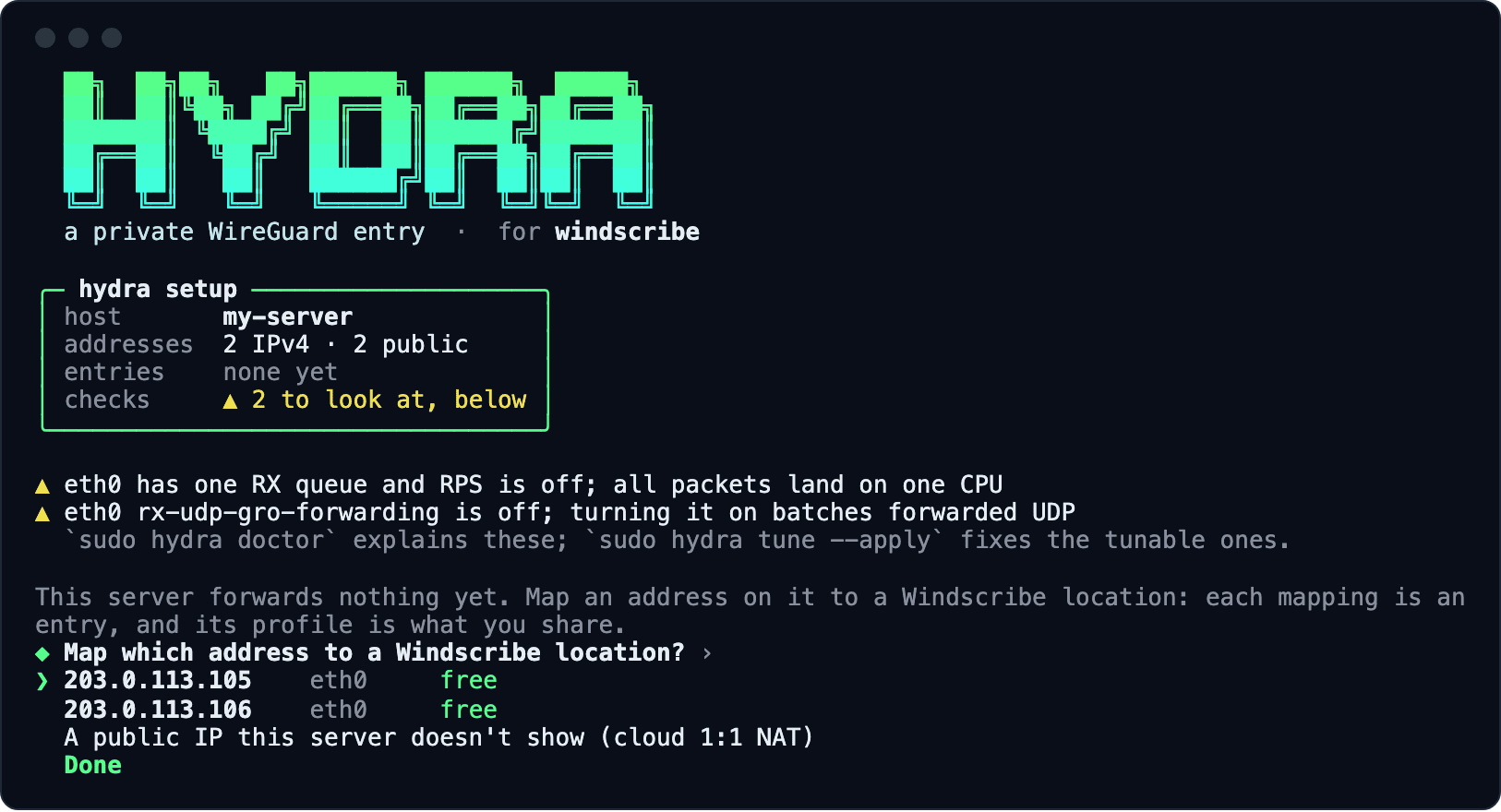
Geführte Einrichtung
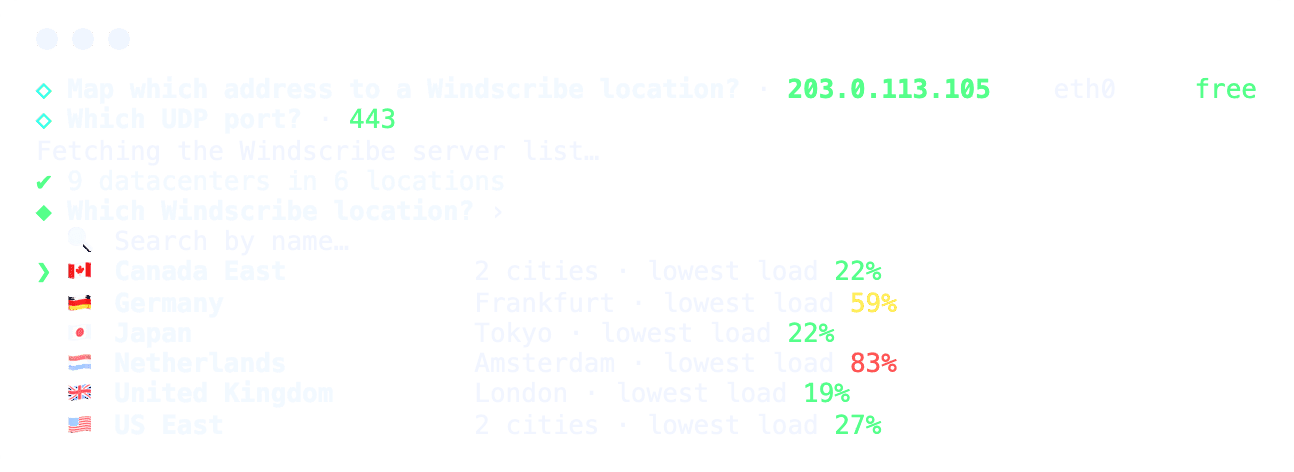
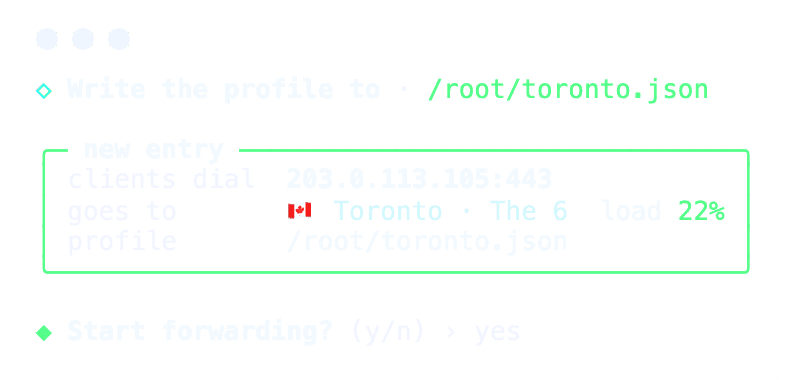
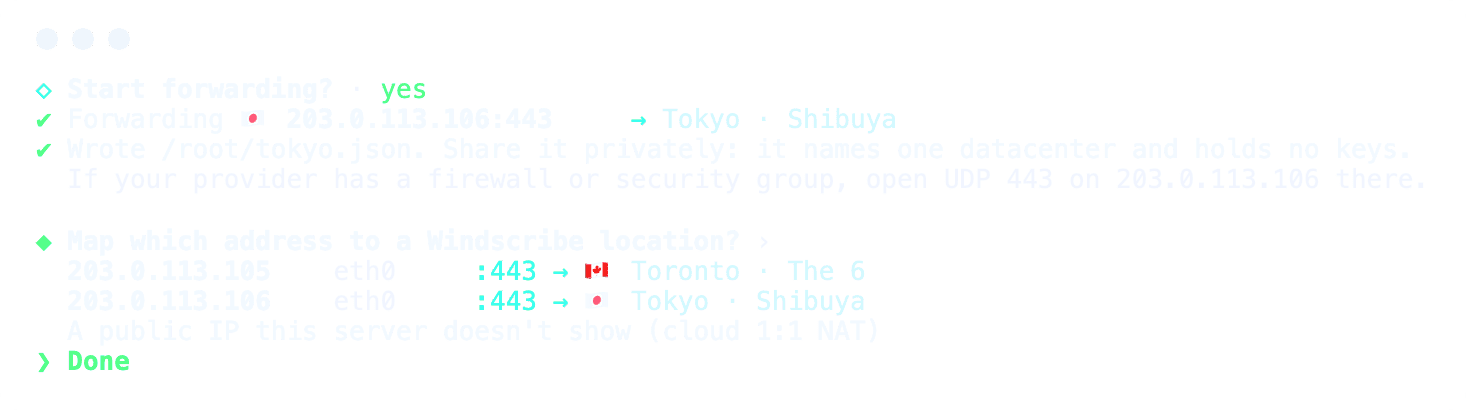
Ordne deine Adressen Standorten zu
sudo hydra setup prüft den Server und listet seine Adressen auf. Wähl eine IP-Adresse, dann einen Windscribe-Standort, die am wenigsten ausgelasteten zuerst.- Gib jeder IP-Adresse ihren eigenen Standort.
- Jede Zuordnung erzeugt ein Profil, das du teilen kannst.
- Hydra startet nach einem Neustart automatisch und bleibt aktuell.


Privatsphäre
Kein einzelner Server sieht beides
Bei einem normalen VPN kann ein Server sowohl deine echte IP-Adresse als auch das Ziel deines Traffics sehen. Hydra schaltet einen separaten Hop davor, betrieben von dir oder jemandem, dem du vertraust.
Der Hydra-Server
Kann deine echte IP-Adresse sehen.
Kann die Seiten, die du besuchst, nicht sehen. Der Tunnel bleibt bis zu Windscribe verschlüsselt.
Der Windscribe-VPN-Server
Sieht die IP-Adresse des Hydra-Servers, nie deine.
Kann technisch sehen, wohin dein Traffic geht, wie jeder VPN-Server. Windscribe prüft oder protokolliert ihn nicht (siehe unsere Datenschutzrichtlinie).
Was jede Partei technisch sehen kann
Was jede Partei im Netzwerk technisch sehen kann, was nicht dasselbe ist wie das, was sich jemand ansieht oder speichert.
| Partei | Deine echte IP-Adresse | Wer du bist (Account) | Welchen Windscribe-Standort du nutzt | Wohin dein Traffic geht |
|---|---|---|---|---|
| Hydra-Server | Kann sehen | Kann nicht sehen | Kann sehen | Kann nicht sehen (verschlüsselt) |
| Windscribe-VPN-Server | Kann nicht sehen (sieht die Hydra-IP) | Kann nicht sehen (sieht nur einen anonymen WireGuard-Key) | Nicht zutreffend | Technisch sichtbar, nicht geprüft oder protokolliert |
| Dein lokales Netzwerk oder ISP | Kann sehen | Kann nicht sehen | Kann nicht sehen (sieht die Hydra-IP) | Kann nicht sehen (verschlüsselt) |
Wer du bist
Keiner der beiden Server erhält deinen Benutzernamen, deine E-Mail-Adresse oder deine Account-Daten. Der VPN-Server kennt deine Verbindung nur über ihren öffentlichen WireGuard-Key.
Wohin dein Traffic geht
Der Traffic verlässt den Tunnel am VPN-Server. Er ist also der eine Punkt, der Ziele sehen könnte, wie bei jedem VPN. Mit Hydra kann er nicht zusätzlich deine IP sehen.
Logs
Hydra protokolliert nichts. Windscribe protokolliert weder deine Quell-IP noch Seiten oder Sitzungen (siehe die Datenschutzrichtlinie). Was ein Betreiber selbst protokolliert, liegt bei ihm.
Bevor du loslegst
Gut zu wissen
Hydra verbirgt deine IP vor dem VPN-Server. Das hier deckt es nicht ab.
- Die App spricht weiterhin mit der Windscribe-APIAnmeldung, Serverliste und WireGuard-Einstellungen laufen über die normale API, außerhalb des Hydra-Hops, von deiner echten IP-Adresse aus.
- Der Hydra-Server kennt deinen Exit-Standort, aber nicht die IP, die du nutztEr leitet an diesen Windscribe-Standort weiter, was meist das Land oder die Stadt verrät, über die du ins Internet gehst.
- Die beiden Hops lassen sich verknüpfenWer beide beobachtet, könnte Timing und Datenvolumen abgleichen, ebenso wer beide betreibt. Nutze einen Hydra-Server, den du selbst betreibst oder dem du vertraust.
Schnellstart
Richte in wenigen Minuten deinen eigenen Hydra-Server ein.
Du brauchst:
- Root-Zugriff
- Einen Linux-Server mit öffentlicher IPv4-Adresse (jeder kleine VPS reicht)
nftablesundconntrack(apt install nftables conntrack)- Den gewählten UDP-Port (standardmäßig 443), freigegeben in der Firewall deines Anbieters
1. Installieren
Lade das neueste Hydra-Release für Linux von GitHub herunter.
Optional: Aus dem Quellcode bauen
Lieber selbst bauen? Dafür brauchst du eine aktuelle Rust-Toolchain.
git clone https://github.com/Windscribe/hydra
cd hydra
cargo build --release
sudo install -m 0755 target/release/hydra /usr/local/bin/hydra
2. Server prüfen
Behebe alles, was mit
FAIL markiert ist. sudo hydra tune --apply behebt die meisten warn-Punkte für dich.sudo hydra doctor sudo hydra tune --apply
3. Windscribe-Standort wählen und Hydra starten
Nutze
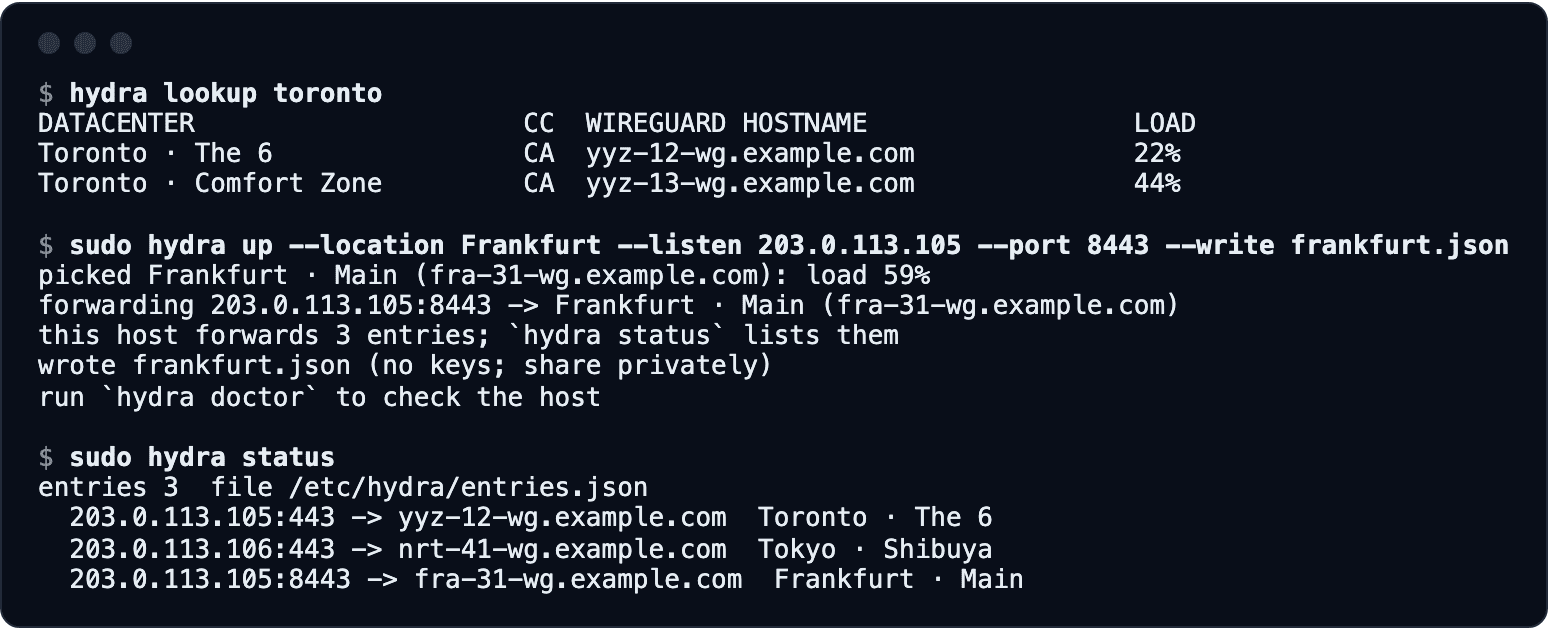
sudo hydra setup oder die Befehle unten. Hydra wählt das am wenigsten ausgelastete Rechenzentrum, startet die Weiterleitung und schreibt hydra.json. Auf Cloud-Servern (AWS, GCP, Azure, Oracle) ergänzt du --listen <public IP>.hydra lookup Toronto sudo hydra up --location Toronto
4. Profil teilen
Schick
hydra.json privat an die Leute, die es nutzen sollen. Es enthält nur deine Zugangsadresse und den Standort, keine Keys oder Geheimnisse.{
"version": 2,
"kind": "windscribe.hydra.profile",
"hydra_id": "my-server",
"created_at": "2026-10-28T19:00:00Z",
"fronts": [
{
"location": "Toronto · The 6",
"datacenter": "yyz-12-wg.example.com",
"datacenter_id": 12,
"exit_port": 443,
"entry_ip": "203.0.113.5",
"entry_port": 443,
"protocol": "wireguard"
}
]
}5. Nach einem Neustart weiterlaufen lassen
sudo hydra setup installiert systemd-Units, die deine Einträge beim Booten wiederherstellen und aktuell halten. So richtest du sie manuell ein:sudo cp contrib/hydra.service contrib/hydra-refresh.service \ contrib/hydra-refresh.timer /etc/systemd/system/ sudo systemctl daemon-reload sudo systemctl enable --now hydra hydra-refresh.timer
Um Hydra zu stoppen, führe
sudo systemctl disable --now hydra aus, oder sudo hydra down, falls du kein systemd nutzt.Einrichtung
In der Windscribe-App über Hydra verbinden
Hydra-Profile funktionieren in den Windscribe-Apps für Windows, macOS, Linux, Android und iOS.
 1. Profil besorgenBetreib deinen eigenen Hydra-Server oder hol dir ein Profil von jemandem, dem du vertraust.
 2. ImportierenÖffne in der App Einstellungen → Verbindung → Hydra-Profil und importiere die Datei.
 3. VerbindenWähl den Standort, der zu deinem Profil passt. Die App leitet automatisch über Hydra.
Einschränkungen
Was Hydra weiterleitet und was nicht.
- Nur IPv4.
- Nur UDP (WireGuard, AmneziaWG). Kein OpenVPN, IKEv2 oder TCP.
- Nur Linux mit nftables.
- Kein Logging, kein Rate Limiting, keine Zugriffskontrolle: Jeder mit dem Profil kann deinen Server nutzen, Windscribe verlangt aber trotzdem einen Account.
- Die Bandbreite zählt in beide Richtungen zum Kontingent deines Anbieters.


Starte dein eigenes Hydra.
Starte Hydra auf einem Server, teile das Profil privat und verbinde dich in der Windscribe-App darüber.
Fragen
Häufig gestellte Fragen
Ist Hydra ein VPN-Server?


Nein. Hydra leitet verschlüsselten WireGuard-Traffic an Windscribe weiter, ohne ihn zu entschlüsseln. Den VPN-Teil übernimmt Windscribe, und auf dem Hydra-Server werden keine Keys oder Zugangsdaten gespeichert.
Kann die Person, die den Hydra-Server betreibt, sehen, was ich online mache?
Nein. Der Tunnel bleibt bis zu Windscribe verschlüsselt, daher kann der Hydra-Server die Seiten, die du besuchst, nicht sehen. Er kann deine echte IP-Adresse sehen und welchen Windscribe-Standort du nutzt.
Macht mich Hydra anonym?
Nein. Es ist ein Zwei-Hop-Aufbau wie die ersten beiden Relays von Tor, aber einfacher und nicht anonym. Es ist nur so privat wie die Leute, die die einzelnen Hops betreiben, und deine App erreicht die Windscribe-API weiterhin von deiner echten IP aus.
Brauchen die Leute, die meinen Hydra-Server nutzen, einen Windscribe-Account?
Ja. Jede Person meldet sich mit ihrem eigenen Account an. Das Profil enthält nur Adressen, keine Keys oder Geheimnisse.
Welche Windscribe-Apps unterstützen Hydra-Profile?
Die Windscribe-Apps für Windows, macOS, Linux, Android und iOS. Importiere das Profil unter Einstellungen → Verbindung → Hydra-Profil.
Kann ein Hydra-Server mehrere Standorte anbieten?
Ja. Jede IP-Adresse auf deinem Server leitet an einen Windscribe-Standort weiter. Ordne sie mit
sudo hydra setup zu und teile jedes Profil separat.Was, wenn mein Hydra-Server blockiert wird?
Starte Hydra auf einem neuen Server und teile das neue Profil. Das dauert ein paar Minuten.
Was passiert, wenn mein Hydra-Server ausfällt?
Die App meldet, dass sie deinen Hydra-Server nicht erreicht, und verbindet sich nicht auf anderem Weg mit diesem Standort. Deine IP erreicht den Windscribe-Server also nie. Starte Hydra neu oder entferne das Profil unter Einstellungen → Verbindung → Hydra-Profil.
Funktioniert es weiter, wenn Windscribe seine Server ändert?
Ja. Hydra prüft deine Standorte jede Minute auf Änderungen und zieht mit, sodass geteilte Profile weiter funktionieren.
Speichert Hydra Logs?
Hydra protokolliert nichts. Was ein Betreiber protokolliert, liegt bei ihm, also betreib deinen eigenen Server oder nutze einen, dem du vertraust. Windscribe protokolliert weder deine Quell-IP noch Seiten oder Sitzungen.
Wie entferne ich Hydra von einem Server?
Führe
sudo hydra down --forget aus. Hydra legt genau eine nftables-Tabelle an, inet hydra, und sonst nichts: hydra down entfernt sie und --forget löscht die gespeicherten Einträge. Wenn du die systemd-Units eingerichtet hast, führe zuerst sudo systemctl disable --now hydra hydra-refresh.timer aus.Ist Hydra Open Source?
Ja. Hydra steht unter der MIT-Lizenz, und der Quellcode ist auf GitHub.