

تعذر الوصول إلى موقع عند اتصال VPN


أثناء استخدام VPN، قد تواجه مواقع لا تُحمّل أو تعرض رسالة خطأ عند محاولة فتحها. توجد عدة أسباب رئيسية لحدوث ذلك.
حظر عناوين IP الخاصة بشبكات VPN
تحظر بعض المواقع عناوين IP أو نطاقاتها التي تشتبه في صدور نشاط VPN منها. في هذه الحالة، يُرجح ألا يعمل عنوان IP الحالي الخاص بشبكة VPN، لذا فإن أفضل خيار هو تجربة عدة خوادم VPN أخرى لمعرفة ما إذا كان ذلك يساعد. سيؤدي الانتقال إلى موقع خادم مختلف إلى منحك عنوان IP مختلفًا قد يعمل مع الموقع. جرّب عدة مواقع وتحقق من وجود تحسن.
يمكنك أيضًا إضافة النطاق إلى قائمة السماح في VPN/الإضافة كي لا نمرره عبر الوكيل، وبذلك تزور الموقع باستخدام عنوان IP الشخصي بينما تستمر بقية حركة البيانات في المرور عبر خادم VPN.
- لفعل ذلك في الإضافة، انتقل إلى التفضيلات > قائمة السماح وأضف النطاق إلى القائمة، مع التأكد من تفعيل خياري السماح بالاتصال والسماح بالإعلانات كي لا نتداخل معه.
- في تطبيقات سطح المكتب وتطبيق Android، يمكنك استخدام ميزة الانقسام النفقي لإضافة الموقع إلى قائمة السماح. لدينا مقال منفصل يوضح كيفية استخدام الانقسام النفقي هنا: https://windscribe.com/knowledge-base/articles/what-is-split-tunneling-and-how-to-use-it
حظر الإعلانات/أدوات التتبع يسبب مشكلات
إذا لم يؤدِ تغيير الخوادم أو استخدام الانقسام النفقي إلى حل المشكلة، فالحل التالي الأفضل هو تجربة تعطيل حظر الإعلانات وأدوات التتبع. لا تسمح بعض المواقع باستخدامها ما لم تتمكن من عرض الإعلانات أو تحميل أدوات التتبع. قد يتيح لك تعطيل هذه الخيارات في Windscribe الوصول إلى الموقع.
- في إضافة Windscribe للمتصفح، يمكنك الانتقال إلى التفضيلات > أدوات الحظر ثم تعطيل خياري Ad Crusher وTracker Eradicator.
- إذا كنت متصلًا عبر تطبيق Windscribe لسطح المكتب أو الهاتف، فافتح التفضيلات > R.O.B.E.R.T. ثم عطّل قائمة حظر الإعلانات + أدوات التتبع. يمكنك أيضًا التحكم في R.O.B.E.R.T. عبر موقعنا: https://windscribe.com/myaccount/security/blocking-categories
بعد ذلك، أعد تحميل الموقع وتحقق مما إذا كان بإمكانك الدخول إليه. في معظم الحالات، سيتيح لك تعطيل هذه الخيارات الوصول إلى الموقع.
إذا تأكدت من أن الموقع لم يكن يُحمّل بسبب حظر الإعلانات أو أدوات التتبع، فستريد على الأرجح الاستمرار في استخدام الحظر من دون التأثير في الوصول إلى ذلك الموقع. للقيام بذلك، عليك إضافة النطاقات المسببة للمشكلة إلى قائمة السماح.
قد يحل إدراج الموقع نفسه في قائمة السماح المشكلة أحيانًا، لكنك ستحتاج في أحيان أخرى إلى إضافة نطاقات محددة لأدوات التتبع أيضًا. للقيام بذلك، عليك تشغيل تصحيح أخطاء R.O.B.E.R.T.، إذ سيعرض النطاقات التي تُحمّل عند زيارة الموقع وأيها محظور. راجع دليلنا حول تشغيل تصحيح أخطاء R.O.B.E.R.T. هنا: https://windscribe.com/knowledge-base/articles/robert-debugging-for-faulty-sites-and-services. عند تنفيذ ذلك، تأكد من تفعيل قائمة حظر Ads+Trackers ومن قطع اتصال الإضافة.
بعد العثور على النطاقات المعنية، أضف قواعد مخصصة لها في إعدادات R.O.B.E.R.T. هنا: https://windscribe.com/myaccount/security/custom-rules
إذا أردت استخدام الإضافة، فأضف تلك النطاقات إلى قائمة السماح للإعلانات بالانتقال إلى التفضيلات > قائمة السماح.
خطأ «الموقع غير موجود» أو «تعذر حل الاسم»
قد ترى خطأ يشبه أحد هذين الخطأين أو خطأً مماثلًا عند فتح موقع:
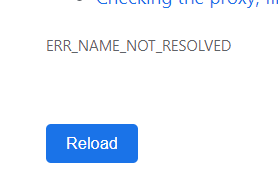
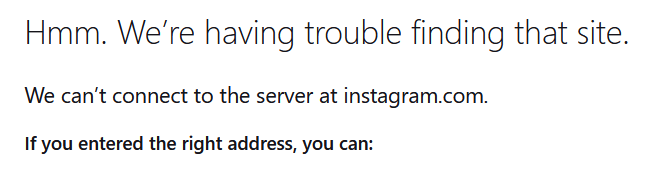
يحدث هذا الخطأ عندما يعيد النطاق المراد تحميله عنوان IP فارغًا، فلا يعرف المتصفح إلى أين يوجهك. في معظم الحالات، يرجع ذلك إلى أن مرشح DNS في R.O.B.E.R.T. يحظر النطاق المعني ضمن إحدى قوائم الحظر.
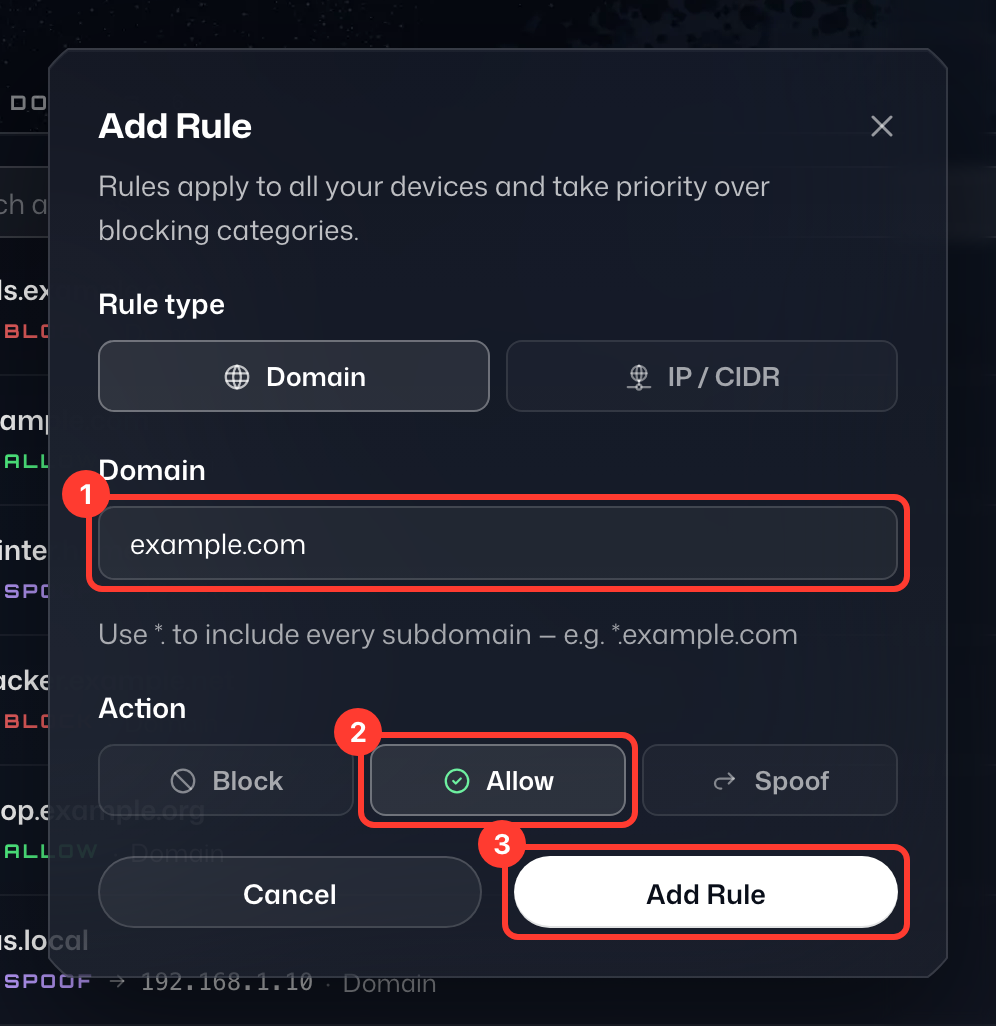
لحل المشكلة، ما عليك سوى إضافة النطاق الظاهر في شريط عنوان المتصفح إلى قائمة السماح في إعدادات R.O.B.E.R.T.: افتح القواعد المخصصة ضمن الأمان في حسابي، وانقر على إضافة قاعدة، وأدخل النطاق، وغيّر الإجراء من حظر إلى السماح، ثم اضغط على إضافة قاعدة:
عنوان IP الخاص بالموقع محظور لدى Windscribe
إذا كان الموقع يعمل من دون VPN لكنه لا يفتح عند الاتصال بأي خادم VPN، حتى بعد محاولة إضافته إلى قائمة السماح في R.O.B.E.R.T. وتعطيل قوائم الحظر، فقد تكون أمام حالة نادرة حظرنا فيها نحن عنوان IP الخاص بالموقع.
تتغير ملكية عناوين IP كثيرًا بسبب محدودية عددها المتاح للجميع. أحيانًا نحظر عنوان IP ارتبط بهجمات مسيئة لمنع الهجمات على شبكتنا، ثم قد ينتقل ذلك العنوان إلى مالك آخر يستخدمه لأغراض مشروعة بينما يظل محظورًا لدينا.
إذا كنت تعتقد أن هذا ينطبق على نطاق واجهته، فأخبر Garry، مساعد الدعم لدينا (https://windscribe.com/contact-support)، وسنتحقق من الأمر من جانبنا.