

ما هو تقسيم الأنفاق وكيفية استخدامه


هل أردت يومًا مشاهدة مكتبة Netflix المحلية من دون قطع اتصال VPN؟ يواجه كثيرون هذه المعضلة: عند الحماية الكاملة قد تبطؤ بعض التطبيقات أو تتوقف، وعند إيقاف VPN تستعيد السرعة لكن تصبح مكشوفًا. هنا يأتي دور تقسيم أنفاق VPN.
يتيح لك تقسيم الأنفاق اختيار التطبيقات أو المواقع التي تستخدم اتصال VPN الآمن وتلك التي تتصل مباشرة عبر الإنترنت المعتاد. والنتيجة سرعة أعلى ومشكلات توافق أقل، من دون تشغيل VPN وإيقافه باستمرار.
ستتعرّف في هذا الدليل إلى تقسيم أنفاق VPN وكيف يعمل ومتى تستخدمه وكيفية إعداده بأمان في Windscribe.
|
الإجابة السريعة: يوجّه تقسيم الأنفاق بعض التطبيقات عبر VPN للحماية، فيما تستخدم تطبيقات أخرى اتصالك المعتاد للسرعة. كأن لديك اتصالين بالإنترنت في الوقت نفسه: أحدهما مشفّر والآخر مباشر. |
لماذا وُجد تقسيم أنفاق VPN؟
لفهم ميزة تقسيم الأنفاق، يجب أولًا فهم المقايضات عند استخدام شبكة افتراضية خاصة (VPN). يشفّر VPN كل حركة الإنترنت ويوجّهها عبر خوادم بعيدة لحماية بياناتك من المتطفلين والمتعقّبات والمخترقين، لكن طبقة الأمان الإضافية لها آثار جانبية.
تبطئ شبكات VPN اتصال الإنترنت
تُغلّف كل حزمة بيانات تمر عبر VPN بالتشفير، ما يتطلب قدرة معالجة ووقت انتقال إضافيًا عبر خوادم بعيدة. قد يخفض ذلك السرعة بنسبة 10–40%، فيزيد التأخر وتبطؤ التنزيلات وتنخفض جودة البث.
تحظر بعض التطبيقات والخدمات حركة VPN
لا ترحب بعض المنصات بشبكات VPN. فالبنوك ومواقع الدفع وخدمات البث مثل Netflix أو Hulu تحظر غالبًا حركة VPN لمنع الاحتيال أو فرض القيود الإقليمية. وقد ترفض شبكات الشركات والبوابات الحكومية الاتصالات المشفّرة أيضًا، فتضطر إلى قطع الاتصال.
مشكلات الوصول إلى الشبكة المحلية
عندما يكون VPN نشطًا على شبكتك المنزلية، يتصرف جهازك كأنه على شبكة منفصلة. قد تختفي الطابعات وتنقطع أجهزة المنزل الذكي ويتوقف تشارك الملفات أو أقراص NAS. وهذا أثر شائع لتوجيه كل الحركة عبر VPN.
تجبر هذه القيود المستخدمين على تشغيل VPN للأمان ثم إيقافه لإنجاز مهمة، وربما نسيان تشغيله مجددًا. هذا مزعج ومحفوف بالمخاطر ويضر بالإنتاجية، وهنا يفيد تقسيم الأنفاق.
ما هو تقسيم الأنفاق؟
تقسيم الأنفاق ميزة VPN ترسل جزءًا من حركة الإنترنت عبر نفق مشفّر، وتسمح للجزء الآخر بالوصول مباشرة إلى الإنترنت.
عند تشغيل VPN تسلك أنشطتك عادة مسارًا واحدًا آمنًا ومشفّرًا – أي النفق الآمن. أما تقسيم الأنفاق فيقسم الاتصال إلى مسارين يعملان معًا:
-
المسار 1: نفق VPN المشفّر، وهو آمن وخاص لكنه أبطأ قليلًا.
-
المسار 2: اتصال الإنترنت المباشر، وهو سريع ومريح لكنه غير محمي ومرئي لمزوّد خدمة الإنترنت.
أنت تحدد المسار لكل تطبيق أو موقع. يمكن أن يمر المتصفح والبريد عبر VPN، بينما تستخدم الألعاب أو البث الاتصال المعتاد لسرعة أفضل. ويعمل المساران معًا بلا تعارض.
تخيّله طريقًا بمسارين. في مسار VPN نقاط تفتيش أمنية (التشفير) تبطئ الحركة قليلًا لكنها تحميك، بينما لا توجد نقاط تفتيش في المسار السريع، فيكون أسرع وأقل أمانًا. يتيح لك تقسيم الأنفاق تحديد مسار كل تطبيق وفق احتياجاتك.
كيف يعمل تقسيم الأنفاق فعليًا؟
في أبسط صورة، يحوّل تقسيم الأنفاق تطبيق VPN إلى موجّه ذكي للحركة. كلما أرسل جهازك بيانات، يفحص VPN الحزمة ويقرر إرسالها عبر النفق للأمان أو عبر اتصالك العادي للسرعة. بعد وضع القواعد يتم كل شيء تلقائيًا.
أنت تتحكم في وجهة الحركة، ويمكنك:
-
اختيار التطبيقات التي تستخدم نفق VPN
-
تحديد المواقع أو النطاقات التي تمر عبر VPN
-
تحديد عناوين IP التي تحصل على مسارات مشفّرة
يستخدم VPN هذه القواعد لإنشاء منطق توجيه داخل جهازك. يملك الحاسوب أكثر من واجهة شبكة – واحدة للإنترنت المعتاد وأخرى افتراضية ينشئها VPN وتُعرف بجهاز tun/tap. وعند تشغيل تقسيم الأنفاق يعدّل VPN جدول توجيه النظام ويضيف قواعد دقيقة لمسار كل حزمة.
مثلًا، يمكن توجيه حركة متصفحك إلى موقع مصرفي عبر النفق المشفّر، بينما يمر بث الفيديو مباشرة عبر الشبكة المحلية لسرعة أفضل. يفحص نظام التشغيل قواعد التوجيه مع كل اتصال جديد ويرسل الحزم عبر المسار الصحيح.
يحدث ذلك خلال أجزاء من الثانية وبصورة سلسة، فيما يوجّه عميل VPN الحركة باستمرار عبر بوابتين مختلفتين، محافظًا على تشفير الحركة الحساسة وسرعة الحركة غير الحساسة.
أنواع تقسيم الأنفاق
لا تعمل كل أشكال تقسيم الأنفاق بالطريقة نفسها. بحسب مزوّد VPN والجهاز قد تتوفر أوضاع مختلفة، يوازن كل منها بين الخصوصية والسرعة والراحة. إليك الأنواع الرئيسية.
تقسيم الأنفاق بحسب التطبيق
يتيح لك اختيار التطبيقات التي تستخدم VPN بدقة من قائمة التطبيقات المثبتة، وتحديد ما يمر عبر النفق المشفّر وما يبقى على الاتصال العادي. وهو النوع الأكثر شيوعًا ويتوفر على Windows وAndroid وبعض عملاء macOS.
تقسيم الأنفاق بحسب عنوان URL
يركز على المواقع بدل التطبيقات. تُدخل نطاقات محددة يدويًا لتتصل خارج VPN مع إبقاء بقية الحركة مشفّرة. يناسب تطبيقات الويب وسير العمل في المتصفح، خصوصًا عندما تحظر مواقع معينة VPN. وهو شائع في شبكات VPN المستندة إلى المتصفح وبعض عملاء سطح المكتب. يتيح Windscribe ذلك ضمن ميزة عناوين IP وأسماء المضيفين في إعدادات تقسيم الأنفاق.
تقسيم الأنفاق العكسي (الوضع الشامل)
يعمل بالعكس: افتراضيًا لا تمر أي حركة عبر VPN باستثناء التطبيقات التي تختارها. ويُسمى أيضًا الوضع الشامل أو القائمة البيضاء أو وضع VPN فقط، ويوفر تحكمًا دقيقًا في المحتوى المشفّر. يفيد عند الحاجة إلى حماية أنشطة بعينها لا الاتصال كله.
تقسيم الأنفاق القياسي (الوضع الاستثنائي)
وهو عكس الوضع العكسي، ويُسمى أيضًا الوضع الاستثنائي أو القائمة السوداء أو التجاوز. تمر كل الحركة افتراضيًا عبر VPN باستثناء التطبيقات التي تستبعدها. وهو الخيار العملي لمن يريد أقصى حماية مع استثناءات قليلة.
تقسيم الأنفاق المستند إلى السياسات
يُستخدم عادة في الشركات. بدل أن يضع المستخدمون القواعد، يحدد مسؤولو تقنية المعلومات سياسات الشبكة والحركة التي يجب أن تمر عبر VPN. قد توجّه الشركة كل الحركة إلى خوادمها عبر النفق وتسمح بالتصفح الشخصي المباشر، ما يحقق الامتثال والكفاءة، لكنه ليس ضروريًا لمعظم الأفراد.
تقسيم الأنفاق المستند إلى المسارات
يحدد وجهة الحركة وفق عناوين IP أو مسارات الشبكة، ويعدّل VPN الاتصالات التي تستخدم النفق بحسب مقصدها. مثلًا قد تتجاوز العناوين المحلية مثل 192.168.x.x النفق تلقائيًا بينما تبقى بقية الحركة محمية. وهو شائع في الإعدادات المتقدمة والشركات ويوفر تحكمًا دقيقًا في تدفق البيانات.
|
النوع |
مستوى التحكم |
التعقيد |
الأنسب لـ |
دعم Windscribe |
|
بحسب التطبيق |
بسيط |
منخفض |
معظم المستخدمين |
✅ نعم |
|
بحسب URL |
متوسط |
متوسط |
الاستخدام المعتمد على الويب |
✅ نعم (أسماء المضيفين) |
|
عكسي (شامل) |
بسيط |
منخفض |
احتياجات VPN المحدودة |
✅ نعم |
|
قياسي (استثنائي) |
بسيط |
منخفض |
أقصى حماية |
✅ نعم |
|
مستند إلى السياسات |
معقد |
مرتفع |
الشركات |
❌ لا |
|
مستند إلى المسارات |
معقد |
مرتفع |
المستخدمون المتقدمون |
✅ جزئي (عناوين IP) |
متى ينبغي استخدام تقسيم الأنفاق؟
لا يناسب تقسيم الأنفاق كل شخص أو موقف، لكنه عند استخدامه جيدًا يجعل تجربة VPN أسرع وأسلس وأقل إحباطًا من دون التضحية بالخصوصية حيث تهم. إليك أشهر الحالات المناسبة.
1. خدمات البث والترفيه
قد تحاول مشاهدة Netflix أو Hulu أو BBC iPlayer، لكن العرض لا يعمل عند تشغيل VPN لأن منصات البث تشتهر باكتشاف حركة VPN وحظرها. الحل استبعاد تطبيقات البث من النفق لتحصل على مكتبتك المحلية وتشغيل سلس بأقصى سرعة، مع بقاء بقية نشاطك مشفّرًا.
2. الخدمات المصرفية والتطبيقات المالية
ترى البنوك ومنصات الدفع عناوين VPN مشبوهة أحيانًا فتحظر الوصول. يمكنك توجيه التطبيق المصرفي أو الموقع المالي خارج VPN ليشاهد عنوان IP الحقيقي. وبما أن الاتصال المصرفي مشفّر أصلًا عبر HTTPS/TLS، فلا يضعف استبعاده الأمان.
3. الوصول إلى أجهزة الشبكة المحلية
يعزل نفق VPN أجهزتك عن الشبكة المحلية، فتتوقف مشاركة الملفات وChromecast وAirPlay. عند استبعاد حركة LAN يبقى اتصال الإنترنت محميًا وتظل أجهزة المنزل قابلة للوصول.
إذا لم تظهر طابعتك أثناء اتصال Windscribe، فأضف عنوان IP الخاص بها إلى قائمة الاستبعاد. ويمكن استبعاد نطاقات محلية كاملة مثل 192.168.x.x أو 10.0.x.x للحفاظ على الوصول الكامل إلى الشبكة المنزلية.
4. العمل عن بُعد (المهني والشخصي)
قد تحتاج VPN للوصول إلى خوادم الشركة وأدواتها، من دون إبطاء التصفح الشخصي أو الشبكات الاجتماعية أو البث بتشفير الشركة. وجّه تطبيقات العمل عبر VPN واترك المواقع الشخصية على الاتصال العادي. ويشغّل بعض المستخدمين شبكتي VPN معًا – واحدة للعمل وأخرى للاستخدام الشخصي – لكنه إعداد معقد ونادرًا ما يلزم.
5. السفر إلى الخارج
أثناء السفر تريد أخبار بلدك وتطبيقاته المصرفية ومكتبات البث، وتحتاج أيضًا إلى الخرائط وخدمات النقل وتوصيل الطعام المحلية. وجّه محتوى بلدك وخدماته المصرفية عبر نفق مضبوط على منطقتك، واترك خدمات الموقع تتصل مباشرة بعنوان IP الحالي.
6. التنزيلات الكبيرة والتورنت
قد تبطؤ التنزيلات الكبيرة عبر VPN. أبقِ التنزيلات الخاصة مثل التورنت داخل النفق للخصوصية، وأرسل التنزيلات العادية عبر الاتصال المباشر. تحصل بذلك على السرعة حيث لا يلزم الأمان والخصوصية حيث تلزم. والتزم بالقوانين المحلية وحقوق النشر عند استخدام P2P أو التورنت.
فوائد استخدام تقسيم الأنفاق
يجمع تقسيم الأنفاق بين أمان نفق VPN وسرعة الحركة العادية. وهذه أهم فوائده.
-
سرعات أعلى: تتباطأ الحركة المحمية فقط، بينما تعمل الحركة العادية بأقصى سرعة.
-
إدارة أفضل للنطاق الترددي: يقل الضغط على خوادم VPN وتُوفَّر بيانات الهاتف أو السعة في الاتصالات المحدودة.
-
الوصول إلى خدمات تحظر VPN: يمكنك تجاوز حظر البنوك وخدمات البث والمواقع بسلاسة.
-
الحفاظ على الوصول المحلي: تظل الطابعات وأقراص NAS وأجهزة المنزل الذكي متاحة مع استخدام VPN للإنترنت.
-
المرونة والراحة: تحصل على حماية مخصصة تُنفذ تلقائيًا بعد إعدادها مرة واحدة.
-
أداء أفضل للتطبيقات: تتحسن مكالمات الفيديو والألعاب الحساسة للتأخر عند تجاوز VPN.
هل تقسيم الأنفاق آمن؟
هو آمن عند استخدامه بطريقة صحيحة مع مزوّد موثوق مثل Windscribe، لكنه أقل أمانًا من تمرير كل الحركة عبر VPN لأن بعض البيانات تبقى غير محمية. والمقايضة أنك تختار التطبيقات والخدمات التي تحصل على طبقة الحماية الإضافية.
ما المعرّض للخطر؟
عند استبعاد تطبيقات أو مواقع، تكون حركتها غير محمية. يستطيع مزوّد الإنترنت رؤيتها وتستطيع المواقع اكتشاف عنوان IP الحقيقي، ما يزيد التعرض لهجمات الوسيط. فإذا استبعدت Netflix مثلًا، قد يعرف مزوّدك أنك تبث منه وربما يتتبع ما تشاهده.
مخاطر أمنية محددة
توجد مخاطر ينبغي معرفتها، لأن جزءًا من بياناتك لن يمر عبر نفق VPN المشفّر وسيبقى مكشوفًا.
1. مراقبة مزوّد الإنترنت
يرى مزوّد الإنترنت الحركة المستبعدة، وقد يتتبع عادات التصفح ويبيعها للمعلنين. قلّل الخطر باستبعاد الحركة غير الحساسة فقط، مثل بث الفيديو حيث تقل أهمية الخصوصية.
2. انخفاض إخفاء الهوية
يكشف استبعاد تطبيقات معينة عنوان IP الحقيقي وقد يتيح للمواقع تتبع نشاطك وموقعك. لا تستبعد التطبيقات التي تتطلب إخفاء الهوية، مثل الخدمات المصرفية أو المراسلة.
3. خطر سوء الإعداد
قد تستبعد تطبيقًا حساسًا بالخطأ أو تخلط بين المحمي وغير المحمي، فتتسرب الخصوصية. اختبر الإعداد دائمًا للتأكد من أن التطبيقات المقصودة فقط خارج VPN.
مخاطر المؤسسات والشركات
قد يشكل تقسيم الأنفاق مخاطر أكبر للشركات، إذ يسمح بتجاوز سياسات الأمان وقد يؤدي إلى إخراج البيانات. يمكن كشف بيانات الشركة الحساسة إذا وُجّهت خارج النفق، كما قد تحدث مخالفات امتثال عند تجاوز معايير الأمان الإلزامية.
متى يجب عدم استخدام تقسيم الأنفاق؟
تجنّبه إذا:
-
كنت على شبكة Wi-Fi عامة أو غير موثوقة (مرّر كل شيء عبر VPN)
-
كنت تتعامل مع بيانات شديدة الحساسية
-
كنت في بيئة عالية المخاطر
-
كنت تسعى إلى أقصى إخفاء للهوية
-
كان عليك الامتثال لسياسات أمنية صارمة
-
لم تكن تفهم تمامًا التطبيقات التي تحتاج إلى حماية
استخدمه عندما:
-
تكون على شبكة موثوقة (المنزل أو المكتب)
-
تفهم نموذج التهديد الخاص بك
-
توازن بين احتياجات محددة (السرعة مقابل الأمان)
-
تستبعد الحركة منخفضة المخاطر فقط
كيفية استخدام تقسيم الأنفاق بأمان
-
استبعد التطبيقات الموثوقة فقط لتقليل خطر الانكشاف.
-
أبقِ البيانات الحساسة، مثل الخدمات المصرفية والبريد وكلمات المرور، داخل VPN.
-
تأكد من أن الحركة المستبعدة تستخدم HTTPS مع تشفير SSL/TLS.
-
قلّل الاستثناءات لتحسين الأمان العام.
-
راجع قواعد تقسيم الأنفاق بانتظام.
-
تجنب Wi-Fi العام أو مرّر كل الحركة عبر VPN على الشبكات غير الموثوقة.
-
اختبر الإعداد للتأكد من توجيه كل شيء كما تريد.
-
استخدم VPN قويًا بميزات أمنية متينة لأقصى حماية.
تقسيم الأنفاق أم نفق VPN الكامل: ما الفرق؟
الفرق الأساسي هو طريقة توجيه الحركة. يمرر النفق الكامل كل حركة الإنترنت عبر VPN لأقصى أمان وخصوصية على حساب السرعة والتوافق. أما تقسيم الأنفاق فيمرر جزءًا فقط، فيوازن الخصوصية والأداء لتجربة مخصصة.
نفق VPN الكامل:
-
تمر كل الحركة عبر VPN
-
تشفير 100% لأقصى خصوصية وأمان
-
سرعة أبطأ بسبب عبء التشفير
-
قد لا تعمل بعض الخدمات، مثل البث أو الشبكات المحلية، جيدًا
-
إعداد بسيط: كل شيء محمي
VPN بتقسيم الأنفاق:
-
يمر جزء فقط من الحركة عبر VPN
-
تشفير جزئي يوازن الخصوصية والأداء
-
سرعة أعلى للتطبيقات والخدمات المستبعدة
-
توافق أفضل مع الخدمات التي تحظر VPN
-
أكثر تعقيدًا: عليك إدارة ما هو محمي وما ليس محميًا
|
الميزة |
النفق الكامل |
النفق المقسّم |
|
الحركة المحمية |
100% |
جزئية (أنت تختار) |
|
السرعة |
أبطأ |
مختلطة (أسرع للمستبعد) |
|
مستوى الأمان |
أقصى |
مرتفع (للحركة المشمولة) |
|
التعقيد |
بسيط |
يتطلب إعدادًا |
|
التوافق |
بعض المشكلات |
توافق أفضل |
|
حالة الاستخدام |
الحاجة إلى أقصى خصوصية |
موازنة السرعة والأمان |
|
الأنسب لـ |
Wi-Fi العام والعمل الحساس |
الاستخدام المنزلي والبث والألعاب |
|
رؤية مزوّد الإنترنت |
لا شيء |
جزئية (الحركة المستبعدة) |
نفق VPN الكامل أم تقسيم الأنفاق: أيهما تستخدم؟
يعتمد الاختيار على حاجتك الحالية ويمكنك التبديل بينهما. يتيح Windscribe تشغيل تقسيم الأنفاق وإيقافه بسهولة والتبديل بين الوضعين الشامل والاستثنائي.
اختر النفق الكامل عندما:
-
تكون على شبكة عامة أو غير آمنة
-
تتعامل مع معلومات حساسة
-
تحتاج إلى أقصى إخفاء للهوية
-
لا تريد إدارة الإعدادات
-
يكون الأمان أهم من الراحة
اختر تقسيم الأنفاق عندما:
-
تكون على شبكة موثوقة (المنزل أو المكتب)
-
تحتاج إلى تشغيل تطبيقات محددة بسرعة أكبر
-
تحظر بعض الخدمات شبكات VPN
-
تريد الوصول إلى أجهزة محلية
-
تكون الراحة أولوية
كيفية تمكين تقسيم الأنفاق
Android
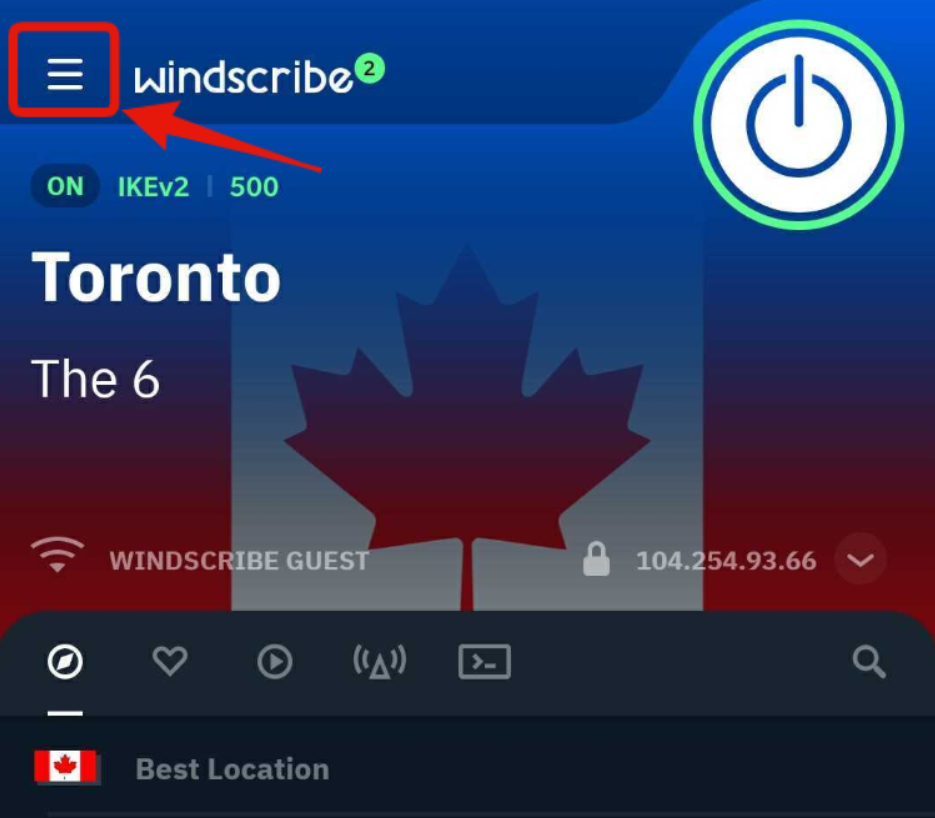
- افتح تطبيق Windscribe واضغط زر القائمة في الزاوية العلوية اليسرى
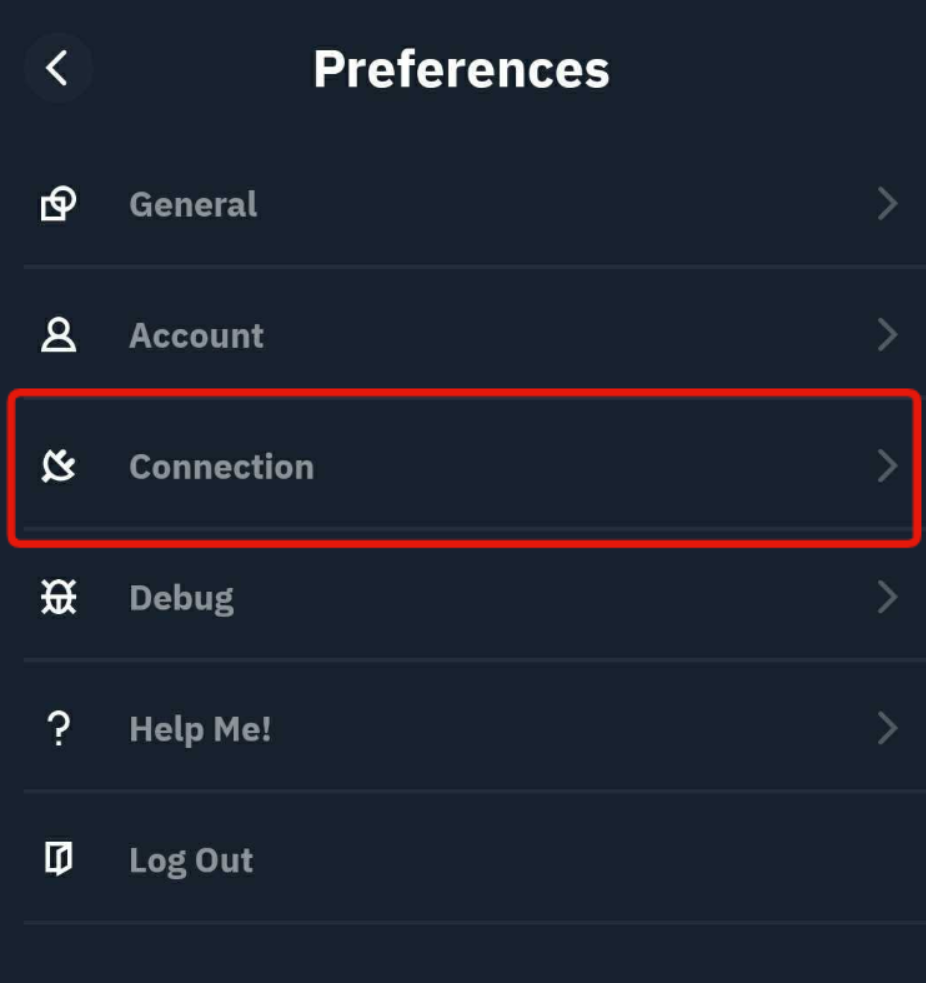
- انتقل إلى القائمة الفرعية «الاتصال»
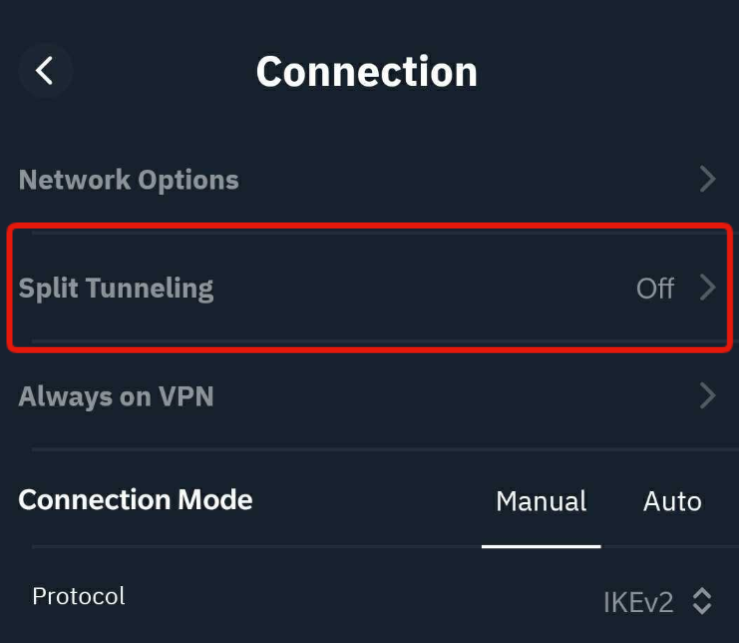
- اختر «تقسيم الأنفاق»
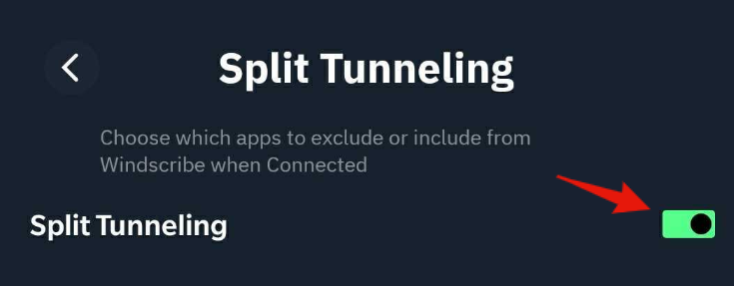
- فعّل المفتاح لتمكين تقسيم الأنفاق على الجهاز
- اختر الوضع الذي ستستخدمه: الاستثنائي أو الشامل
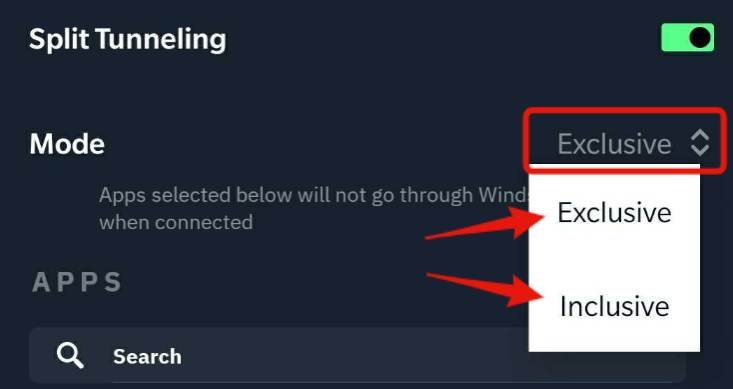
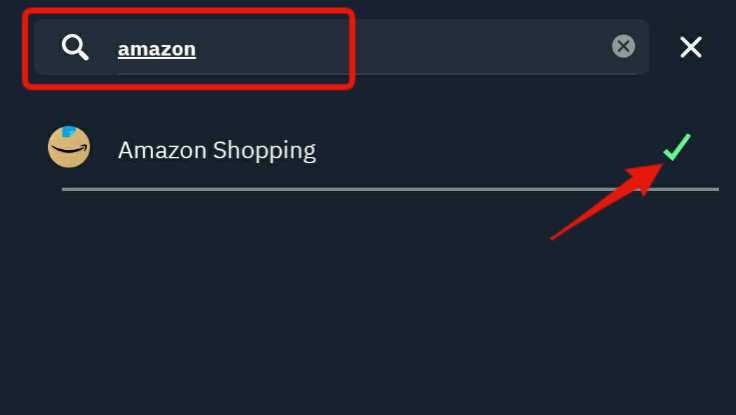
- مرّر عبر قائمة التطبيقات أو استخدم البحث للعثور على التطبيق
- أخيرًا، عد إلى الشاشة الرئيسية واقطع اتصال VPN ثم أعد الاتصال.
سترى رمزًا صغيرًا أسفل زر الاتصال عند تمكين تقسيم الأنفاق.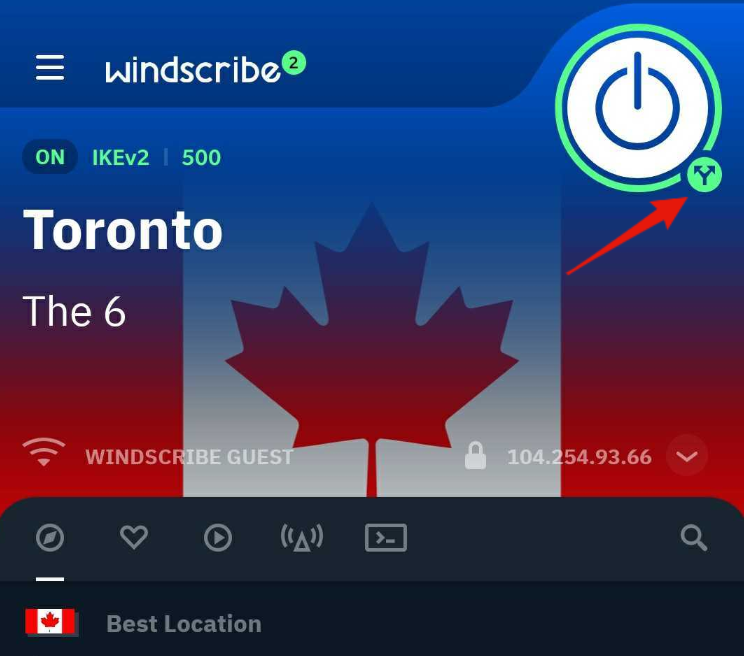
Windows
تذكّر أن تقسيم الأنفاق يعمل فقط مع البرامج التقليدية التي تُشغّل من ملف تنفيذي (.exe).
تعمل تطبيقات Windows المنزلة من Microsoft Store، مثل Mail، بطريقة مختلفة ولا تعمل مع تقسيم الأنفاق.
الانتقال إلى ميزة تقسيم الأنفاق
- افتح تطبيق Windscribe واضغط زر القائمة في الزاوية العلوية اليسرى
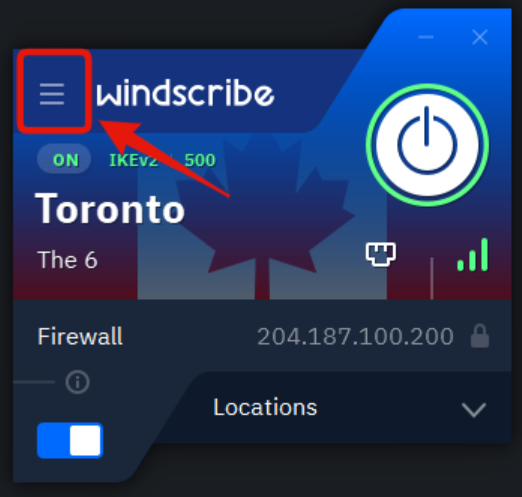
- انتقل إلى القائمة الفرعية «الاتصال»
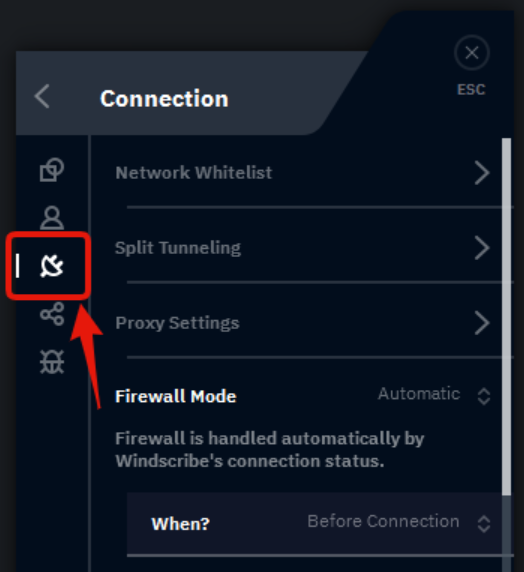
- اختر «تقسيم الأنفاق»
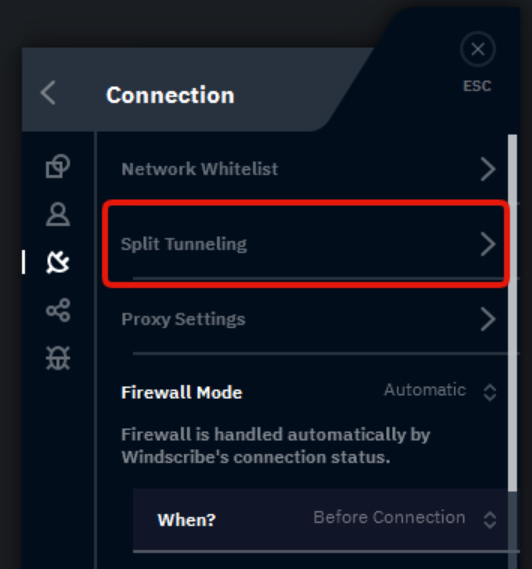
- فعّل المفتاح لتمكين تقسيم الأنفاق على الجهاز
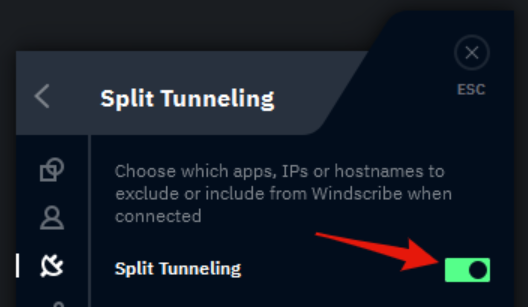
- اختر الوضع الذي ستستخدمه: الاستثنائي أو الشامل
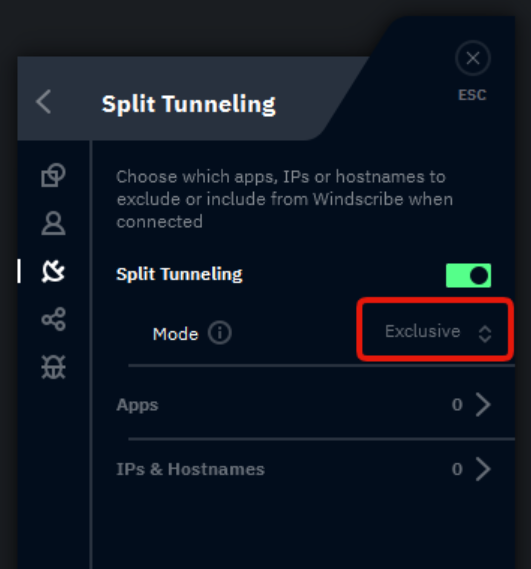
إضافة التطبيقات
توجد طريقتان لاختيار تطبيقات ميزة تقسيم الأنفاق في عميل سطح المكتب:
- البحث/المفتوحة مؤخرًا - هذه أسهل لأنها تتطلب خطوات أقل، لكنها ليست شاملة بالقدر نفسه
- اضغط خيار «التطبيقات» لفتح قائمة التطبيقات المضافة إلى تقسيم الأنفاق
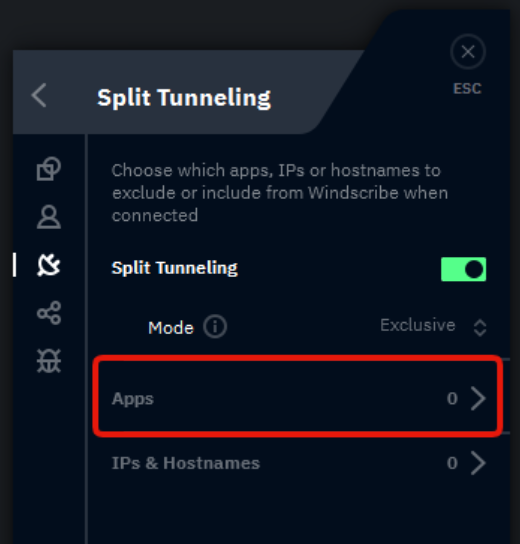
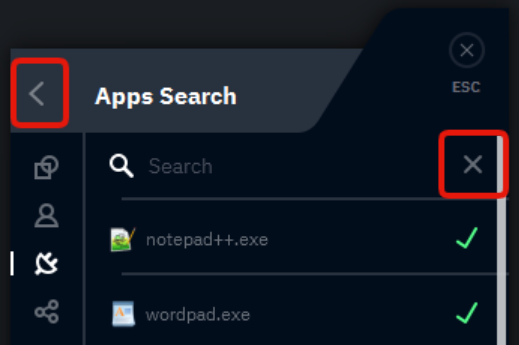
- انقر رمز البحث لفتح قائمة قصيرة بالتطبيقات المفتوحة مؤخرًا.
لاحظ أن البحث يشمل فقط قائمة أحدث التطبيقات، وليس كل تطبيقات الحاسوب.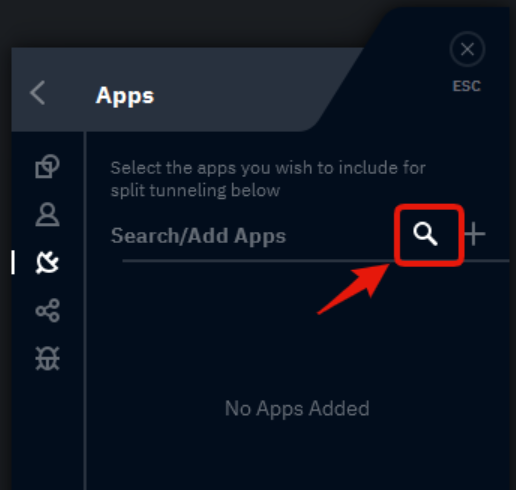
يؤدي اختيار التطبيقات هنا إلى إضافتها إلى قائمة تقسيم الأنفاق، وتظهر علامة خضراء بجانب التطبيقات المختارة.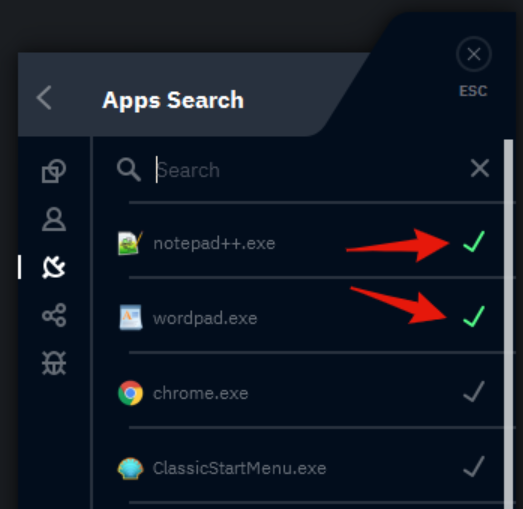
يمكنك أيضًا البحث داخل هذه القائمة للوصول بسرعة.
إذا لم تجد التطبيق، فتابع إلى الطريقة الثانية أدناه.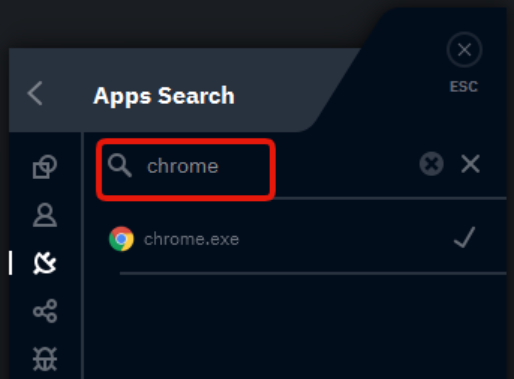
- بعد تحديد التطبيقات، اضغط زر الرجوع أعلى اليسار أو علامة X إلى يمين شريط البحث.
سترى بعد ذلك كل التطبيقات المتأثرة بتقسيم الأنفاق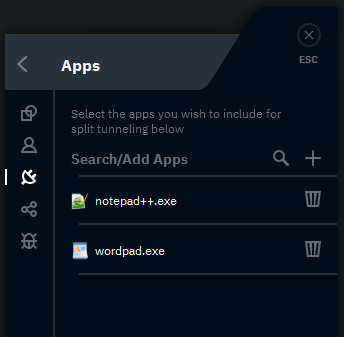
- اضغط خيار «التطبيقات» لفتح قائمة التطبيقات المضافة إلى تقسيم الأنفاق
- مسار الدليل إلى ملف التطبيق - يتيح اختيار ملفات التطبيقات التنفيذية بدقة.
- اضغط خيار «التطبيقات» لفتح قائمة التطبيقات المضافة إلى تقسيم الأنفاق
- انقر رمز الجمع (+) لإضافة تطبيق
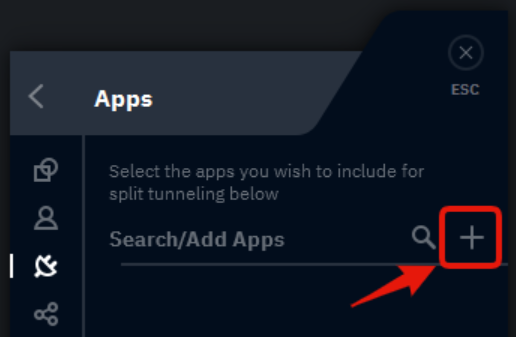
- انتقل إلى موقع ملف .exe للتطبيق. سنستخدم Google Chrome مثالًا.
تُخزّن معظم التطبيقات في أحد المسارين C:\Program Files (x86)\ أو C:\Program Files\
في نافذة المستكشف، أدخل أحدهما في شريط العنوان واضغط Enter.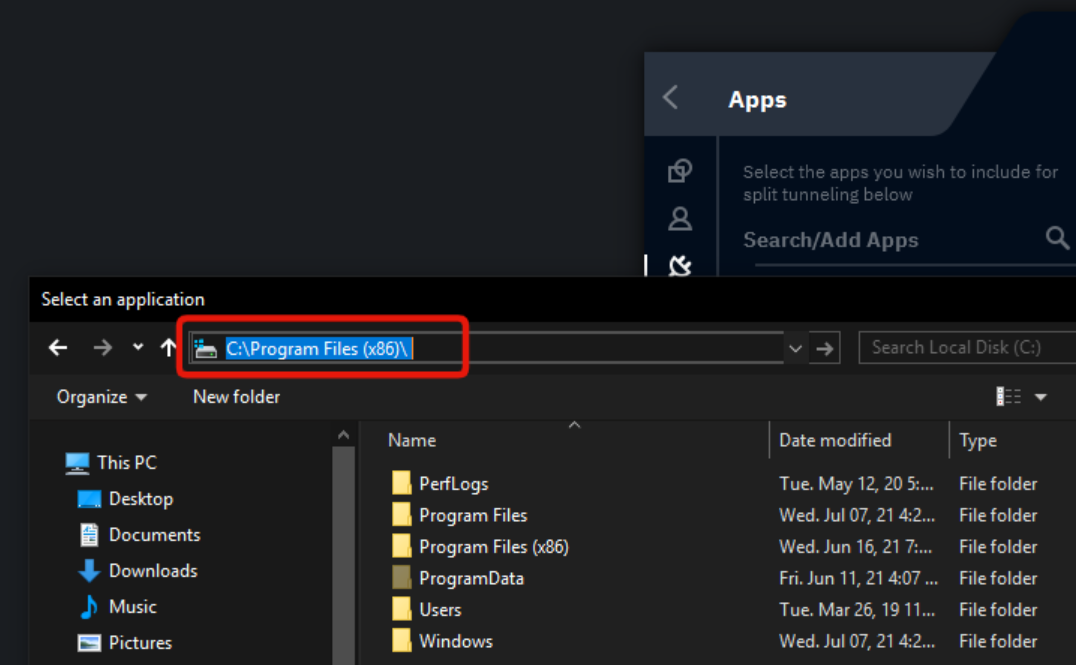
- تابع التنقل بين المجلدات حتى تصل إلى ملف .exe المطلوب إضافته.
إذا لم تعرف موقع الملف، فابحث في Google عن عبارة مثل "where is the chrome exe file located in windows 10".
في مثال Chrome، اسم ملف التطبيق هو chrome.exe وموقعه C:\Program Files (x86)\Google\Chrome\Application\
حدد ملف .exe واضغط «فتح» أسفل اليمين لإضافته إلى القائمة.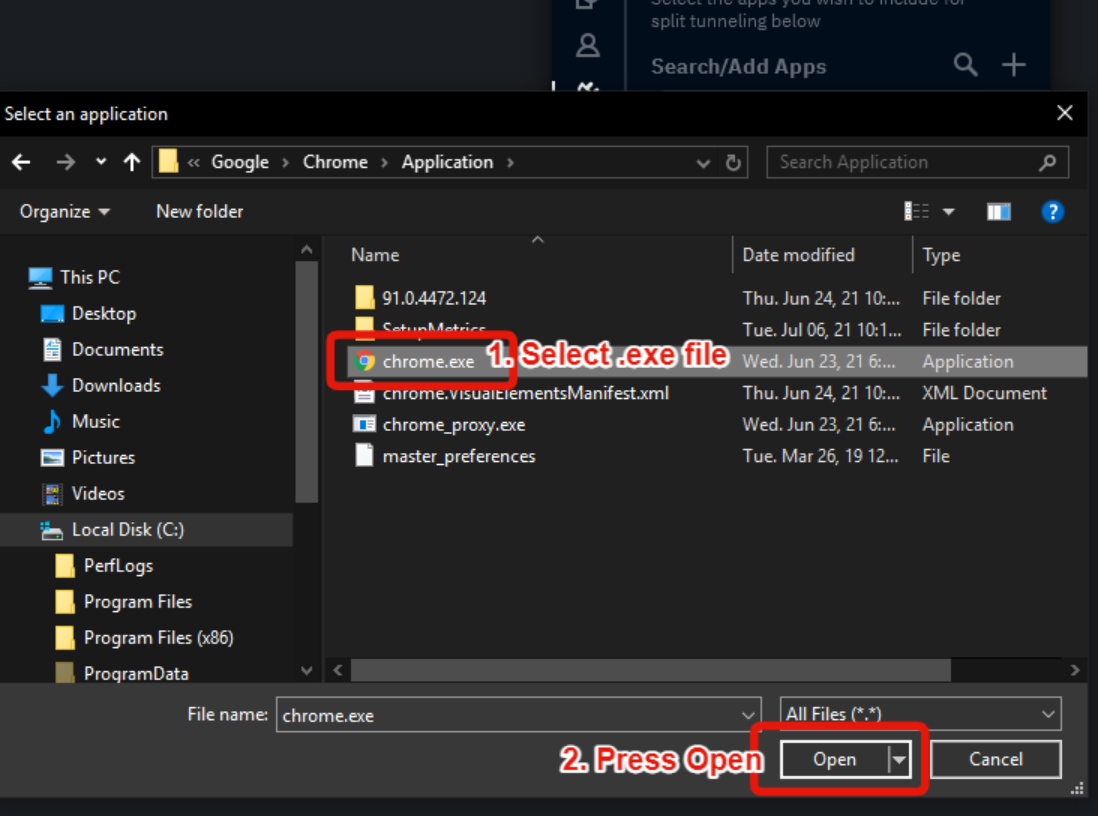
- سترى الآن التطبيق مضافًا إلى قائمة تقسيم الأنفاق الرئيسية
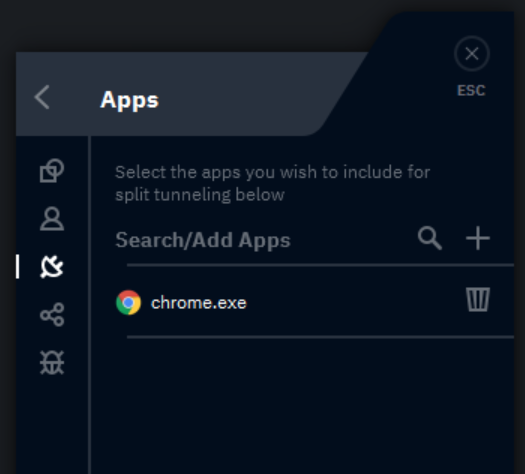
- اضغط خيار «التطبيقات» لفتح قائمة التطبيقات المضافة إلى تقسيم الأنفاق
إضافة عناوين IP وأسماء المضيفين
تدعم الميزة في تطبيق سطح المكتب أيضًا تضمين أو استبعاد عناوين IP وأسماء المضيفين (المواقع) بقواعد بسيطة.
- في قائمة تقسيم الأنفاق، اختر «عناوين IP وأسماء المضيفين» الخيار
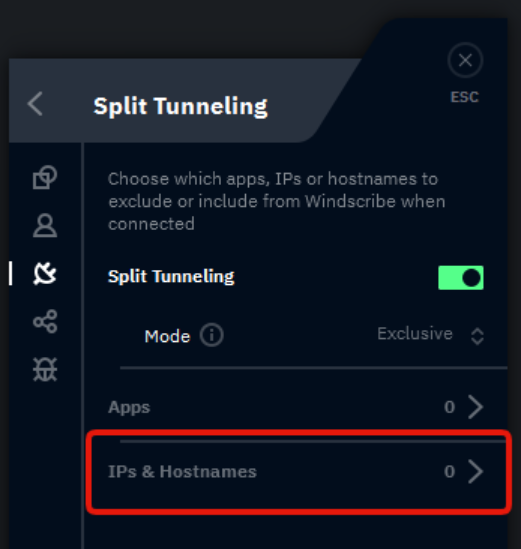
- يمكنك هنا إدخال اسم مضيف أو عنوان IP لإضافته إلى القائمة.
بعد إدخاله، اضغط رمز الجمع (+) إلى اليمين لإضافته إلى قائمة القواعد أدناه.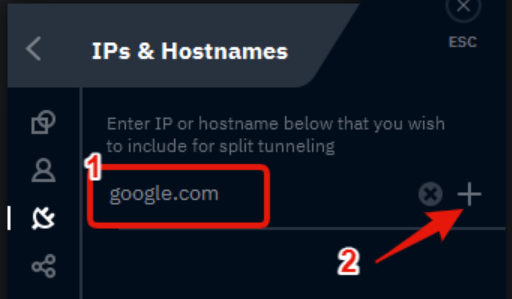
أو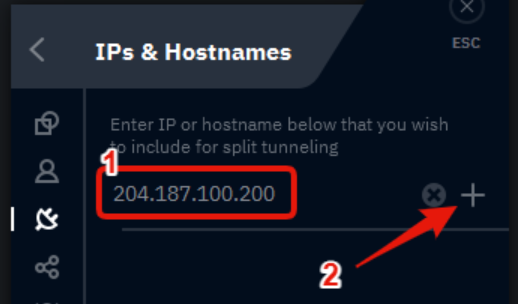
بعد إضافة التطبيقات وعناوين IP و/أو أسماء المضيفين، عد إلى الشاشة الرئيسية واقطع اتصال VPN ثم أعده.
سترى رمزًا صغيرًا أسفل زر الاتصال عند تمكين تقسيم الأنفاق.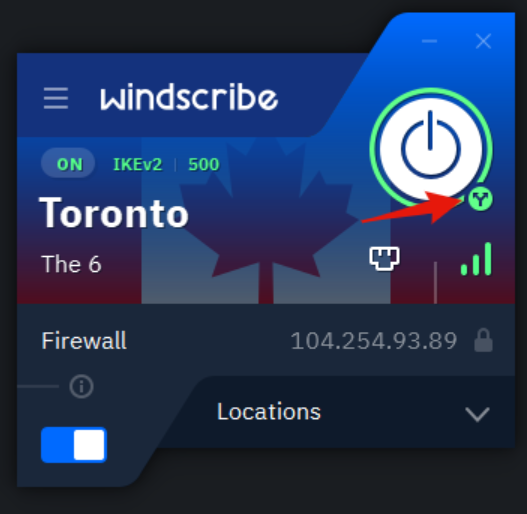
استكشاف الأخطاء: عندما لا يعمل تقسيم الأنفاق
استخدام الميزة سهل عادة، لكن قد تواجه مشكلات أحيانًا. إليك أكثرها شيوعًا وحلولها.
المشكلة 1: التطبيق ما زال يستخدم VPN (مع أنه لا ينبغي)
يعرض تطبيق مستبعد عنوان IP الخاص بـVPN رغم أنه يفترض أن يتجاوزه. قد يكون السبب:
-
لم تقطع الاتصال وتعده بعد التغييرات.
-
اخترت ملف .exe الخطأ (Windows).
-
يستخدم التطبيق عمليات متعددة لم تشملها القاعدة.
-
يرسل تسرّب WebRTC في المتصفح الحركة عبر VPN.
جرّب الخطوات التالية:
-
اقطع الاتصال بـWindscribe ثم أعده.
-
أعد تشغيل التطبيق لتحديث اتصاله.
-
أعد تشغيل الجهاز لتطبيق الإعدادات بالكامل.
-
تحقق من اختيار الملف التنفيذي الصحيح، خصوصًا على Windows.
-
للمتصفحات، عطّل WebRTC أو استخدم امتداد Windscribe لإدارة التوجيه.
المشكلة 2: التطبيق لا يعمل إطلاقًا
لا يتصل التطبيق أو يتعطل عند تمكين تقسيم الأنفاق. قد يكون السبب:
-
يحتاج التطبيق إلى VPN لكنه مستبعد.
-
يمنع تعارض جدار الحماية التوجيه الصحيح.
-
تسبب مشكلة في محول الشبكة أعطال الاتصال.
جرّب الخطوات التالية:
-
أزل التطبيق من الاستثناءات لضمان حمايته دائمًا عبر VPN.
-
تحقق من تعارضات إعدادات جدار الحماية ومضاد الفيروسات.
-
عطّل تقسيم الأنفاق ثم أعد تمكينه لإعادة ضبط الإعداد.
-
إذا استمرت المشكلة، تواصل مع دعم Windscribe لمزيد من المساعدة.
المشكلة 3: تعذر العثور على التطبيق في القائمة (Windows)
إذا لم يظهر التطبيق في قائمة المفتوحة مؤخرًا على Windows، فاستخدم الطريقة اليدوية لتصفح ملفات .exe الموضحة أعلاه.
المشكلة 4: الشبكة المحلية ما زالت غير متاحة
لا يمكنك الوصول إلى الأجهزة المحلية، مثل الطابعة أو NAS، رغم تمكين تقسيم الأنفاق.
جرّب الخطوات التالية:
-
أضف عناوين IP المحلية المحددة إلى تقسيم الأنفاق.
-
أضف الشبكة الفرعية المحلية كاملة.
-
تحقق من وجود جهازك والأجهزة المحلية على الشبكة نفسها.
-
عطّل جدار حماية Windscribe مؤقتًا لاختبار ما إذا كان يحظر الحركة المحلية.
المشكلة 5: تعارض مفتاح الإيقاف
ينقطع الإنترنت عند استخدام تقسيم الأنفاق. قد يكون جدار حماية Windscribe جدار الحماية (نسختنا من مفتاح الإيقاف) متعارضًا مع تقسيم الأنفاق، فيقطع الإنترنت عند سقوط اتصال VPN. تحقق من ضبط إعداداته جيدًا، وافهم أن هذا سلوك متوقع للحماية وهو بالضبط عمل مفتاح الإيقاف.
المشكلة 6: التطبيق المصرفي ما زال يحظر الاتصال
يكتشف البنك VPN رغم استبعاد التطبيق. قد يكون DNS ما زال يمر عبر VPN، أو يكتشف البنك VPN في جهاز أو جلسة أخرى.
جرّب الخطوات التالية:
-
امسح ذاكرة التطبيق المؤقتة لإزالة بيانات الجلسات القديمة.
-
أعد تشغيل الجهاز بعد الإعداد لتطبيق كل التغييرات.
-
استبعد أسماء مضيفي البنك إلى جانب التطبيق.
-
إذا استمرت المشكلة، فاتصل بالبنك؛ فبعض البنوك تحظر VPN بشدة.
الأسئلة الشائعة عن تقسيم الأنفاق
هل يبطئ تقسيم الأنفاق VPN؟


هل يمكن استخدام تقسيم الأنفاق ومفتاح الإيقاف معًا؟
أيهما أفضل، الوضع الشامل أم الاستثنائي؟
هل سيعرف مزوّد الإنترنت أنني أستخدم تقسيم الأنفاق؟
هل يمكن استخدام تقسيم الأنفاق على iPhone أو iPad؟
لماذا ما زال تطبيقي المصرفي يكتشف VPN؟
هل يعمل تقسيم الأنفاق مع كل بروتوكولات VPN؟
ما التطبيقات التي ينبغي استبعادها من VPN؟
هل تقسيم الأنفاق قانوني؟
كيف أعرف أنه يعمل فعليًا؟
هل يمنع تقسيم الأنفاق تسرّبات WebRTC؟
هل يؤثر في عمر بطارية الهاتف؟
أتقن تقسيم الأنفاق لتحقيق التوازن المثالي
يمنحك تقسيم الأنفاق أفضل ما في الجانبين: حماية البيانات الحساسة مع إبقاء الإنترنت سريعًا ومتاحًا. تحدد التطبيقات التي تستخدم VPN للأمان وتلك التي تعمل بأقصى سرعة من دون تشفير، فتتجنب بطء البث والألعاب.
يوفر Windscribe ميزة تقسيم الأنفاق على Windows وmacOS وAndroid، مع الاختيار بين الوضع الاستثنائي لأقصى حماية والشامل لاستثناءات محددة. اختبر إعدادك بانتظام للتأكد من عمله بسلاسة والاستمتاع بالسرعة والأمان القوي معًا.
احصل على Windscribe اليوم واحمِ ما يهمك أكثر.