

استخدام تصحيح أخطاء R.O.B.E.R.T. للمواقع والخدمات التي لا تعمل


مثل معظم مستخدمينا، ربما تكون قد فعّلت R.O.B.E.R.T. لحظر الإعلانات وأدوات التتبع والبرامج الضارة داخل نفق VPN. يعمل R.O.B.E.R.T. عن طريق حظر النطاقات على خوادمنا، ومع أن عمليات الحظر هذه تعمل بلا مشكلات في 99% من الحالات، فقد تحدث حالة نادرة يُحظر فيها نطاق لا ينبغي حظره، أو العكس.
ولهذه الحالات، أنشأنا ميزة عملية لتصحيح الأخطاء تعرض لك، عند تفعيلها، جميع طلبات النطاقات التي رصدها R.O.B.E.R.T. أثناء مدة التصحيح. لا تُخزّن هذه النطاقات في أي مكان سوى صفحة الويب المحلية لديك، ولذلك لا نسجل شيئًا بصورة دائمة، بل نعرض على شاشتك فقط النطاقات التي تعامل معها R.O.B.E.R.T.
تساعدنا هذه العملية كثيرًا على تضييق نطاق بعض المشكلات، ليس في R.O.B.E.R.T. فحسب، بل أيضًا عند إلغاء حظر المواقع والخدمات المقيّدة جغرافيًا، إذ يمكننا رؤية قائمة النطاقات التي يلزم التعامل معها لتشغيلها. عادةً ما نفعل ذلك من جانبنا، لكننا لا نستطيع دائمًا إعادة إنشاء الاتصال نفسه تمامًا، ولذلك نطلب مساعدة المستخدمين.
عملية تصحيح الأخطاء بسيطة جدًا؛ نحتاج فقط إلى جمع النطاقات التي تُحمّل عند محاولتك استخدام الموقع أو الخدمة. اتبع الخطوات التالية للحصول على قائمة النطاقات هذه.
- يُفضّل إغلاق جميع التطبيقات قيد التشغيل لتقليل التداخل مع العملية إلى أدنى حد. بعد ذلك، افتح تطبيق Windscribe واتصل بخادم.
- بعد الاتصال بشبكة VPN، افتح متصفحك وانتقل إلى صفحة تصحيح الأخطاء في R.O.B.E.R.T.: https://windscribe.com/myaccount/security/debug. يمكنك أيضًا الوصول إليها من حسابي باختيار الأمان في الشريط الجانبي ثم تصحيح الأخطاء:
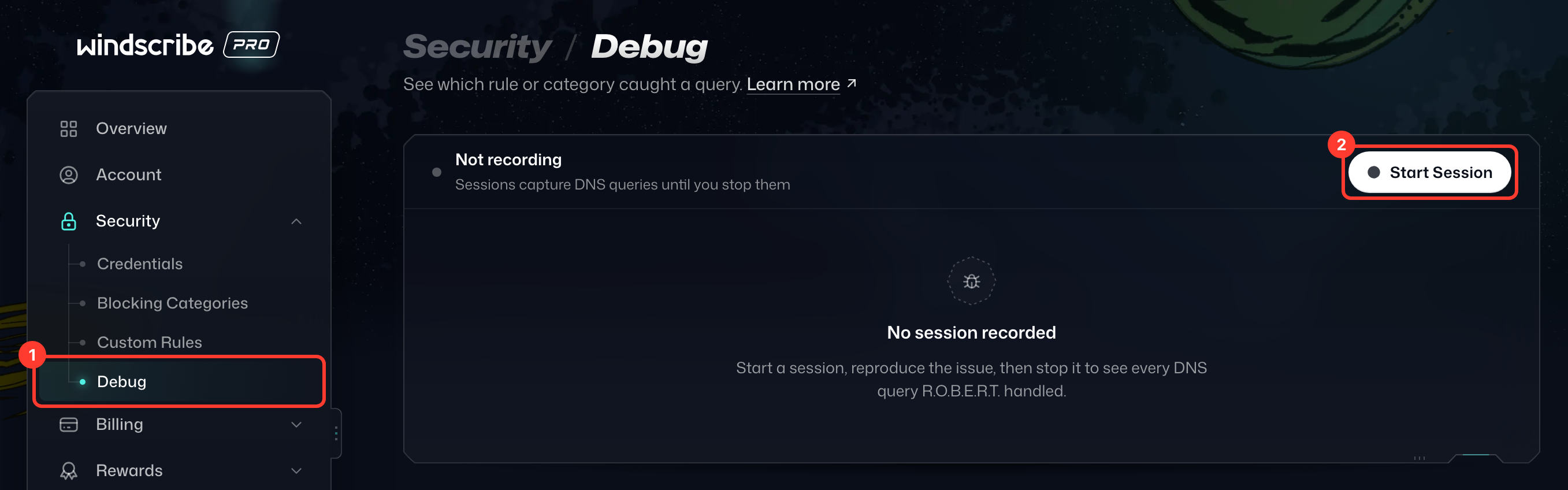
- اضغط على بدء الجلسة وأبقِ علامة التبويب والمتصفح مفتوحين. تسجّل الجلسة كل استعلام يتعامل معه R.O.B.E.R.T. (المحظور والمسموح والمُزوَّر)، ويعرض مؤقت المدة التي مضت على بدئها.
- افتح الآن الموقع أو الخدمة وحاول استخدامهما كالمعتاد. أعد إظهار المشكلة، ويُرجى أيضًا تزويدنا بلقطة شاشة لأي أخطاء تظهر لك، فقد تكون مفيدة.
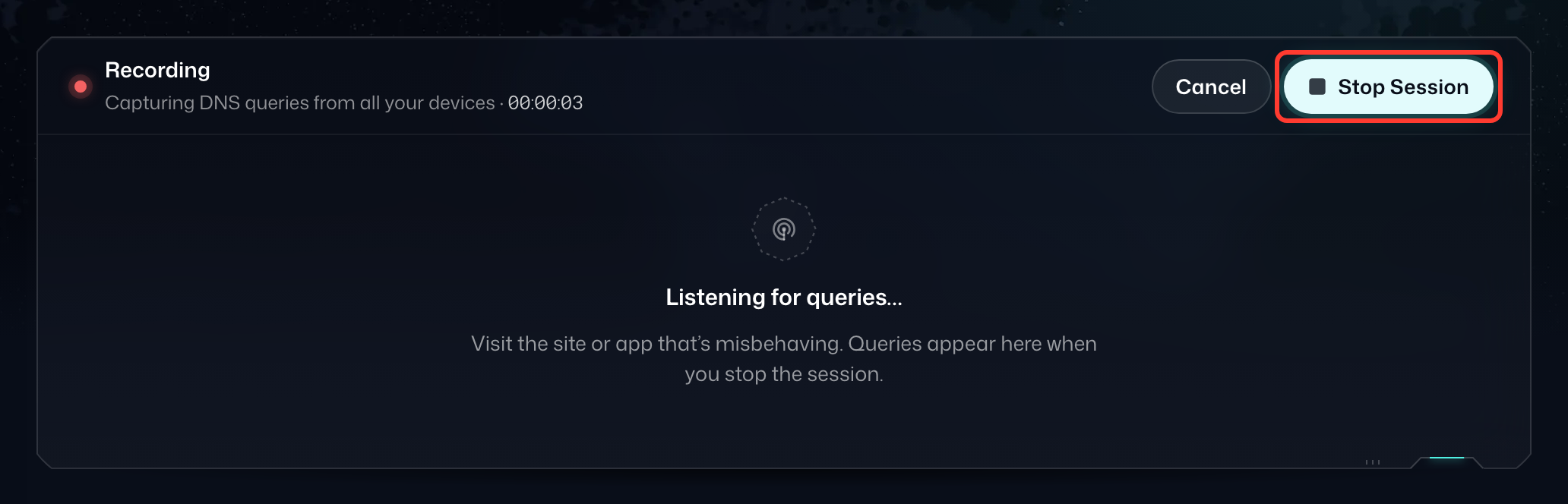
- بعد إعادة إظهار المشكلة، ارجع إلى صفحة تصحيح أخطاء Windscribe في متصفحك واضغط على إيقاف الجلسة.
- ستظهر الآن قائمة بالنطاقات التي تعامل معها R.O.B.E.R.T.، وبجانب كل منها النتيجة (محظور أو مسموح أو تم تزويره). تعمل علامات التبويب أعلى القائمة على تصفيتها حسب النتيجة، ويعرض طابقته القاعدة المخصصة التي التقطت النطاق، إن وُجدت. يُرجى نسخ كل هذه النطاقات ولصقها في رسالة إلى Garry، مساعد الدعم لدينا (https://windscribe.com/contact-support)، وسنتحقق من أي مشكلات أو عمليات إعادة توجيه محتملة يلزم تنفيذها من جانبنا.
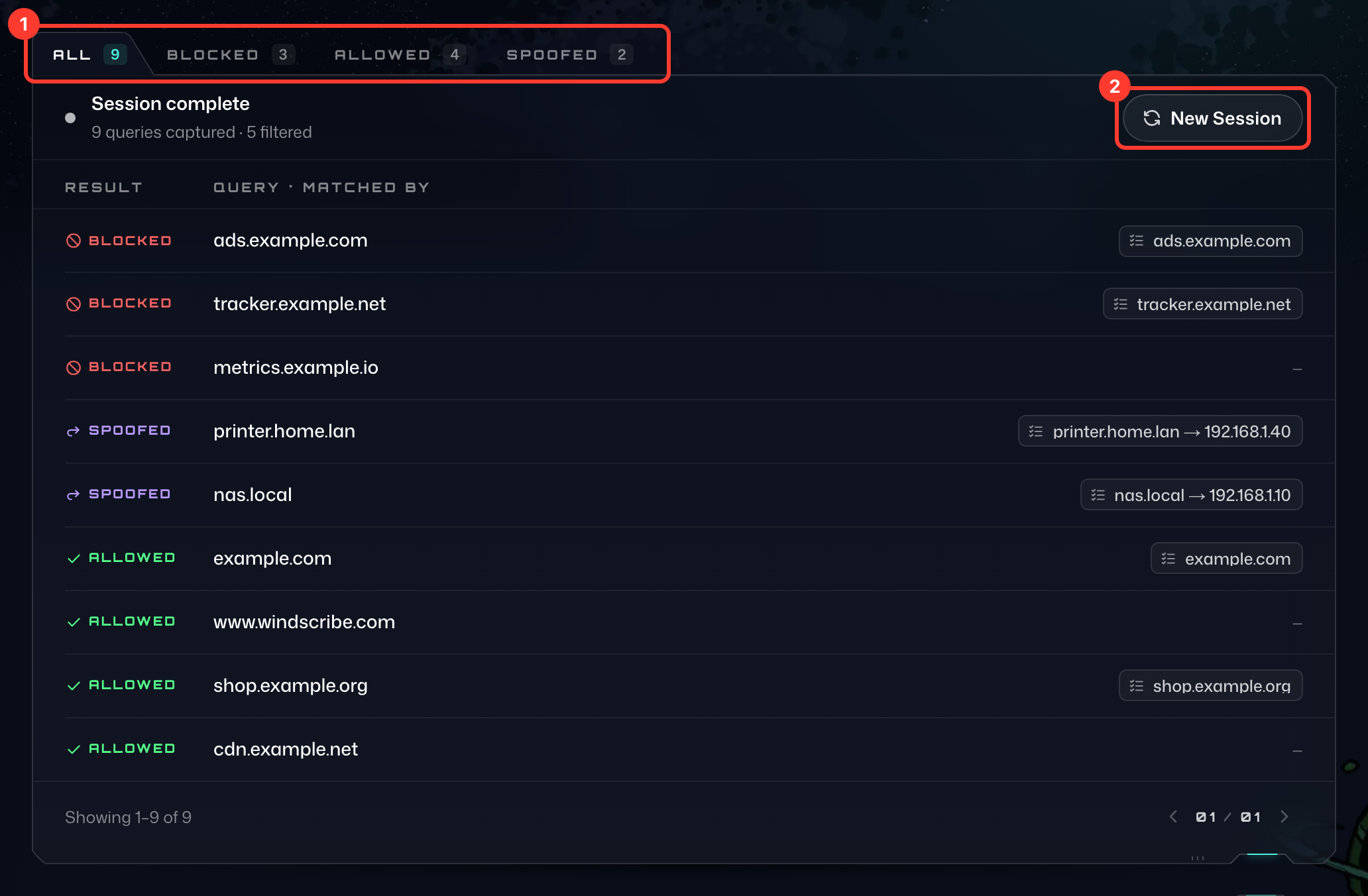
تذكّر أن قائمة النطاقات هذه ستختفي نهائيًا بمجرد مغادرة الصفحة أو الضغط على جلسة جديدة. وإذا لم تكن قد نسختها، فستحتاج إلى إجراء الاختبار مجددًا للحصول على قائمة جديدة.
إذا كنت مهتمًا بمعرفة كيفية عمل R.O.B.E.R.T. من الداخل، فلدينا أيضًا مقال كامل عن ذلك في مدونتنا!