

كيفية إعداد واستخدام Windscribe على جهاز توجيه Google Nest و Google Mesh


ملاحظة حول أجهزة Google Mesh
يعمل جهاز Google Nest Wifi (جميع الأجيال)، وGoogle Wifi، وNest Wifi Pro بنظام البرامج الثابتة المملوك لشركة جوجل ولا يدعم تشغيل عميل VPN مباشرة على الجهاز. لا يدعم Windscribe تحديث أجهزة Google mesh كمسار للإعداد.
هناك منهجان عمليان لتوجيه حركة المرور عبر Windscribe على شبكة Google mesh:
- الطريقة أ: جهاز توجيه VPN علوي (Upstream VPN Router). ضع جهاز توجيه منفصلاً قادرًا على تشغيل VPN بين المودم ونظام Google mesh. سيتم توجيه معظم حركة مرور الإنترنت العادية من الأجهزة المتصلة بشبكة Google عبر جهاز توجيه VPN تلقائيًا.
- الطريقة ب: تطبيقات لكل جهاز (Per-Device Apps). قم بتثبيت Windscribe على كل جهاز على حدة. لا يلزم إجراء أي تغييرات على جهاز التوجيه، ولكن يجب تكوين كل جهاز بشكل منفصل.
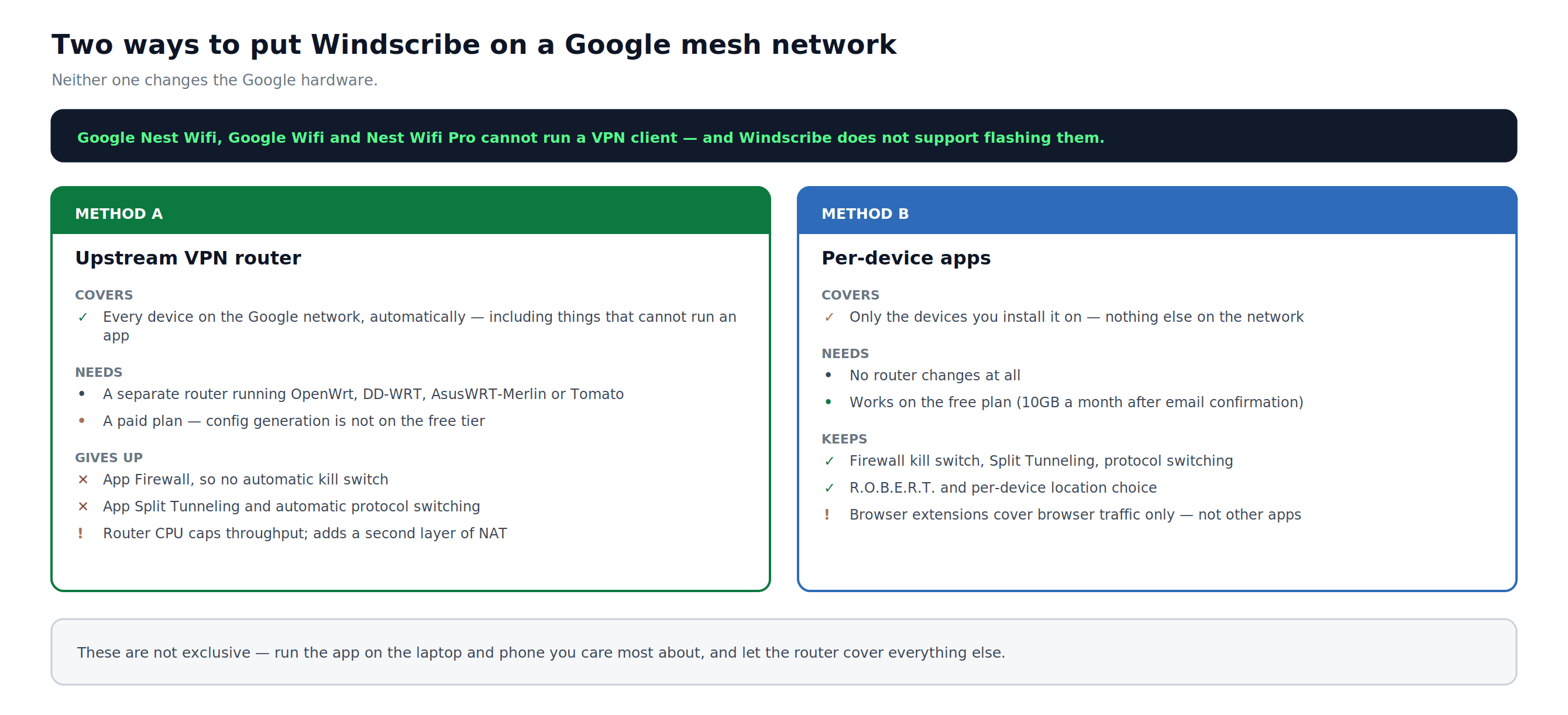
الشكل 1: المنهجان جنبًا إلى جنب - ما يغطيه كل منهما، وما يكلفك.
الطريقة أ: جهاز توجيه VPN علوي (Upstream VPN Router)
كيف يعمل
يقع جهاز توجيه VPN بين المودم ونظام Google mesh. تتدفق حركة المرور بهذا الترتيب:
الجهاز ← عقدة Google mesh ← جهاز توجيه VPN ← خادم Windscribe ← الإنترنت
ما تخسره مع إعدادات مستوى جهاز التوجيه
لا تتضمن ملفات تكوين OpenVPN و WireGuard اليدوية الحماية المدمجة لتطبيق Windscribe. قبل المتابعة، كن على دراية بما يلي:
- لا يوجد جدار حماية لتطبيق Windscribe (لا يوجد مفتاح إيقاف تلقائي)
- لا يوجد تقسيم للأنفاق على مستوى التطبيق
- لا يوجد تبديل تلقائي للبروتوكول
- يحد معالج جهاز التوجيه من الإنتاجية: لا يمكن لبعض أجهزة التوجيه الاستهلاكية الحفاظ على سرعات VPN السريعة
إذا انقطع نفق VPN ولم يتم تكوين جهاز التوجيه الخاص بك لحظر حركة المرور غير المتعلقة بـ VPN، فستعود حركتك إلى اتصال WAN العادي دون أي تحذير. راجع قسم مفتاح الإيقاف في استكشاف الأخطاء وإصلاحها.
المتطلبات
- جهاز توجيه يدعم وضع عميل OpenVPN أو WireGuard: أي جهاز يعمل ببرامج OpenWrt أو DD-WRT أو AsusWRT-Merlin أو Tomato
- حساب Windscribe مدفوع. تتضمن النسخة الاحترافية جميع مواقع الخوادم الاحترافية. تتضمن خطة بناء الخطة المواقع المدفوعة المضافة إلى هذا الحساب فقط. لا يتوفر إنشاء التكوين اليدوي في الخطة المجانية.
- المودم الخاص بك أو بوابة مزود خدمة الإنترنت
- نظام Google mesh الحالي الخاص بك
الجزء 1: الإعداد المادي
- قم بتوصيل منفذ LAN للمودم بمنفذ WAN لجهاز التوجيه القادر على تشغيل VPN.
- قم بتوصيل أحد منافذ LAN لجهاز توجيه VPN بمنفذ WAN للعقدة الأساسية لنظام Google mesh.
- شغّل المودم أولاً، ثم جهاز التوجيه VPN، ثم العقدة الأساسية لـ Google mesh. انتظر 30 إلى 60 seconds بين كل جهاز قبل تشغيل التالي.
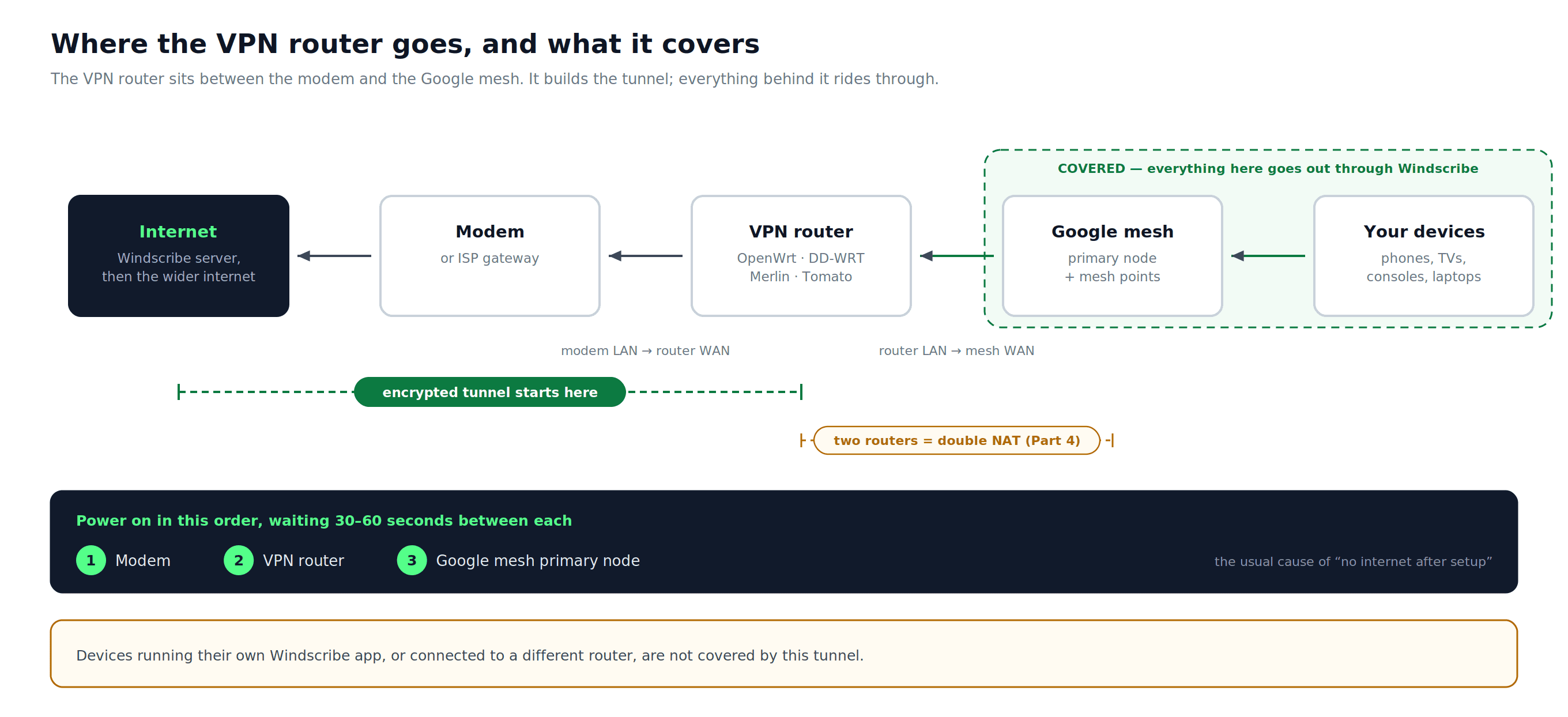
الشكل 2: أين يقع جهاز توجيه VPN، والأجهزة التي ستكون داخل النفق، وترتيب تشغيل كل شيء.
الجزء 2: تنزيل ملفات إعداد Windscribe
- افتح مُولِّد الإعداد لبروتوكولك وسجّل الدخول إذا طُلب منك:
- WireGuard (موصى به): مولِّد إعداد WireGuard
- OpenVPN: مولِّد إعداد OpenVPN
- قم بتكوين الحقول المطلوبة:
- WireGuard: اختر الموقع, المنفذ (استخدم 443 إذا لم تكن متأكدًا)، و زوج المفاتيح. اترك زوج مفاتيح جديد محددًا ما لم تكن بحاجة إلى إعادة استخدام زوج مفاتيح موجود.
- OpenVPN: اختر الموقع / عنوان IP, البروتوكول, المنفذ (استخدم 443 إذا لم تكن متأكدًا)، و إصدار OpenVPN الذي يتطابق مع عميل OpenVPN الخاص بجهاز التوجيه الخاص بك. استخدم UDP كلما أمكن. يمكن أن يساعد TCP في الشبكات المقيدة ولكنه قد يقلل السرعات.
- قم بتنزيل الإعداد:
- WireGuard: حدد تنزيل الإعداد لتنزيل
.confالملف. - OpenVPN: حدد تنزيل الإعداد لتنزيل
.ovpnالملف. ثم حدد الحصول على بيانات الاعتماد بشكل منفصل ولاحظ اسم المستخدم وكلمة المرور لـ OpenVPN التي تم إنشاؤهما. هذه مختلفة عن تسجيل الدخول الرئيسي الخاص بك في Windscribe.
- WireGuard: حدد تنزيل الإعداد لتنزيل
الجزء 3: تكوين جهاز توجيه VPN
OpenWrt مع WireGuard
تثبيت حزم WireGuard
- افتح لوحة تحكم OpenWrt على
192.168.1.1. - اذهب إلى System > Software وثبّت حزم دعم WireGuard حسب الحاجة لإصدار OpenWrt الخاص بك:
luci-proto-wireguard,wireguard-tools، وkmod-wireguard. أعد التشغيل بعد التثبيت.
أنشئ الواجهة
- اذهب إلى Network > Interfaces واضغط على إضافة واجهة جديدة.
- قم بتسمية الواجهة (على سبيل المثال،
windscribe) واضبط البروتوكول على WireGuard VPN. اضغط على إنشاء واجهة.
اقرأ ملف التكوين
افتح الملف الذي تم تنزيله .conf في محرر نصوص عادي. سيحتوي على قيم بهذا الشكل:
[Interface] PrivateKey = <your_private_key> Address = <your_vpn_tunnel_ip> DNS = <dns_server>[Peer] PublicKey = <server_public_key> PresharedKey = <preshared_key> AllowedIPs = <allowed_ip_ranges> Endpoint = <server_hostname>:<port>
PresharedKey موجودة في بعض تكوينات Windscribe وغائبة في البعض الآخر. الصقها إذا ظهرت في ملفك؛ اترك الحقل فارغًا إذا لم يظهر. اعتبر كل قيمة تم إنشاؤها، بما في ذلك AllowedIPs, موثوقة لذلك التكوين.
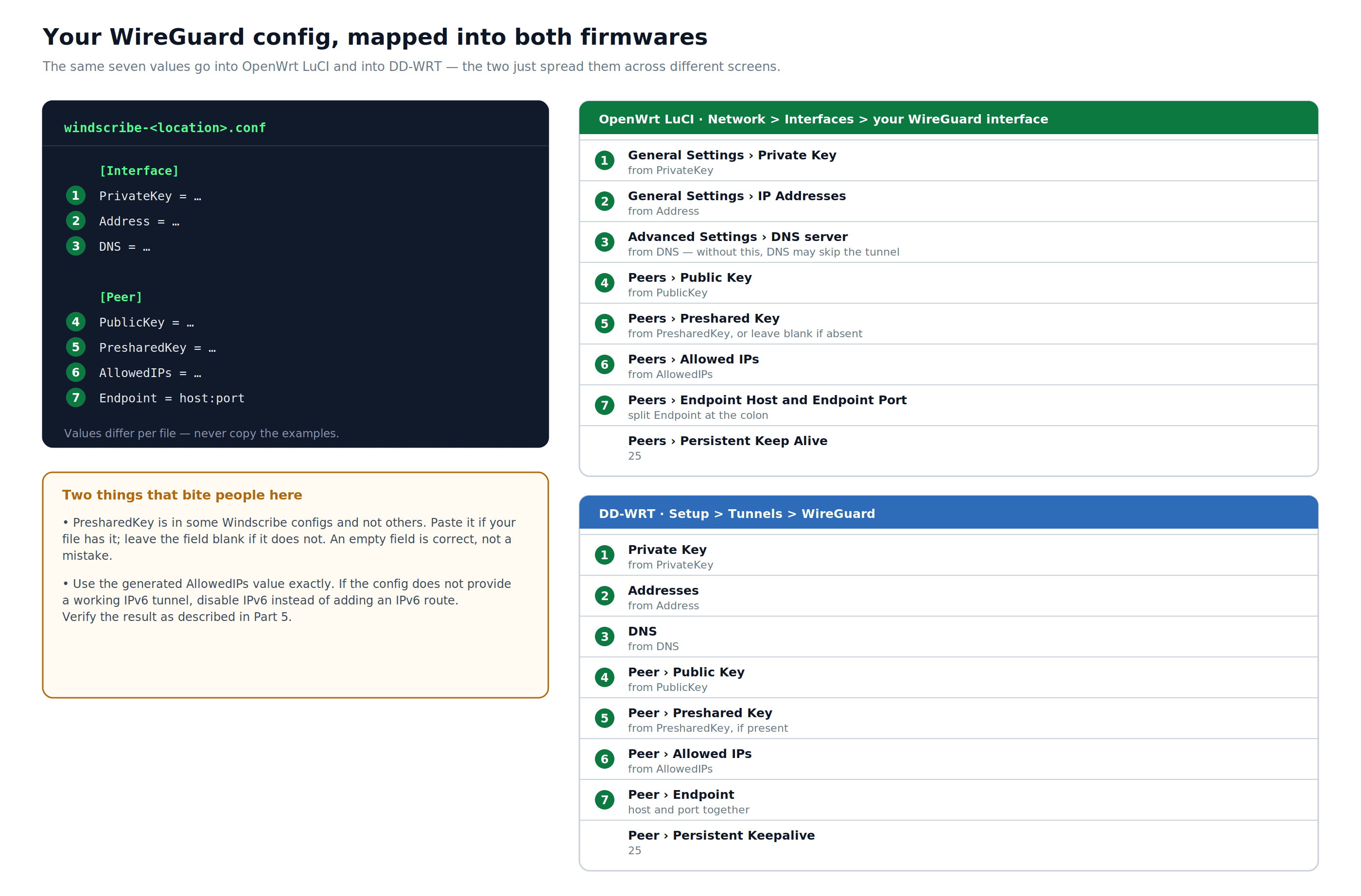
الشكل 3: نفس القيم السبع للتكوين التي تم إنشاؤها ومطابقتها في LuCI الخاص بـ OpenWrt و DD-WRT. انسخ AllowedIPs بالضبط من ملفك، ولا تضف مسار IPv6 ما لم يوفر التكوين نفق IPv6 عاملًا.
علامة تبويب الإعدادات العامة
- المفتاح الخاص: الصق القيمة من
PrivateKey - عناوين IP: أدخل القيمة من
Address
علامة تبويب الإعدادات المتقدمة
- خادم DNS: أدخل القيمة من
DNS. بدون هذا، قد لا يتم توجيه استعلامات DNS عبر نفق VPN.
علامة تبويب الأقران
انقر إضافة نظير وأدخل:
- المفتاح العام: القيمة من
PublicKeyتحت[Peer] - المفتاح المشترك مسبقًا: القيمة من
PresharedKeyإذا كانت موجودة في ملف التكوين؛ اتركها فارغة إذا لم تكن موجودة - عناوين IP المسموح بها: انسخ القيمة الكاملة من
AllowedIPs - مضيف نقطة النهاية: جزء اسم المضيف لـ
Endpoint - منفذ نقطة النهاية: جزء المنفذ من
Endpoint - الحفاظ على الاتصال المستمر:
25
انقر حفظ.
جدار الحماية والتوجيه
اذهب إلى Network > Firewall وقم بتكوين واجهة WireGuard بحيث يمكن لحركة مرور شبكة LAN التوجيه إليها ويتم تمكين التنكر على مخرج VPN. النهج الأنظف هو منطقة جدار حماية مخصصة للـ VPN. يمكن أن يعمل تعيين الواجهة إلى منطقة WAN الحالية أيضًا، ولكن السلوك يختلف حسب إصدار OpenWrt والتكوين.
في معظم إصدارات OpenWrt، يتعامل WireGuard مع التوجيه تلقائيًا عبر route_allowed_ips. تحقق Network > Routing لتأكيد وجود المسارات المطابقة للقيم التي تم إنشاؤها AllowedIPs على واجهة WireGuard. إذا كانت غائبة وأضفت مسارات يدويًا، فتأكد من أنها لا تتعارض مع مسار WAN الافتراضي الحالي.
انقر Save & Apply.
DD-WRT مع WireGuard
لدى Windscribe دليلان حاليان لـ DD-WRT WireGuard. استخدم الدليل الموصى به إذا كانت نسخة DD-WRT الخاصة بك تدعم استيراد التكوين؛ استخدم الدليل اليدوي للنسخ الأقدم أو إذا كنت تفضل إدخال القيم يدويًا:
- دليل إعداد جهاز توجيه WireGuard الموصى به لـ DD-WRT
- دليل إعداد جهاز توجيه WireGuard اليدوي لـ DD-WRT
تعكس الخطوات أدناه التدفق العام للطريقة اليدوية.
- افتح لوحة تحكم DD-WRT الإدارية على
192.168.1.1. - اذهب إلى Setup > Tunnels واختر علامة التبويب WireGuard .
- قم بتمكين عميل WireGuard.
- استيراد Windscribe
.confملف باستخدام خيار الاستيراد إذا كانت نسخة البناء الخاصة بك تدعم ذلك، أو أدخل القيم يدويًا من الإعدادات:- المفتاح الخاص: من
PrivateKey - العناوين: من
Address - نظام أسماء النطاقات (DNS): من
DNS
- المفتاح الخاص: من
- ضمن قسم النظير أدخل القيم من
[Peer]:- المفتاح العام: من
PublicKey - المفتاح المشترك المسبق: من
PresharedKeyإذا كان موجودًا - نقطة النهاية: من
Endpoint - عناوين IP المسموح بها: انسخ القيمة الكاملة من
AllowedIPs - الحفاظ على الاتصال المستمر:
25
- المفتاح العام: من
- طبق الإعدادات وأعد التشغيل.
إذا كانت نسخة DD-WRT الخاصة بك لا تتضمن دعم WireGuard، فاستخدم OpenVPN واستشر مركز مساعدة Windscribe بدلاً من اتباع دليل OpenVPN قديم لـ DD-WRT.
الجزء 4: NAT المزدوج ووضع الجسر
إن وضع نظام Google Mesh خلف جهاز توجيه آخر ينشئ ترجمة عناوين شبكة مزدوجة (Double NAT): طبقتان من ترجمة عنوان الشبكة. بالنسبة لمعظم الأنشطة، لا يسبب هذا أي مشاكل. ولكنه قد يسبب مشاكل في الألعاب وVoIP والخدمات التي تتطلب إعادة توجيه المنافذ.
إذا كنت تستخدم جهاز Google Wifi واحدًا بدون نقاط شبكة إضافية:
وضع الجسر متاح ولكنه غير موصى به من قبل جوجل كتكوين مفضل. لتفعيله:
- افتح تطبيق Google Home.
- اذهب إلى Home > Wifi > Settings.
- اضغط على Advanced Networking > Network mode.
- حدد جهازك، ثم اضغط على وضع الجسر.
- اضغط على حفظ.
مع تفعيل وضع الجسر، يعمل جهاز جوجل كنقطة وصول تمرير. يتم التعامل مع NAT و DHCP لشبكة جوجل السفلية بواسطة موجه VPN العلوي.
إذا كنت تستخدم نقاط شبكة جوجل المتعددة:
لا تضع العقدة الأساسية في وضع الجسر. يؤدي تمكين وضع الجسر على النقطة الأساسية في إعداد متعدد العقد إلى تعطيل وظيفة الشبكة وشبكات الواي فاي من جوجل ويؤدي إلى فقدان العديد من ميزات Google Nest Wifi. بدلاً من ذلك:
- اترك نظام شبكة جوجل في وضع الموجه خلف موجه VPN.
- اقبل ازدواجية NAT. بالنسبة لتصفح الويب والبث ومعظم التطبيقات، لن يسبب ذلك مشاكل.
- إذا كان تطبيق معين يتطلب إعادة توجيه المنفذ، فقم بتكوينه على كل من موجه VPN وموجه شبكة جوجل. إذا كنت بحاجة أيضًا إلى حركة المرور الواردة عبر نفق VPN، فإن مجرد إعادة التوجيه المحلي للموجهين لن يكون كافيًا: يجب تكوين إعادة توجيه المنفذ من جانب Windscribe أيضًا. إعادة توجيه المنفذ المؤقت مخصص لـ Pro فقط؛ ويتطلب إعادة توجيه المنفذ الدائم عنوان IP ثابت تم شراؤه. راجع إدخال إعادة توجيه المنفذ في استكشاف الأخطاء وإصلاحها.
- إذا كان مودم أو بوابة مزود خدمة الإنترنت الخاص بك يقوم أيضًا بعمل NAT، فقم بجسر جهاز ISP بدلاً من نظام جوجل. يزيل هذا طبقة NAT واحدة دون التأثير على تشغيل الشبكة.
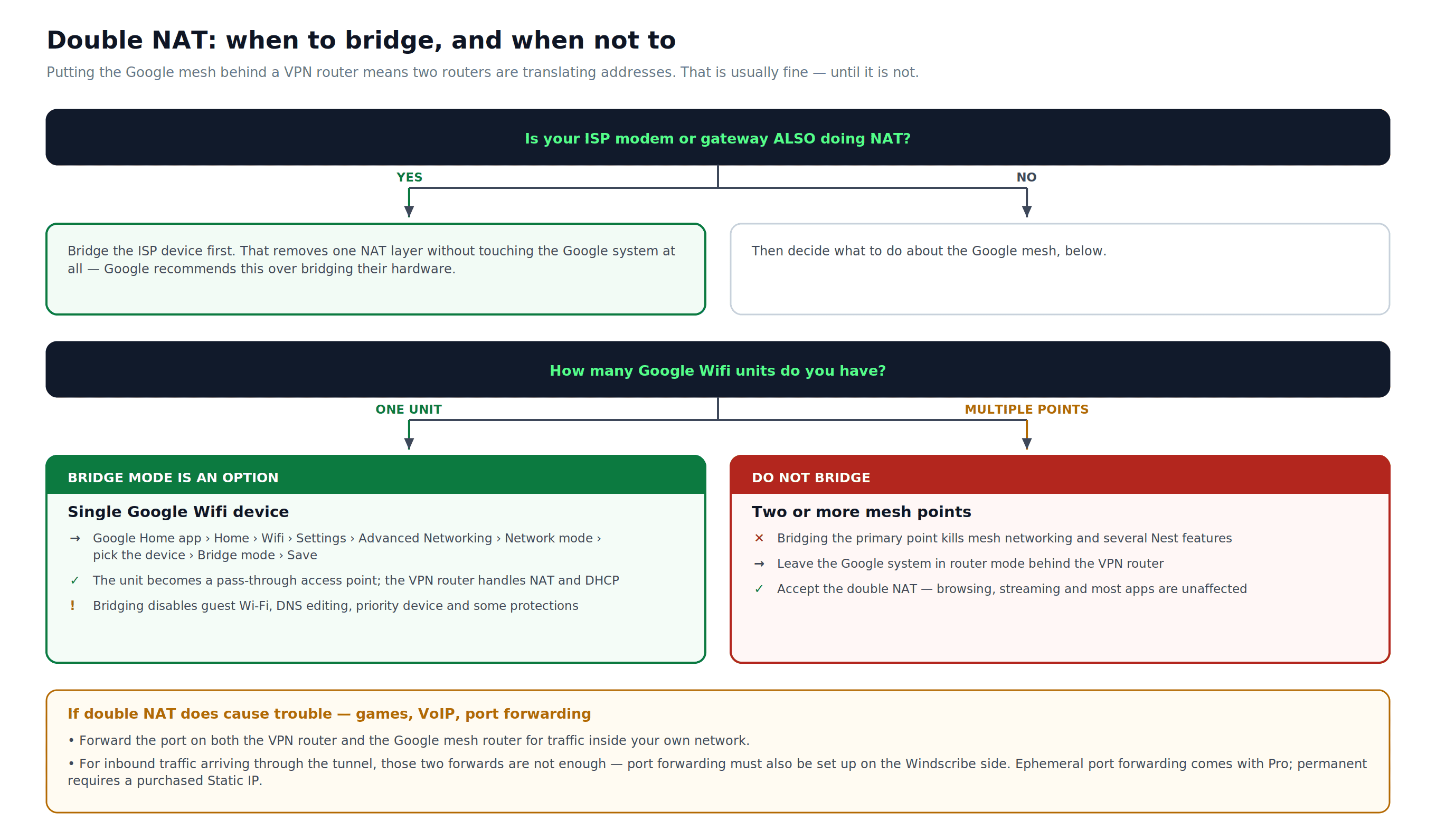
الشكل 4: يعتمد استخدام وضع الجسر على عدد أجهزة Google Wifi التي لديك وما إذا كان جهاز ISP الخاص بك يقوم أيضًا بعمل NAT. يتضمن المخطط الخطوة النهائية حفظ وحدود إعادة توجيه المنفذ الخاصة بـ Pro فقط و Static IP.
الجزء 5: تسرب IPv6
يوجه هذا الدليل مسار IPv4 عبر Windscribe. إذا كان موجهك أو شبكة جوجل تمرر أيضًا حركة مرور IPv6 ولم يتم توجيه تلك الحركة عبر النفق، فسيتم تجاوز VPN وكشف عنوان IP الحقيقي الخاص بك على المواقع القادرة على IPv6.
لمنع ذلك:
- تحقق من إعدادات Windscribe التي تم إنشاؤها. استخدم فقط العناوين والمسارات التي يوفرها؛ لا تقم بإنشاء مسار IPv6 بنفسك.
- إذا لم يوفر الإعداد الذي تم إنشاؤه نفق IPv6 عاملًا، فقم بتعطيل IPv6 على واجهتي WAN و LAN الخاصة بموجه VPN. هذا هو الأسلوب الأبسط لمعظم إعدادات المنزل.
- تأكد من عدم وجود تسريبات عن طريق تشغيل خطوات التحقق في الجزء 6.
الجزء 6: التحقق من الاتصال
قم بتشغيل جميع الفحوصات الثلاثة بعد اكتمال الإعداد.
- فحص IP: زر windscribe.com/what-is-my-ip من جهاز على شبكة جوجل. يجب أن يتطابق عنوان IP المعروض مع موقع خادم Windscribe في ملف التكوين الخاص بك، وليس عنوان IP لمزود خدمة الإنترنت الخاص بك.
- اختبار تسرب DNS: زر dnsleaktest.com وشغّل الاختبار الموسع. يجب ألا يظهر نظام أسماء النطاقات الخاص بمزود خدمة الإنترنت أو الموجه المنزلي الخاص بك. يقوم مزودو اختبار التسرب بتسمية الدقة المختلفة، ولكن أي نتيجة تظهر خوادم الأسماء الخاصة بمزود خدمة الإنترنت الخاص بك تعني أن DNS لا يتم توجيهه عبر VPN. إذا حدث ذلك، فعد إلى إعدادات DNS على واجهة VPN.
- اختبار تسرب IPv6: زر ipv6leak.com أو راجع نتائج IPv6 على صفحة اختبار تسرب DNS. إذا ظهر عنوان IPv6 الخاص بمزود خدمة الإنترنت لديك، فقم بتعطيل IPv6 على جهاز توجيه VPN ما لم يوفر الإعداد الذي تم إنشاؤه نفق IPv6 عاملًا، ثم أعد الاختبار.
الطريقة ب: تطبيقات Windscribe لكل جهاز
ثبّت Windscribe مباشرةً على كل جهاز. هذا لا يتطلب تغييرات في جهاز التوجيه ولكنه يجب إعداده بشكل فردي على كل جهاز.
المنصات المدعومة
- Windows، macOS، Linux: تغطية VPN لكامل الجهاز
- iOS و Android: تغطية VPN لكامل الجهاز
- Chrome، Firefox، Edge (إضافة المتصفح): حركة مرور المتصفح فقط. لا تحمي الإضافة حركة المرور من التطبيقات الأخرى على نفس الجهاز ولا تعادل تطبيق سطح المكتب أو الهاتف المحمول.
التنزيل من windscribe.com/download.
خطوات الإعداد
- قم بتنزيل وتثبيت تطبيق Windscribe لمنصتك.
- شغّل التطبيق وسجّل الدخول.
- اختر موقع خادم من القائمة.
- انقر أو اضغط على اتصال.
تتضمن تطبيقات سطح المكتب والهاتف المحمول جدار حماية Windscribe المدمج، الذي يمنع جميع حركة المرور إذا انقطع نفق VPN بشكل غير متوقع. هذا الحماية غير متاحة في إضافة المتصفح.
الميزات البارزة
- الأنفاق المقسمة: قم بتوجيه تطبيقات أو نطاقات معينة خارج VPN مع إبقاء الآخرين بالداخل. متاح تحت Preferences > Split Tunneling في تطبيق سطح المكتب.
- R.O.B.E.R.T.: نظام التصفية على مستوى DNS من Windscribe. يحظر الإعلانات وأدوات التتبع ونطاقات البرامج الضارة. اضبطه من صفحتَي فئات الحظر والقواعد المخصصة ضمن الأمان في حسابي.
- عنوان IP ثابت: إذا كانت خطتك تتضمن عنوان IP ثابت تم شراؤه، يمكنك الاتصال بنفس عنوان IP الخاص بـ Windscribe في كل جلسة. هذا هو عنوان مركز بيانات مشترك أو سكني يستخدمه عدد قليل من المستخدمين، وليس عنوان IP مخصصًا لمستخدم واحد. يتطلب الأهلية لـ Build-A-Plan إضافة النطاق الترددي غير المحدود و R.O.B.E.R.T.
استكشاف الأخطاء وإصلاحها
الطريقة أ: جهاز توجيه VPN الرئيسي
الـ VPN نشط ولكن عنوان IP لم يتغير: تأكد من أن نفق VPN نشط ويقوم بتوجيه حركة المرور. في OpenWrt، تحقق Network > Routing من المسارات التي تطابق القيم التي تم إنشاؤها AllowedIPs على واجهة WireGuard؛ عادةً ما يضيف WireGuard هذه تلقائيًا عبر route_allowed_ips. في DD-WRT، تحقق من حالة الاتصال تحت Status > WireGuard أو Status > OpenVPN.
مفتاح الإيقاف: تكوين سلوك الفشل المغلق: بدون جدار حماية تطبيق Windscribe، يجب تكوين جهاز توجيه VPN يدويًا لحظر حركة المرور غير النفق. يختلف النهج الدقيق حسب البرامج الثابتة وهو خارج نطاق هذا الدليل. استشر وثائق منصة جهاز التوجيه الخاص بك لتكوين جدار حماية VPN الفشل المغلق. إذا نشر Windscribe دليل مفتاح الإيقاف لبرنامجك الثابت، فاتبع ذلك بدلاً من قواعد جدار الحماية العامة.
بطء السرعة: يوفر WireGuard إنتاجية أسرع من OpenVPN في معظم الحالات ويُفضل حيثما كان مدعومًا. إذا كنت تستخدم OpenVPN عبر TCP، فقم بالتبديل إلى UDP. اختر خادم Windscribe قريب جغرافيًا من موقعك. تحقق أيضًا من استخدام وحدة المعالجة المركزية لجهاز توجيه VPN: يمكن أن يؤدي الأجهزة الاستهلاكية القديمة إلى إعاقة إنتاجية VPN بغض النظر عن سرعة الاتصال.
تسربات DNS: قم بتعيين خادم DNS على واجهة VPN بالقيمة الموجودة في DNS حقل ملف إعداد Windscribe. إذا ظلت خوادم DNS الخاصة بمزود خدمة الإنترنت تظهر في اختبار التسريب، فتأكد من أن جهاز توجيه VPN يرسل DNS الخاص بـ Windscribe عبر النفق وأن نظام Google mesh يستخدم جهاز توجيه VPN كخادم DNS المصدر، وليس بوابة مزود خدمة الإنترنت لديك. إذا لم يوفر ملف الإعداد الذي تم إنشاؤه نفق IPv6 عاملًا، فقم بتعطيل IPv6 لأن طلبات DNS الخاصة بـ IPv6 قد تصل إلى مزود خدمة الإنترنت الخاص بك.
يسبب NAT المزدوج مشاكل في الألعاب أو بروتوكول VoIP أو إعادة توجيه المنافذ: قم بتكوين إعادة توجيه المنفذ على كل من جهاز توجيه VPN وجهاز توجيه Google mesh لحركة مرور الشبكة المحلية. إذا كنت بحاجة أيضًا إلى وصول حركة المرور الواردة إلى خدمة عبر نفق VPN نفسه، فإن إعادة التوجيه للموجه المحلي وحدها لن يحقق ذلك: يجب عليك أيضًا تكوين إعادة توجيه المنفذ داخل Windscribe. إعادة توجيه المنفذ المؤقت متاح للاشتراكات الاحترافية فقط. تتطلب إعادة توجيه المنفذ الدائمة عنوان IP ثابتًا تم شراؤه. راجع قسم إعادة توجيه المنافذ في حسابك على Windscribe أو وثائقك للحصول على تفاصيل الإعداد. إذا كنت تستخدم جهاز Google Wifi واحدًا، فكر في تمكين وضع الجسر كما هو موضح في الجزء 4. إذا كان مودم مزود خدمة الإنترنت الخاص بك يقوم أيضًا بعمل NAT، فقم بجسر جهاز مزود خدمة الإنترنت أولاً.
ينقطع نفق WireGuard أثناء فترات الخمول: تأكيد الحفاظ على الاتصال المستمر مُعيّن على 25 ثوانٍ في إعداد النظير.
فشل مصادقة OpenVPN: تأكد من أنك تستخدم بيانات اعتماد Windscribe الخاصة بـ OpenVPN التي تم الحصول عليها باستخدام الحصول على بيانات الاعتماد من مُنشئ إعدادات OpenVPN، وليس تسجيل الدخول الرئيسي لحسابك. أعد تنزيل .ovpn ملف الإعداد إذا استمرت المشكلة.
الأجهزة على شبكة Google لا يمكنها الوصول إلى الإنترنت بعد الإعداد: أعد التشغيل بالترتيب: المودم أولاً، وجهاز توجيه VPN ثانيًا، والعقدة الأساسية لـ Google mesh ثالثًا. انتظر 30 إلى 60 seconds بين كل جهاز قبل تشغيل التالي. على OpenWrt، تحقق من أن منطقة جدار حماية واجهة WireGuard مُعدة بشكل صحيح لتوجيه VPN والتنكر. أعد تنزيل ملف الإعداد من مُنشئ إعدادات Windscribe لاستبعاد وجود إعداد قديم أو معيب.
الطريقة ب: تطبيقات لكل جهاز
يتصل التطبيق ولكن السرعات بطيئة: قم بالتبديل إلى خادم Windscribe أقرب جغرافيًا إلى موقعك. على الهاتف المحمول، قم بالتبديل من اتصال خلوي إلى Wi-Fi أو العكس لاستبعاد التقييد من جانب الشبكة. على سطح المكتب، تحقق مما إذا كان تطبيق آخر يستهلك النطاق الترددي في الخلفية.
جدار حماية Windscribe يحظر جميع حركة المرور بعد الفصل: تم تصميم جدار حماية تطبيق Windscribe لحظر جميع حركة المرور عندما لا يكون VPN نشطًا. لاستعادة الاتصال العادي، أعد الاتصال بـ Windscribe أو قم بتعطيل جدار الحماية تحت Preferences > Firewall قبل الفصل.
إضافة المتصفح لا تحمي جميع حركة المرور: تغطي إضافات كروم وفايرفوكس وإدج حركة مرور المتصفح فقط. تتجاوز حركة المرور من التطبيقات الأخرى على نفس الجهاز الإضافة بالكامل. قم بتثبيت تطبيق ويندسكرايب الكامل لسطح المكتب أو الهاتف المحمول لتغطية شاملة للجهاز.
R.O.B.E.R.T. يحظر موقعًا تحتاجه: افتح صفحة فئات الحظر ضمن الأمان في حسابي وأوقف قائمة الحظر التي تحظر الموقع، أو أضف قاعدة السماح لهذا النطاق من صفحة القواعد المخصصة.
الأسئلة الشائعة
هل أحتاج إلى حساب مدفوع في ويندسكرايب لاستخدام طريقة الموجه (router) المتصل بالخادم؟


أي موجه قادر على تشغيل VPN يعمل بشكل أفضل مع إعداد Google Nest Wifi أو Google Wifi؟
هل سيؤدي إضافة موجه VPN متصل بالخادم إلى إبطاء سرعات شبكتي؟
هل ينطبق هذا الدليل على Nest Wifi Pro؟
كيف أقوم بتغيير موقع خادم ويندسكرايب بعد إكمال الإعداد؟
احصل على Windscribe
تعمل طريقة التطبيق لكل جهاز (الطريقة ب) مع خطة ويندسكرايب المجانية. توفر ما يصل إلى 10GB من البيانات شهريًا بعد تأكيد البريد الإلكتروني، ولا تتطلب بطاقة ائتمان للتسجيل.
تتطلب طريقة الموجه المتصل بالخادم (الطريقة أ) حسابًا مدفوعًا لإنشاء ملفات إعداد OpenVPN أو WireGuard. تتوفر خيارات مدفوعة اثنتان:
- Pro: الوصول إلى جميع مواقع الخوادم في دول 69+، وبيانات غير محدودة، وR.O.B.E.R.T.، وتوليد الإعدادات المخصصة. $9/month بخطة شهرية، أو $69/year ($5.75/month) بخطة سنوية. إعادة توجيه المنفذ المؤقت متاح للمحترفين فقط. يتطلب إعادة توجيه المنفذ الدائم عنوان IP ثابت تم شراؤه.
- بناء خطة: اختر مواقع الخوادم التي تحتاجها فقط. تكلفة كل موقع هي $1/month. النطاق الترددي غير المحدود وR.O.B.E.R.T. هو إضافة إضافية بقيمة $1/month. الحد الأدنى للإنفاق هو $3/month. يتطلب الأهلية للحصول على عنوان IP ثابت إضافة النطاق الترددي غير المحدود وR.O.B.E.R.T.
تأكيد الأسعار الحالية في windscribe.com/upgrade قبل الشراء.