

الدليل الموصى به لإعداد WireGuard على جهاز توجيه (DD-WRT)


WireGuard هو بروتوكول VPN جديد ظل قيد التطوير طوال السنوات العديدة الماضية. وعادةً ما يكون أسرع من OpenVPN وأكثر مرونة من IKEv2، مما يجعله خيارًا ممتازًا لتأمين نشاطك على الإنترنت. تتضمن جميع تطبيقات Windscribe بروتوكول WireGuard بالفعل، وإذا أردت استخدامه على جهاز توجيه، فقد أضاف برنامج DD-WRT الثابت دعمًا له أيضًا.
اتبع الخطوات أدناه لإعداد WireGuard على جهاز التوجيه. (لاحظ أن أداة إنشاء ملفات الإعداد لدينا ميزة مدفوعة.)
يتم الإعداد الموصى به لدينا باستيراد ملف الإعداد. ولا تتوفر هذه الميزة إلا في إصدارات DD-WRT الحديثة. إذا كنت تستخدم إصدارًا قديمًا من DD-WRT، فيرجى الرجوع إلى دليل الإعداد اليدوي.
الخطوة 1
سجّل الدخول إلى حسابك على موقعنا https://windscribe.com/login
ثم انتقل إلى صفحة أداة إنشاء إعدادات WireGuard: https://windscribe.com/myaccount/config-generator#wireguard
الخطوة 2
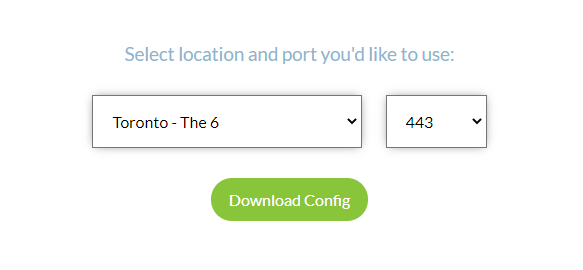
حدد موقعًا ومنفذًا لاتصالك (استخدم المنفذ 443 إذا لم تكن متأكدًا)، ثم اضغط على Download Config.
الخطوة 3
افتح واجهة جهاز التوجيه DD-WRT.
يمكنك عادةً الوصول إليها بزيارة 192.168.1.1 في متصفحك.
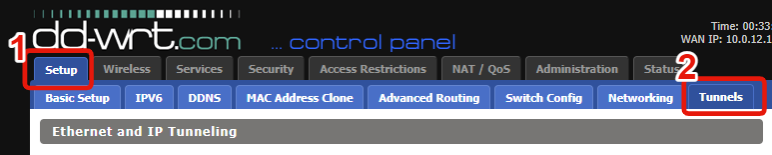
ثم انتقل إلى علامة تبويب Setup في الأعلى، ومنها إلى علامة تبويب Tunnels في الأسفل.
الخطوة 4
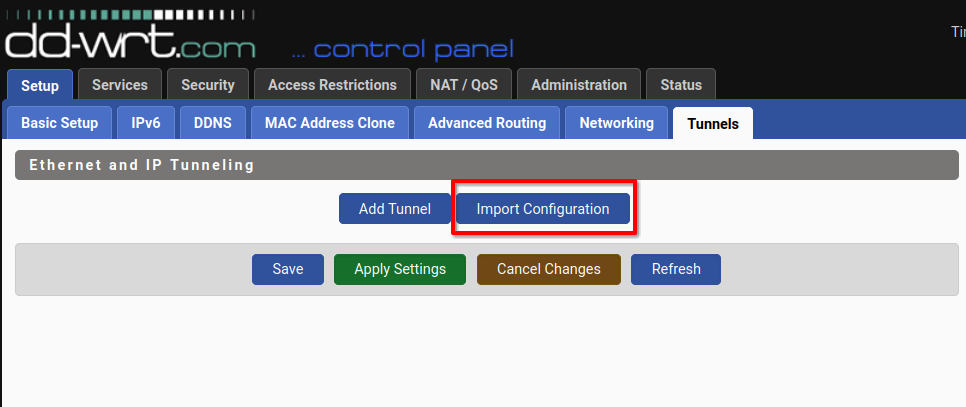
اضغط على زر Import Configuration. إذا لم يظهر هذا الزر، فانتقل إلى دليل الإعداد اليدوي.
الخطوة 5
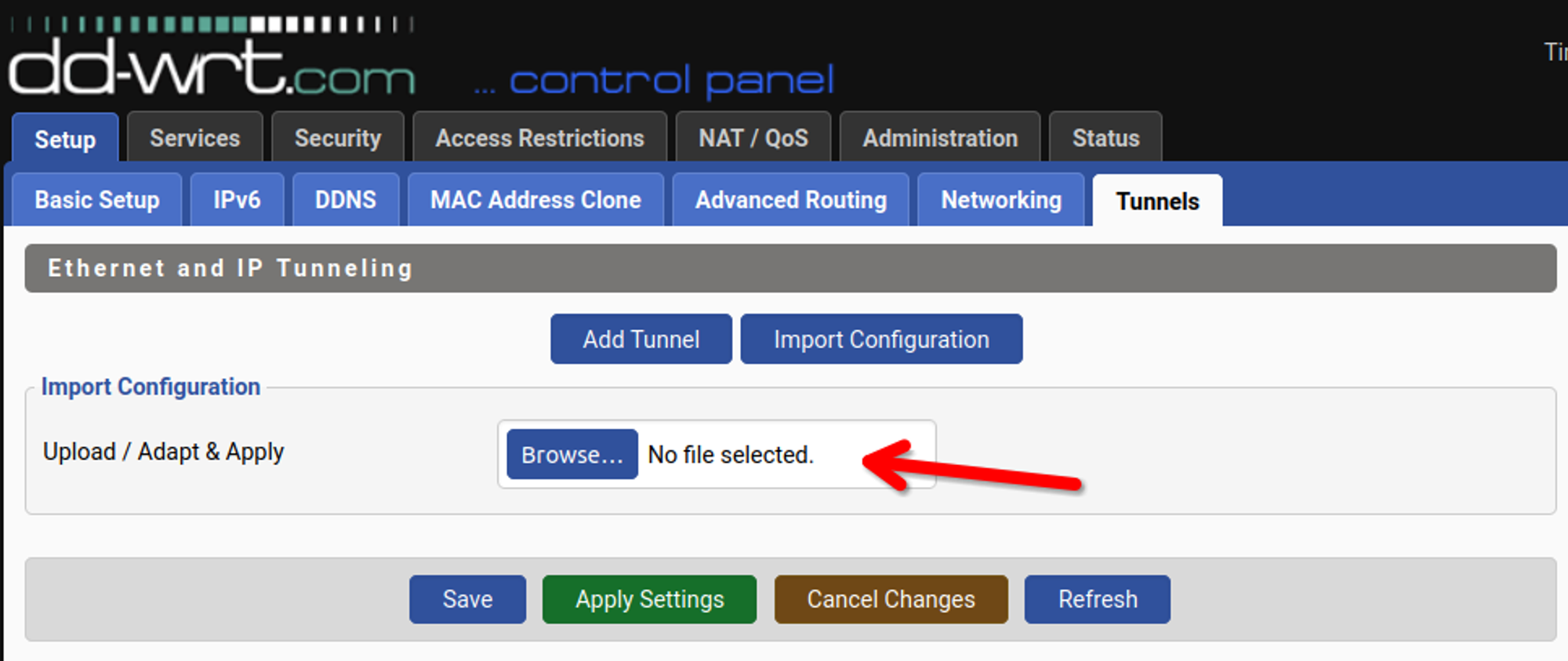
اسحب ملف إعداد Windscribe إلى مربع Upload / Adapt & Apply.
الخطوة 6
ستُملأ جميع الحقول تلقائيًا وسيتم تفعيل الاتصال.
اضغط على Apply Settings في الأسفل لحفظ الإعداد والاتصال بشبكة VPN باستخدام نفق WireGuard.
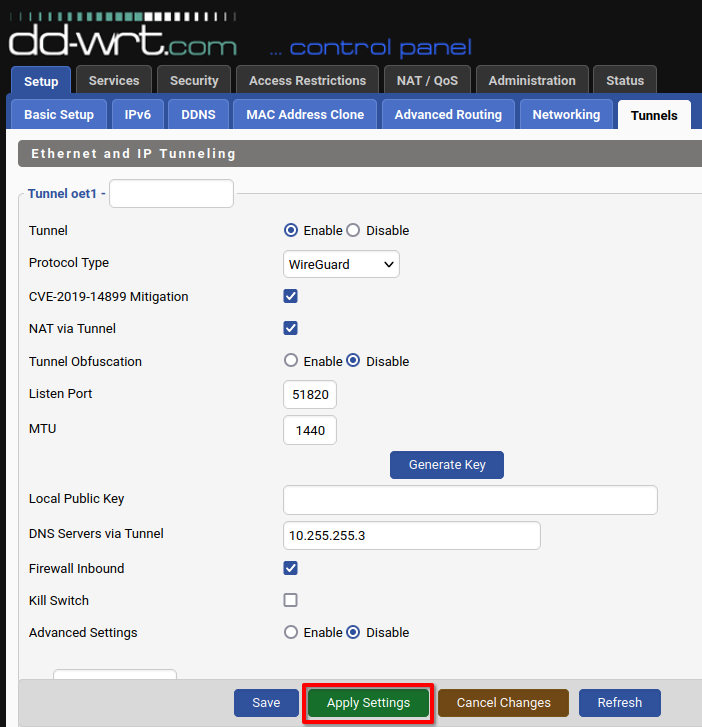
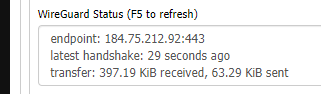
ستتمكن من رؤية حالة النفق بالاطلاع على قسم WireGuard Status الخاص بالنظير:
استمتع بسرعات WireGuard القياسية مع تطبيق VPN لنظام Linux لدينا، الذي يوفر أحدث تطبيق لـ WireGuard إلى جانب ميزات متقدمة خاصة بنظام Linux.