دليل إعداد WireGuard يدويًا على جهاز توجيه (DD-WRT)


WireGuard بروتوكول VPN جديد ظل قيد التطوير خلال الأعوام الماضية. وهو عادةً أسرع من OpenVPN وأكثر مرونة من IKEv2، ما يجعله خيارًا ممتازًا لتأمين نشاطك على الإنترنت. تتضمن جميع تطبيقات Windscribe بروتوكول WireGuard بالفعل، كما أضاف برنامج DD-WRT الثابت دعمه لمن يريد استخدامه على جهاز توجيه.
اتبع الخطوات أدناه لإعداد WireGuard على جهاز التوجيه. (لاحظ أن منشئ ملفات الإعداد لدينا ميزة مدفوعة.)
قد تبدو خيارات الإعداد مختلفة قليلًا بحسب إصدار DD-WRT لديك.
نوصي بشدة بالتحديث إلى أحدث إصدار من DD-WRT متاح لطراز جهاز التوجيه لديك: https://dd-wrt.com/support/router-database/
إذا كنت تستخدم إصدارًا حديثًا من DD-WRT، فنوصي باستخدام دليل الإعداد الموصى به بدلًا من ذلك.
بالنسبة إلى الإصدارات الأقدم من DD-WRT، تابع الخطوات التالية:
الخطوة 1
سجّل الدخول إلى حسابك على موقعنا: https://windscribe.com/login
ثم انتقل إلى صفحة إنشاء إعداد WireGuard: https://windscribe.com/myaccount/config-generator#wireguard
الخطوة 2
اختر موقعًا ومنفذًا لاتصالك (استخدم المنفذ 443 إذا لم تكن متأكدًا)، ثم اضغط على تنزيل الإعداد.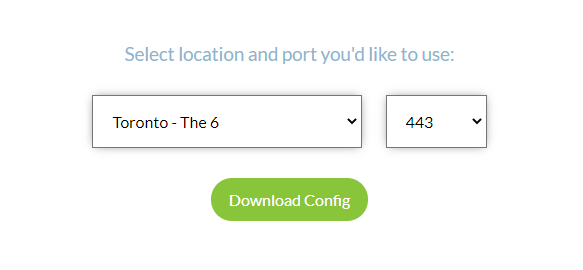
الخطوة 3
افتح ملف الإعداد المنزّل باستخدام محرر نصوص مثل Notepad.
ستحتاج إلى إدخال تفاصيل الإعداد في إعدادات جهاز التوجيه. (لا تستخدم القيم نفسها الواردة في هذا الدليل، فلن تعمل)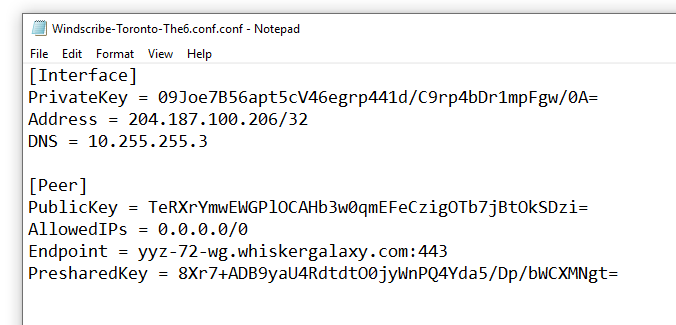
الخطوة 4
افتح واجهة جهاز توجيه DD-WRT.
يمكنك عادةً الوصول إليها بزيارة 192.168.1.1 في المتصفح.
ثم انتقل إلى علامة تبويب Setup في الأعلى، وبعدها إلى علامة تبويب Tunnels أسفلها.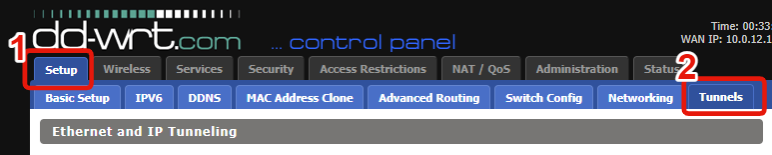
الخطوة 5
اضغط على Add Tunnel. 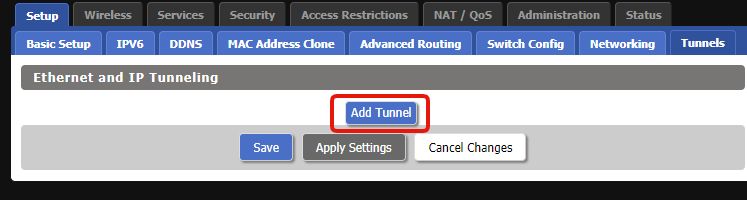
الخطوة 6
اختر Enable.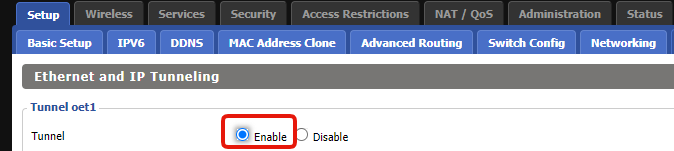
الخطوة 7
أدخل الخيارات التالية في القسم الأول:
Protocol Type: WireGuard
CVE-2019-14899 Mitigation: Enable
NAT via Tunnel: Enable
Local Port: اترك القيمة الافتراضية (51820)
MTU: 1420
Local Public Key: اتركه فارغًا
DNS servers via tunnel: انسخ DNS من ملف الإعداد (يكون عادةً 10.255.255.3)
Firewall inbound: Enable
Kill Switch: Enable
Advanced Settings: Enable
Local Private Key: استخدم قيمة PrivateKey من إعداد WireGuard.
اترك بقية الخيارات هنا فارغة.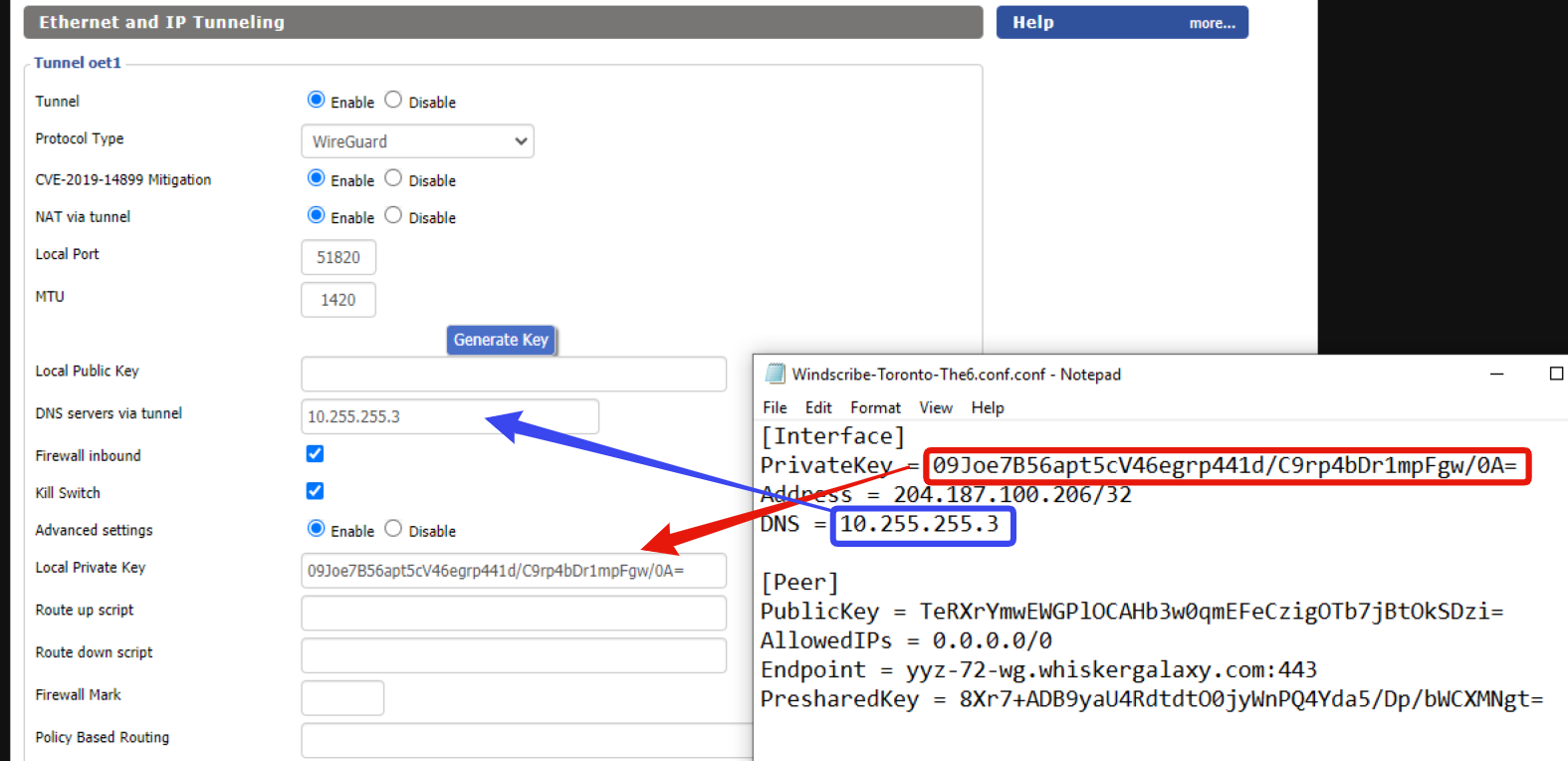
الخطوة 8
اضغط على Add Peer، وستظهر خيارات إضافية أدناه.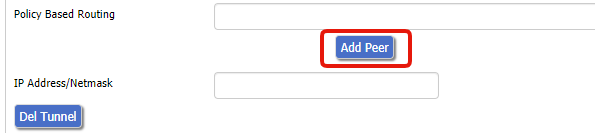
(اختياري) سمِّ الاتصال باسم الموقع أو أي تسمية أخرى.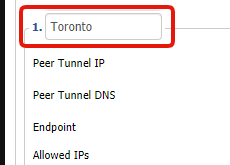
الخطوة 9
أدخل القيم التالية ضمن خيارات النظير:
Peer Tunnel IP: 0.0.0.0
Peer Tunnel DNS: انسخ DNS من ملف الإعداد (يكون عادةً 10.255.255.3)
Endpoint: Enable
Endpoint Address: أدخل اسم المضيف والمنفذ لقيمة Endpoint من ملف إعداد WireGuard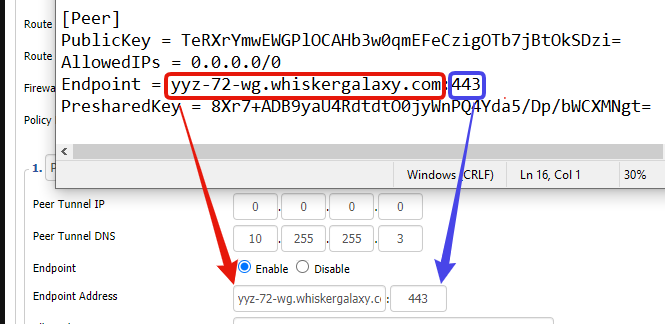
تابع باستخدام القيم التالية:
Allowed IPs: 0.0.0.0/0
Route Allowed IPs via tunnel: Enable
Persistent Keepalive: 25
Peer Public Key: انسخ قيمة PublicKey من ملف إعداد WireGuard
Use Pre-shared Key: Enable
Pre-shared Key: استخدم قيمة PresharedKey من ملف إعداد WireGuard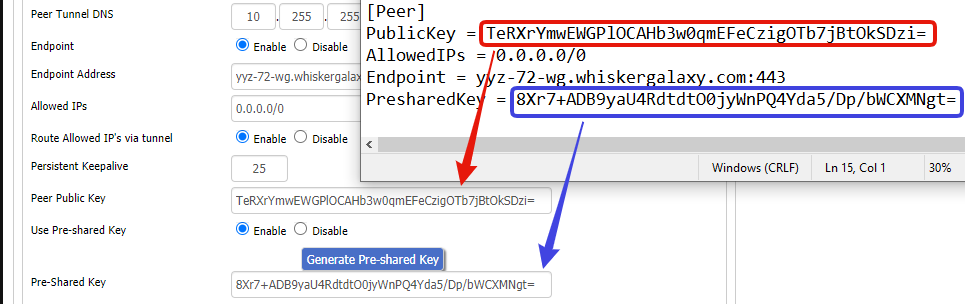
الخطوة 10
سترى أخيرًا خيارًا إضافيًا في الأسفل.
IP Address/Netmask: انسخ قيمة Address من ملف إعداد WireGuard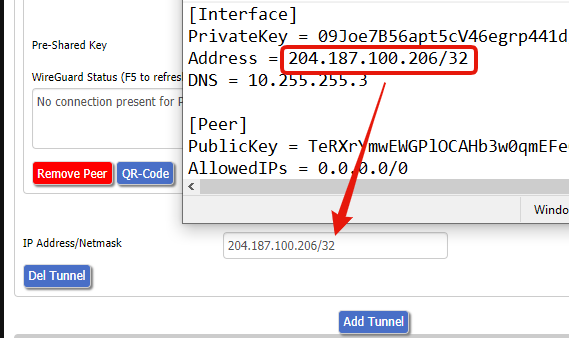
الخطوة 11
اضغط على Apply Settings في الأسفل لحفظ الإعداد والاتصال بشبكة VPN عبر نفق WireGuard هذا.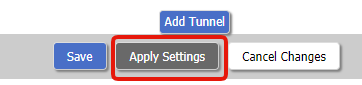
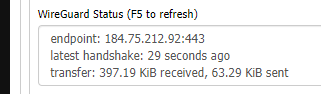
يمكنك رؤية حالة النفق في قسم WireGuard Status الخاص بالنظير: