

如何将 Windscribe 与 BitTorrent Classic 搭配使用


适用于 Windows 上 BitTorrent Classic 的 Windscribe 设置指南。这不是 BitTorrent Web 的指南——它在浏览器中运行,也不会提供下列设置。
精简版(给第一次用的人)
如果你只想要安全设置,而不想在第一次阅读时学遍每个网络术语,按下面七步做即可。指南其余部分会更详细地解释每一步,并补充目前可以先忽略的可选项。
- 获取 Full Pro,或包含你所需 peer-to-peer 启用位置的 Build-a-Plan。
- 打开 Windscribe,将 Firewall Mode 设为 Always On。
- 连接到启用 peer-to-peer 的位置。
- 只有在 Windscribe 显示 CONNECTED 之后再打开 BitTorrent Classic。
- 将 BitTorrent Classic 的代理设置保持为 (none)。
- 在下载任何真实内容之前,先运行 torrent IP 检查(见 验证安全连接)。
- 断开 Windscribe 之前,先退出 BitTorrent Classic。
这就是整条安全路径。下面全是细节和可选优化。
开始之前
了解以下几点,可以省去联系支持团队的麻烦:
- Peer-to-peer 流量是付费方案功能。它在 Full Pro 上可用,在 Build-a-Plan 上则适用于你方案中包含的服务器位置。它在免费服务器上已禁用。
- 请连接到启用 peer-to-peer 的位置。大多数付费位置都允许。在 Windscribe 应用中,不允许 peer-to-peer 的位置会标有划掉的 P2P 图标——用这个图标避开那些服务器。少数位置因当地限制或供应商规则被排除。确切列表可能随时间变化,因此应用内图标是最新指引。
- 不要为此使用 Windscribe Residential Static IP。Residential Static IP 未启用 peer-to-peer,流量根本不会通过。
- 无聊但必要的一句:VPN 改变的是谁能看到你的 IP,而不是你被允许做什么。只下载或分享你有权使用的内容,并遵守你所在地的法律。
先设置 Windscribe
使用 BitTorrent Classic 时,操作顺序比客户端里的任何设置都更重要,因为你的安全网是 Windscribe 应用,不是客户端。在客户端打开之前就先设好 VPN。
为什么用 Firewall,而不是“kill switch”:kill switch 是反应式的。它只有在发现 VPN 掉线后才切断连接,而在那个空隙里,数据包仍可能从你的真实 IP 漏出。Windscribe 的 Firewall 是主动式的。选择 Always On 后,Always-On Firewall 旨在阻止 VPN 隧道之外的流量,即使应用退出、崩溃或电脑重启也是如此。业内称之为 failing closed。对于你无人值守运行的 torrent,这正是关键。
正确顺序与 Windscribe 自己的torrent 最佳实践指引一致:
- 打开 Windscribe 应用。进入 Preferences > Connection,将 Firewall Mode 设为 Always On。

Firewall Mode 设为 Automatic(默认)
Firewall Mode 设为 Always On(你需要的) - 连接到启用 peer-to-peer 的位置,并等到应用显示 CONNECTED。不要跳过等待。
- 现在才打开 BitTorrent Classic。在 VPN 连接完成前打开,有可能把你的真实 IP 宣告给 tracker 和 peer。
- 添加 torrent 并下载。
- 下载结束后,如果不想继续做种,右键点击 torrent 并选择 Stop。只有当你不再想让它出现在客户端列表中时,才从 BitTorrent Classic 中移除。(如果想通过 VPN 继续做种,就让它继续运行。)
- 完全退出 BitTorrent Classic(File > Exit),不要只关窗口。
- 只有在客户端关闭之后再断开 Windscribe。如果不想在 torrent 以外保持 Always-On Firewall,之后再关掉。
BitTorrent Classic 设置
这里要配置的比你想的少,而且这是刻意设计的:保护工作由 VPN 应用完成。
Proxy
Options > Preferences > Connection。你会看到 Proxy Server 区域,其中有 Type 下拉菜单(SOCKS4、SOCKS5、HTTP、HTTP Connect)。保持为 (none)。Windscribe 不再运营托管的 SOCKS5 代理服务器,因此这里没有可输入的 Windscribe 代理凭证。对于 Windscribe 设置,支持的路径是 VPN 应用加上 Always-On Firewall,而不是客户端内代理。只有在你运行自己的独立代理时才动这一区——那超出本指南范围。
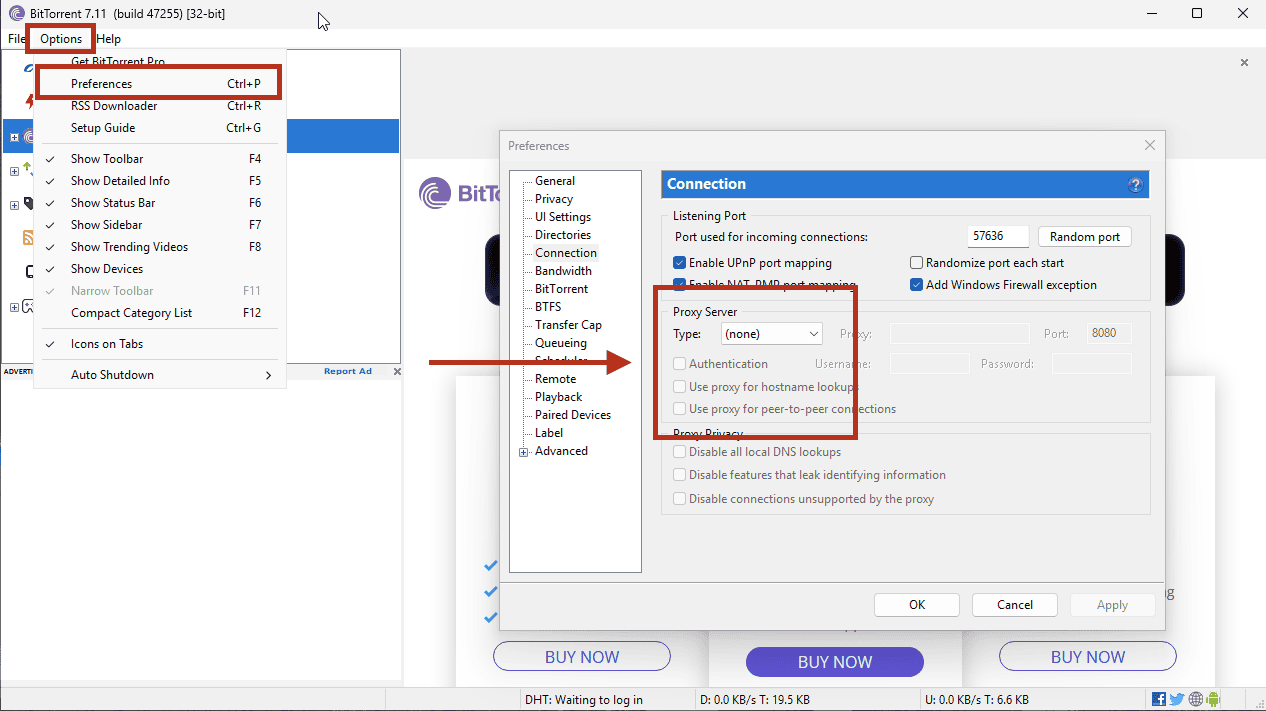
BitTorrent Classic 的 Options > Preferences > Connection 面板,Proxy Type 设为 (none)
关于“Binding”的说明
有些 torrent 客户端允许你把客户端锁定到特定网络适配器,以便在 VPN 接口不可用时拒绝发送流量。像 qBittorrent 这类客户端直接提供该选项;只要客户端支持,绑定到 VPN 接口就是很好的额外一层。如果在 BitTorrent Classic 中看不到明确的适配器/接口绑定选项,就改用 Windscribe 的 Always-On Firewall。
可选:端口转发(高级)
可选高级部分:只有在你关心做种性能或可连接性时才用。它不是隐私所必需的,初学者可以完全跳过。端口转发有助于入站连接、可连接性和做种比率,但是可选的。按方案,Windscribe 提供如下:
- Pro 用户:从账户页面申请的 临时端口转发(ephemeral port forwarding)。免费包含,每次持续七天,到期后需重新申请。
- Build-a-Plan 与 free:没有临时端口转发。Build-a-Plan 可在你方案中的付费 peer-to-peer 启用位置上承载 peer-to-peer 流量,但临时端口转发是 Pro 专属功能。
- 永久端口转发:需要购买的 Static IP。
无论何种方案都适用的硬性规则:不要为了做 torrent 购买 Residential Static IP。Residential Static IP 未启用 peer-to-peer,通过它做种行不通。若需要用于做种的 Static IP,请在启用 peer-to-peer 的位置使用 Datacenter Static IP。
如果你确实预留了端口,请在 BitTorrent Classic 中选择固定的监听端口(它与代理设置位于同一 Options > Preferences > Connection 面板),并关闭启动时随机化端口的选项。在你创建 Windscribe 端口转发时,把该监听端口用作内部端口;Windscribe 随后会显示 peer 实际连接的外部端口。仍在该面板时,关闭 UPnP 和 NAT-PMP,以免客户端自行映射其他端口。
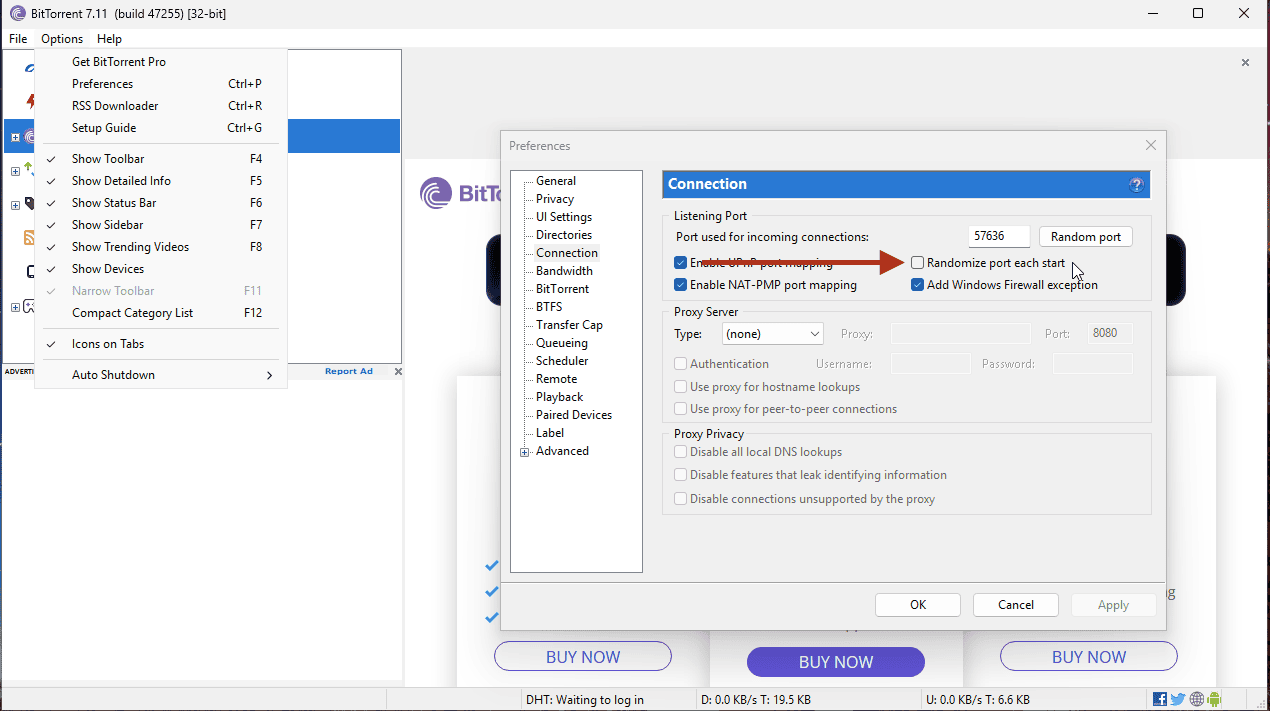
创建端口转发前,禁用“Randomize port each time BitTorrent starts”
验证安全连接
浏览器泄漏测试不能证明你的 torrent 客户端情况,因为客户端和浏览器可能走不同路由。请直接验证客户端。
- 在 Windscribe 已连接时,用浏览器打开 Windscribe 的 what is my IP 页面查看你的 IP 地址。这就是你期望 torrent 检查器匹配的 VPN 地址。
- 添加来自 ipleak.net 等第三方服务的 torrent IP 检查磁力链接或 .torrent。它不会下载实际内容;tracker 只是记录并报告你的客户端宣告的 IP——这正是测试的全部意义。
- 确认 torrent 检查器报告的 IP 与第一步看到的 VPN 地址一致。必须一致。如果出现你家的 IP,停下,确认 Firewall 设为 Always On 且应用显示 CONNECTED,然后重试。
如果 torrent 检查器显示 Windscribe IP,且你的真实地址无处出现,说明 BitTorrent Classic 正按预期通过 Windscribe 路由。
可选排查:tracker 无法连接
如果客户端能连接,但特定 tracker 拒绝连接,请检查 R.O.B.E.R.T.——Windscribe 的服务器端域名拦截器,用于拦截广告、tracker、恶意软件并执行自定义规则。标准拦截列表可在桌面应用中开关,更完整的设置和自定义规则则在你账户的我的账户 > 安全中。如果过于激进的拦截列表误拦了合法的 tracker 域名,请在自定义规则页面中将该域名添加为允许规则,然后重启客户端。
常见问题
我能在 Windscribe 免费方案上做 torrent 吗?


我需要在 BitTorrent Classic 中输入 SOCKS5 代理详情吗?
使用 Windscribe 会让我匿名吗?
安全做 torrent 需要端口转发吗?
我应该连接到哪个服务器?
下载开始了,但 tracker 连不上。怎么回事?
获取 Windscribe
Peer-to-peer 需要付费方案,所以拿下 Full Pro,或按你的位置搭建方案,连接到启用 peer-to-peer 的服务器,然后继续下载你那些完全合法的 Linux 发行版吧。