

RTINGS 将我们评为 Windows 最佳免费 VPN——我们甚至都没给他们钱。
免费版包含什么(以及 Pro 额外提供什么)
为什么真的免费?
隐私保障,不必只听我们的一面之词
超过 100 百万用户选择了 Windscribe。来看看为什么。
深受超过 100 百万用户喜爱与信赖
几秒内在 Windows 上设置 Windscribe:查看方法
专为 Windows 10、11 和 ARM 原生打造
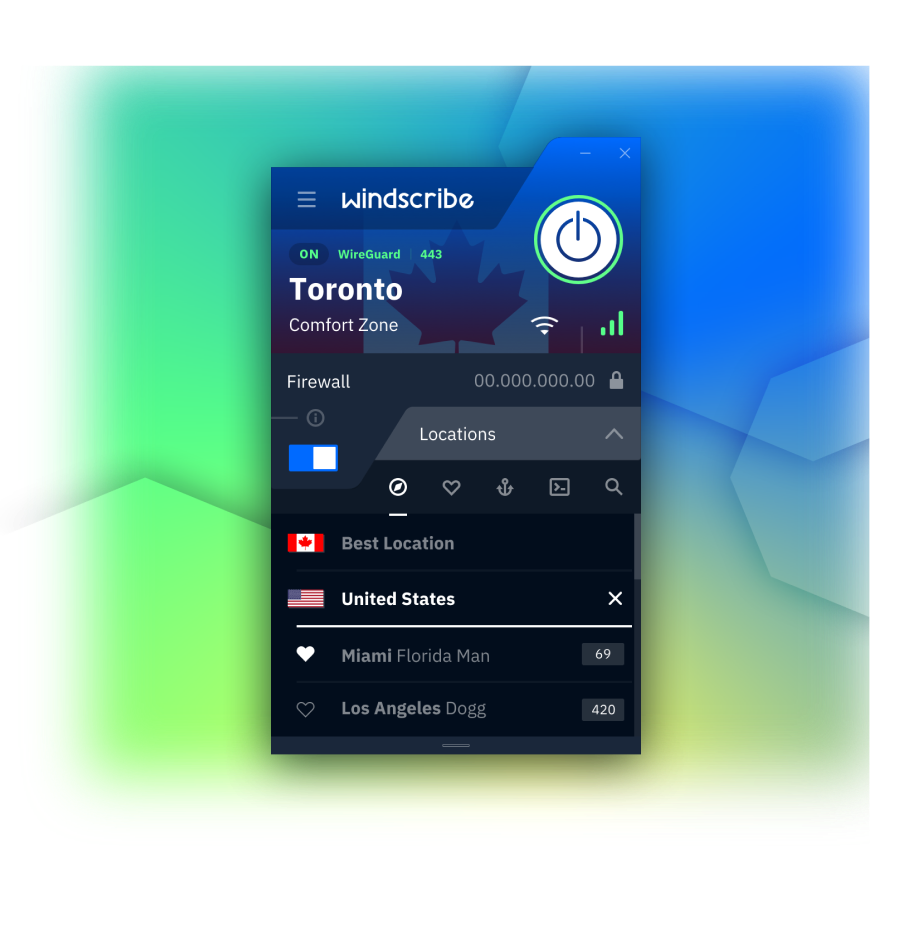
Windscribe 可在 Windows 10 和 11(64 位)上原生运行,并与操作系统深度集成——防火墙基于原生 Windows Filtering Platform API 构建,绝不是后来硬塞进去的。
用的是搭载 Snapdragon 的 Copilot+ PC 或 Surface?我们是首批推出原生 ARM64 版本的 VPN 之一,连拆分隧道驱动都是原生的。无需模拟,不找借口。
- 操作系统: Windows 10、Windows 11
- 架构: x64 和原生 ARM64
- 自动启动: 随 Windows 启动
- 资源占用: 轻量且自动更新

防火墙——彻底杜绝任何泄漏
Windscribe 防火墙有时会被误称为“断网开关”,它使用原生操作系统 API 阻止隧道外的所有连接。无论隧道因何断开,都能彻底杜绝泄漏——这比被动响应的断网开关更胜一筹,后者无法保证你的 IP 不会泄漏。
被动响应式断网开关
VPN 断开 → 应用作出响应
Windscribe 防火墙
大门绝不开启
实际区别是这样的:你的 VPN 应用在下载途中崩溃。断网开关得先检测到崩溃,再作出响应——就在这个空档里,数据包会携带你的真实 IP 溜出去。而 Windscribe 防火墙从一开始就没开过这道门。即使应用本身崩溃,也不会有任何数据绕过隧道离开你的电脑。
独立评测人员已针对 DNS、IPv6 和 WebRTC 泄漏进行了测试。剧透一下:一个都没发现。
下载 Windows 版

流媒体

游戏

文件共享

公共 Wi-Fi
最新一代 VPN 协议,速度快得破纪录。支持通过 6 个不同端口连接。
在大多数网络上都能提供最快的连接速度和高速体验。
基于 TCP 的 OpenVPN。在受限网络上很好用。支持通过 11 个不同端口连接。
基于 UDP 的 OpenVPN。多年来一直是公认的 VPN 标准。可通过 6 个不同端口连接。
将 OpenVPN 伪装成 HTTPS 流量。适合受限网络。可通过 11 个端口连接。
将 OpenVPN 伪装成 WebSocket 流量。适合受限网络。
完全掌控连接方式
认识一下 R.O.B.E.R.T.:我们的 DNS 级拦截工具。它能在广告、跟踪器和恶意软件域名抵达你的电脑前就将其拦截。与浏览器扩展不同,它能保护所有程序:每款应用、每个游戏启动器,以及每个偷偷向外发送数据的可疑安装程序。Free 计划包含核心拦截功能;Pro 则可解锁完整的自定义选项和自定义规则。互联网该有的都有,垃圾除外。

有时,你并不想让所有流量都经过 VPN 隧道。Windscribe 提供 2 种拆分隧道类型,每种类型又有 2 种模式。

使用公共 Wi-Fi 时,运营方通常会将你的 MAC 地址存入某个数据库。这样一来,当你再次连接同一网络时,他们就能认出你;甚至还能在同一家公司运营的不同网络之间追踪你。MAC 地址欺骗会为每个网络生成新的 MAC 地址,从而阻止这种追踪。

Proxy Gateway 会在你的计算机上创建安全的 HTTP 或 SOCKS5 代理服务器。网络中的任何设备都可以使用该代理服务器,通过 VPN 隧道发送请求。对于不支持 VPN 的设备,非常方便。

为不同的 Wi-Fi 网络创建自定义规则。加入新网络后,Windscribe 会立即按规则行动——自动连接或断开,或通过指定协议连接。

导入任意 OpenVPN 或 WireGuard 配置,并像使用 Windscribe 位置一样使用它。你甚至不需要 Windscribe 账号:在启动画面上点击该图标即可。其他 VPN 应用都做不到。

连接 VPN 时终止所有现有 TCP 套接字。
有助于提升部分网络下的速度。
通过无线网络共享安全的 Windscribe 连接。
应用可自动更新,让你始终用上最新、最好用的版本。
使用任意 3rd party DNS 服务器,而不是内置的 R.O.B.E.R.T.
即使网络限制再严,也能顺利连接。
用自定义图片作为皮肤,性能立涨 69%。






Windows 版 VPN 常见问题
Windows 有内置 VPN 吗?


Windows 10 和 11 内置了 VPN 客户端,但没有提供 VPN 服务。它可以连接到你已有的 VPN,但本身不会为你提供服务器、加密基础设施或泄漏防护。想在 Windows 上真正用上 VPN,你需要 Windscribe 这样的服务:下载应用,点击连接,就这么简单。
Windows 有免费的 VPN 吗?
有——Windscribe。创建账户、下载 Windows 应用并连接即可。确认邮箱后,每月可获得 10 GB 流量,可连接 10 个国家/地区的节点,并享受与付费用户完全相同的应用和安全功能。无需信用卡。
Windscribe 的免费 Windows VPN 提供多少流量?
确认邮箱地址后,每月可获得 10 GB 流量;不提供邮箱则为 2 GB。只需发推介绍我们,每月还能再增加 5 GB,并可通过推荐好友获得永久奖励流量。需要无限流量?Pro 每年 $69,也可以每月 $3 起自选套餐。
在 Windows 上使用 Windscribe 的免费 VPN 安全吗?
安全。Free 与 Pro 使用相同的基础设施、加密技术、Firewall 和应用。我们的桌面应用已开源并通过独立审计,无日志政策也在真实法庭案件中经受过检验。免费用户不是我们的商品——Free 是我们推广 Pro 的方式。
如何选择最适合 Windows 的 VPN?
应重点关注强大的安全性、庞大的网络、无日志政策和易用的软件。Windscribe 提供可靠的加密、不限设备连接数和广泛的节点选择,是保护隐私和满足流媒体需求的可靠之选。
Windscribe 支持 Windows 11 吗?
支持。Windscribe 可在 Windows 10 和 11(64 位)上原生运行。如果你使用的是更早版本的 Windows,请前往我们的更新日志页面查找旧版应用。
Windscribe 支持 Copilot+ PC 和 Windows ARM 设备吗?
支持——而且是原生支持。Windscribe 提供专门的 Windows ARM64 版应用,包括原生拆分隧道驱动程序,因此可在搭载 Snapdragon 的 Copilot+ PC 和 Surface 设备上全速运行,无需模拟。直接从我们的网站下载 ARM 版本即可。
如何在 Windows 上安装 VPN?
首先,注册一个 Windscribe 账号。然后下载 Windscribe Windows 应用并运行安装程序。点击“安装”,安装完成后点击“登录”。登录账号,选择一个位置并连接。查看我们详细的 Windows 设置指南,按步骤完成设置。
如何在电脑上开启并使用 VPN?
打开应用,点击醒目的“开启”按钮。真的,就这么简单。你还可以让 Windscribe 在 Windows 启动时自动连接,或创建网络规则,以便在加入不受信任的 Wi-Fi 网络时自动连接。
如何在 Windows 上更改 VPN 位置?
点击应用中的位置列表并选择另一个位置,几秒钟即可切换。准备从其他 VPN 换到 Windscribe?请先卸载原来的 VPN,以免网络驱动程序发生冲突,然后再安装 Windscribe。
VPN 会拖慢我的 Windows 电脑吗?
会慢一点——任何 VPN 都会带来一些额外开销,谁说完全不会,多半是想卖你点什么。使用 WireGuard 时,差异通常很小,浏览网页、看视频或玩游戏时基本感觉不到。如果连接速度较慢,切换协议或端口通常就能解决。
“WireGuard”是 Jason A. Donenfeld 的注册商标。开源软件归属声明。