

如何设置端口转发


免责声明:您有责任确保只有获得授权的相关方才能访问您设置的 IP 和端口。如果您使用端口转发,却未在本地设备上设置任何身份验证,那么互联网上的任何人都能通过简单的端口扫描访问您的设备。对于因内部服务身份验证不足或完全未设置身份验证而造成的任何损失或损害,Windscribe 概不负责。
端口转发通常用于自托管服务(Plex、NAS)、点对点应用和游戏主机—尤其是在 Xbox 和 PlayStation 上开放 NAT,因为严格型 NAT 会阻止组队聊天和玩家匹配。要设置端口转发,您首先需要从我们的网站购买 Static IP 或住宅 IP。
完成后,您可以通过两种方式配置端口转发:使用 Windscribe 客户端,或进行手动配置。
使用 Windscribe 应用设置端口转发
第 1 步
购买 Static IP 后,登录 Windscribe 应用,然后在“位置”选项卡中点击Static IP 图标,即可查看您的Static IP列表: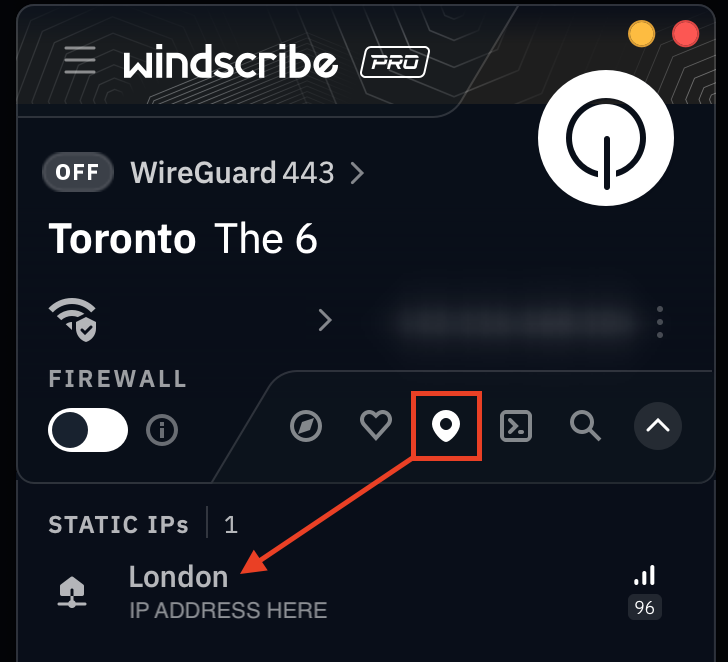
第 2 步
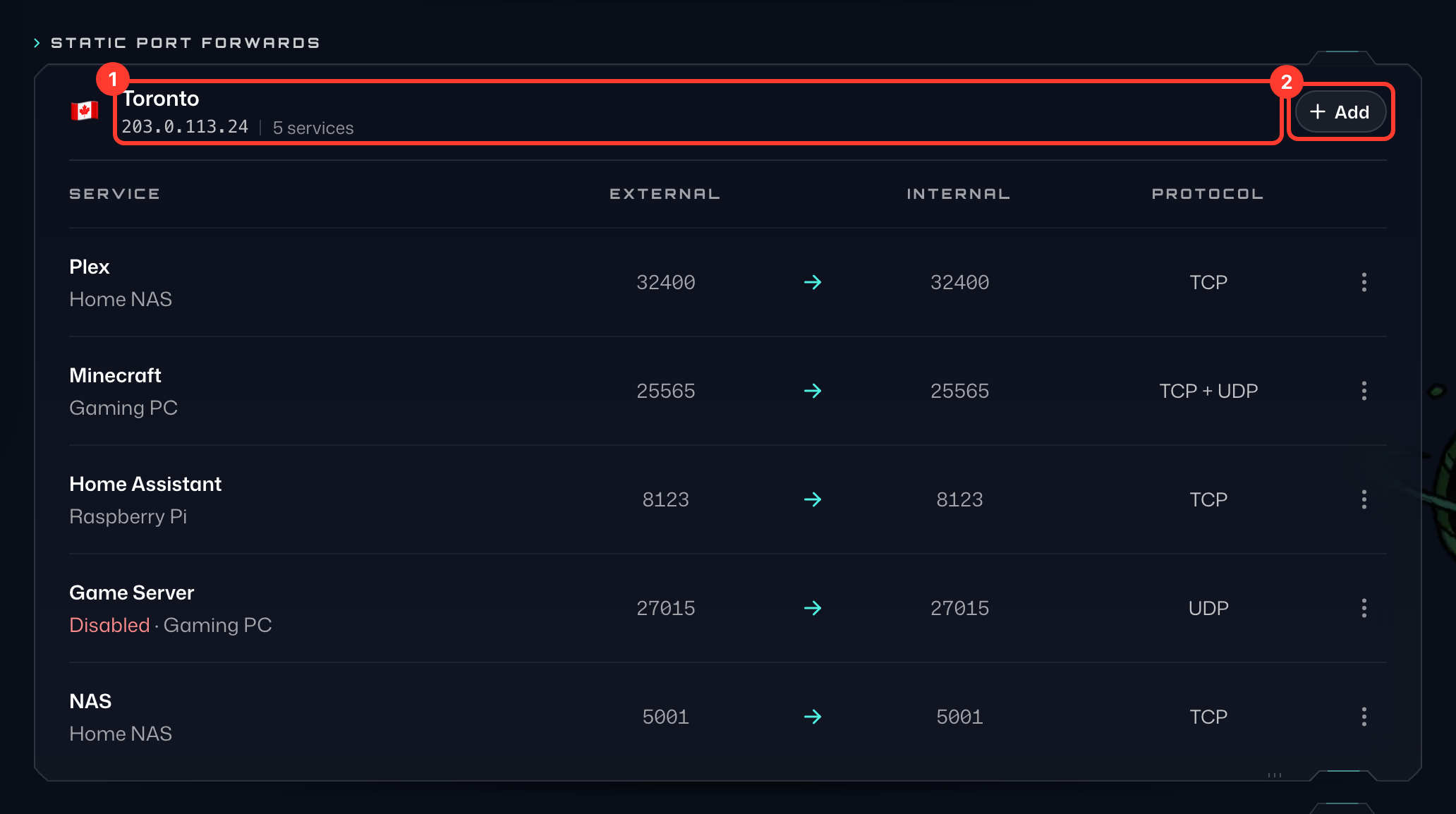
打开浏览器窗口,登录 Windscribe 网站,然后前往您账户中的端口转发标签页。在静态端口转发部分,您会看到与应用中相同的静态 IP 服务器 (1)。
第 3 步
点击您要连接的服务器右侧的+ 添加 (2),打开添加端口转发表单:
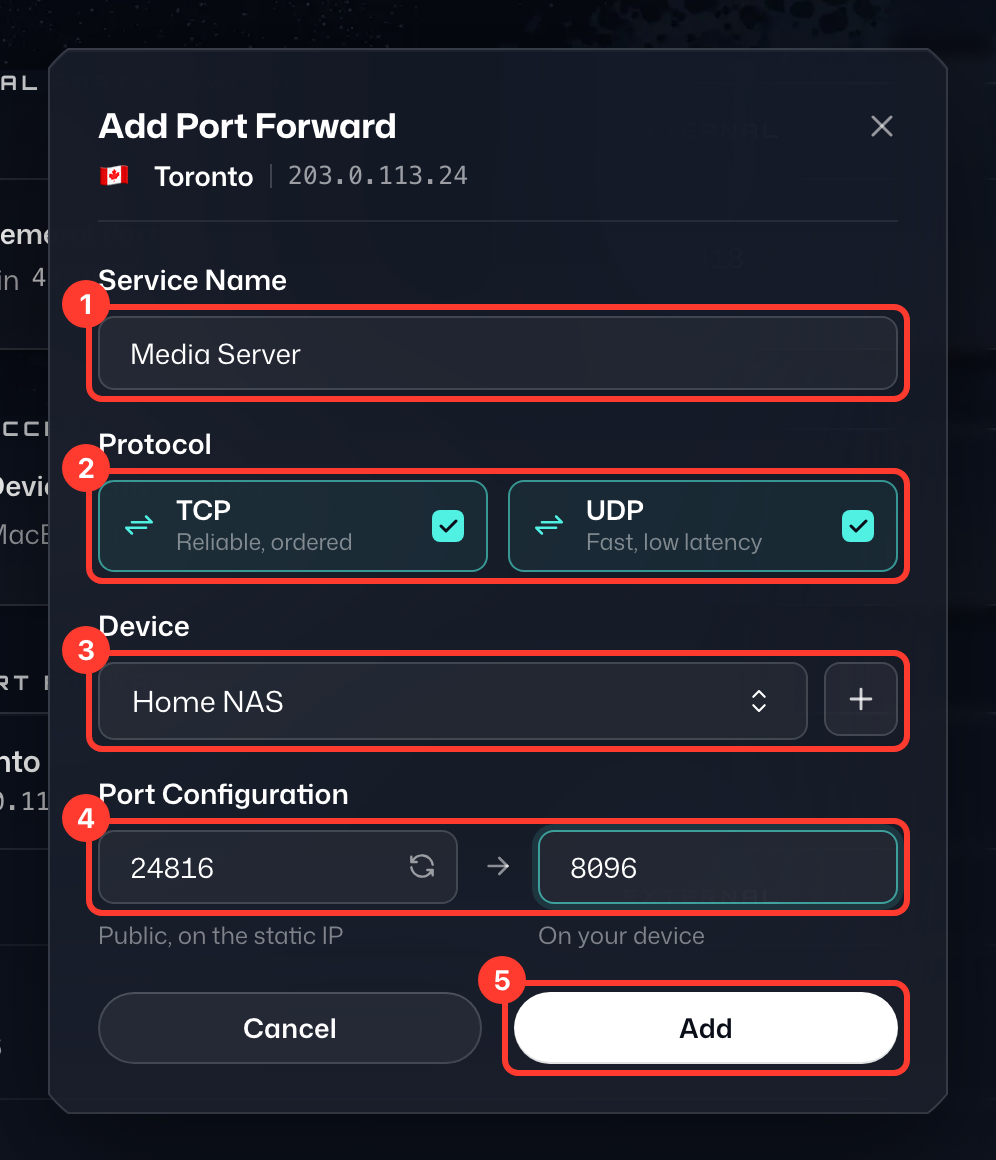
- 服务名称 (1) - 这只是该配置的标签,您可以随意命名。
- 协议 (2) - 端口转发使用的协议。如果不确定,请同时保留选中TCP和UDP。
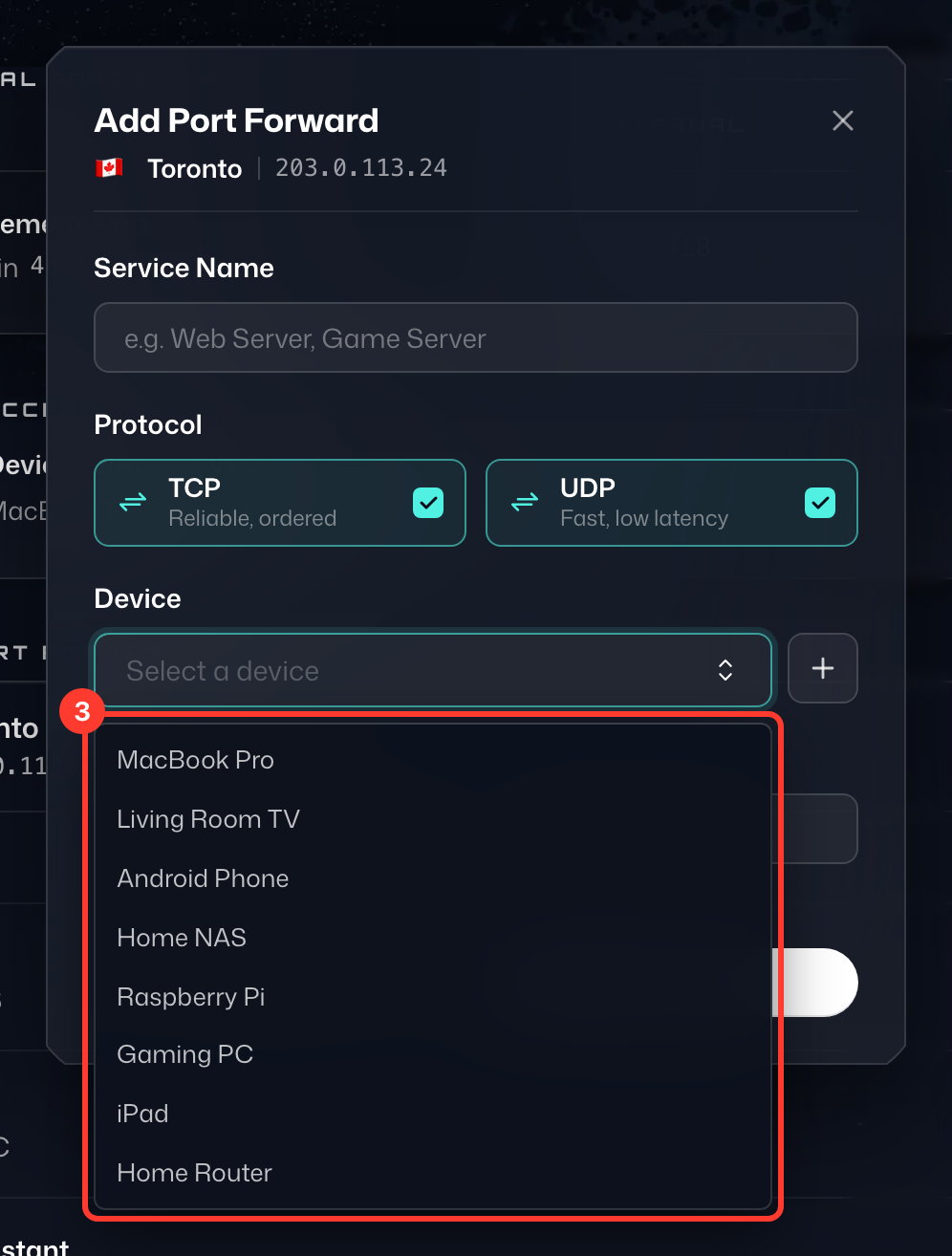
- 设备 (3) - 所有可设置端口转发的设备。只要您在某台设备上登录 Windscribe,它就会出现在此列表中。您可以在端口转发标签页的设备访问 › 管理中重命名设备。
- 外部端口 - 端口配置 (4) 下方的左侧输入框:您或其他任何人将要连接的 VPN 服务器公共端口。系统会为您自动填入一个可用端口;您也可以改为输入 1024 到 45000 之间的任意端口,或点击输入框中的刷新按钮,让系统为您另选一个。
- 内部端口 - 端口配置下方的右侧输入框:应用程序或服务监听的本地端口。您应该可以通过http://localhost:port访问它(将 port 替换为应用程序的实际端口)。
按照您想使用的设置填写详细信息,然后点击添加 (5)。
第 4 步
确保应用程序或服务端口在未使用 VPN 时能够正常工作。在浏览器中访问 http://localhost:port,确认该服务确实可以正常运行。
在未使用 VPN 的情况下测试完成后,打开 Windscribe 应用并连接到您在上面配置的 Static IP 服务器。连接后,最好也重启一下该服务。
此时,如果一切都已正确设置并正常运行,您应该能够从互联网上的任何其他设备通过 VPN 服务器访问您的设备。
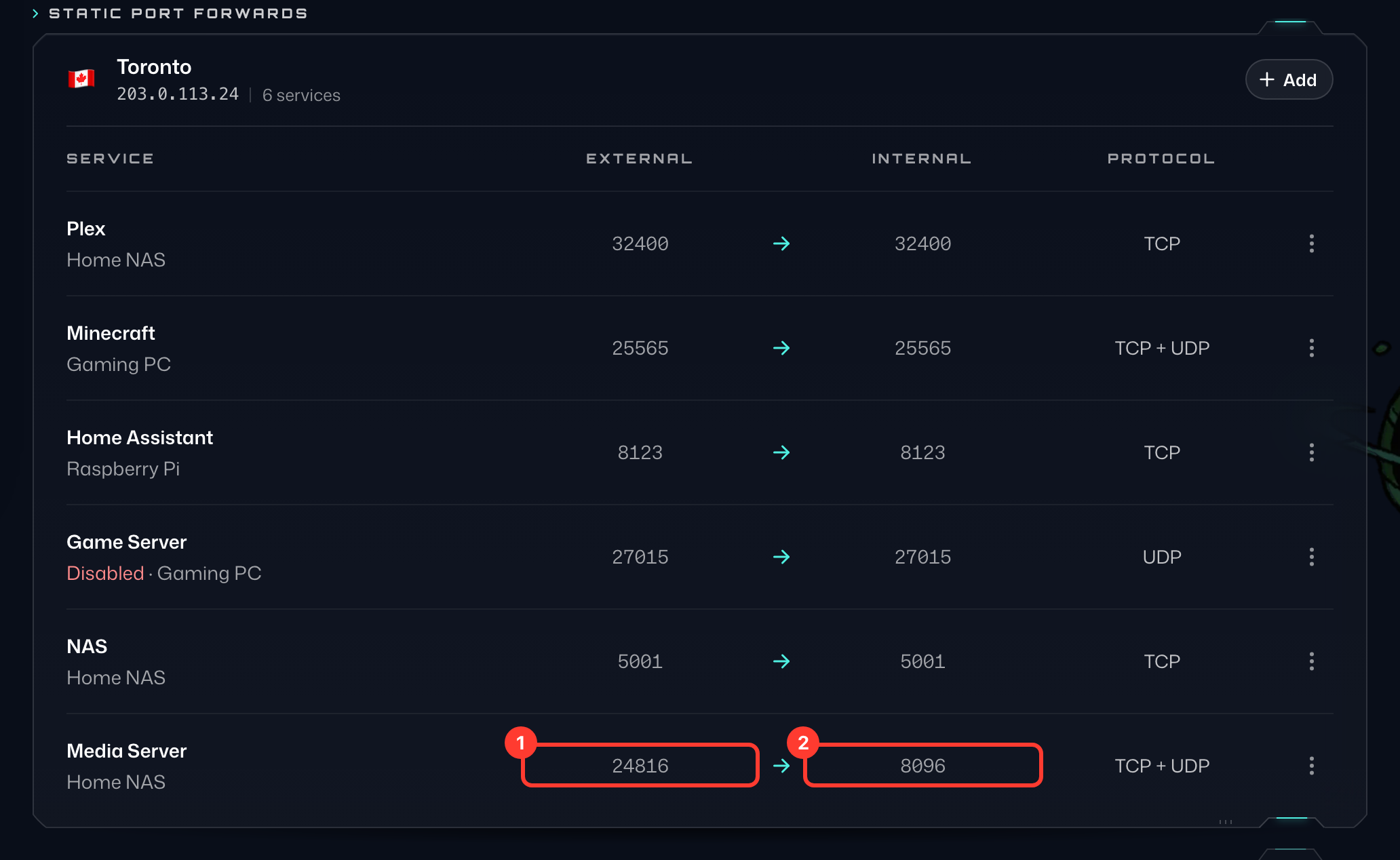
完成的端口转发如下所示:到达静态 IP 外部端口 (1) 的流量会被转发到设备的内部端口 (2)。要进行测试,请在浏览器中打开您的静态 IP 加外部端口,例如http://203.0.113.24:24816。
在运行 Windscribe 的设备上无法这样测试,因为会形成路由环路。请从另一台电脑或手机进行测试。
请注意,只有当另一端运行着 Web 服务器时,此功能才有效,例如 Plex、NAS 等。
通过手动配置设置端口转发
第 1 步
打开浏览器,登录 Windscribe 网站,然后前往您账户中的端口转发标签页。在静态端口转发部分,您会看到已购买的所有静态 IP 服务器 (1)。
第 2 步
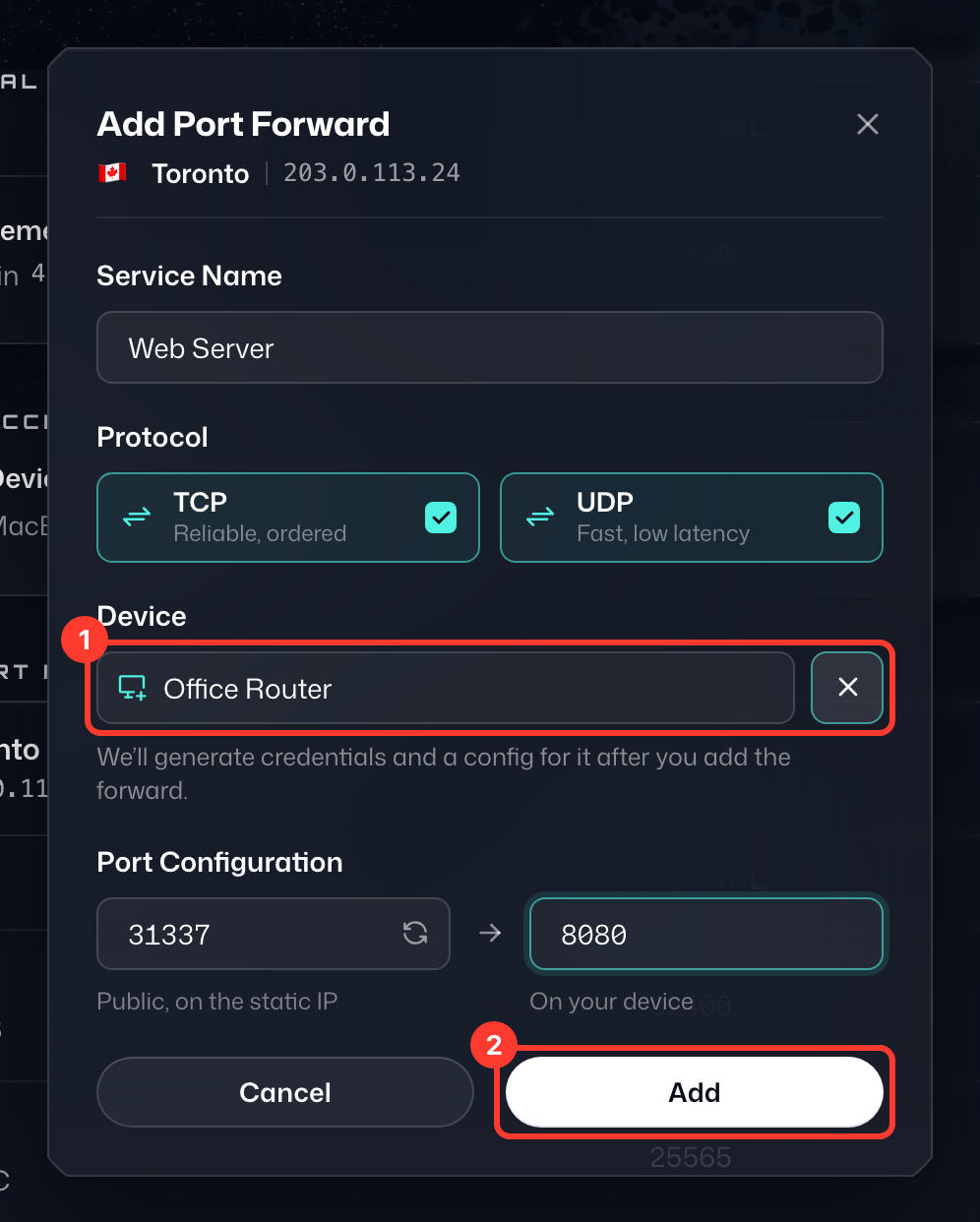
点击您要连接的服务器右侧的+ 添加 (2),打开添加端口转发表单:
- 服务名称 - 这只是该配置的标签,您可以随意命名。
- 协议 - 端口转发使用的协议。如果不确定,请同时保留选中TCP和UDP。
- 设备 (1) - 点击设备列表旁边的+按钮(新设备),然后为设备输入名称,例如您的路由器。
- 外部端口 - 端口配置下方的左侧输入框:您或其他任何人将要连接的 VPN 服务器公共端口。系统会为您自动填入一个可用端口;您也可以改为输入 1024 到 45000 之间的任意端口,或点击输入框中的刷新按钮,让系统为您另选一个。
- 内部端口 - 端口配置下方的右侧输入框:应用程序或服务监听的本地端口。您应该可以通过http://localhost:port访问它(将 port 替换为应用程序的实际端口)。
按照您想使用的设置填写详细信息,然后点击添加 (2)。
第 3 步
添加端口转发后,新设备的设置窗口(例如设置 Office Router)会显示其连接IP、用户名和密码 (1)。点击下载配置 (2) 下载 OpenVPN 配置文件(或点击复制配置进行复制),并在设备的 OpenVPN 设置中使用这些信息。密码无法再次显示,因此只有在您下载或复制配置后,该窗口才能关闭。(该配置使用端口443上的UDP;如需更改,只需在文本编辑器中编辑.ovpn文件即可。)
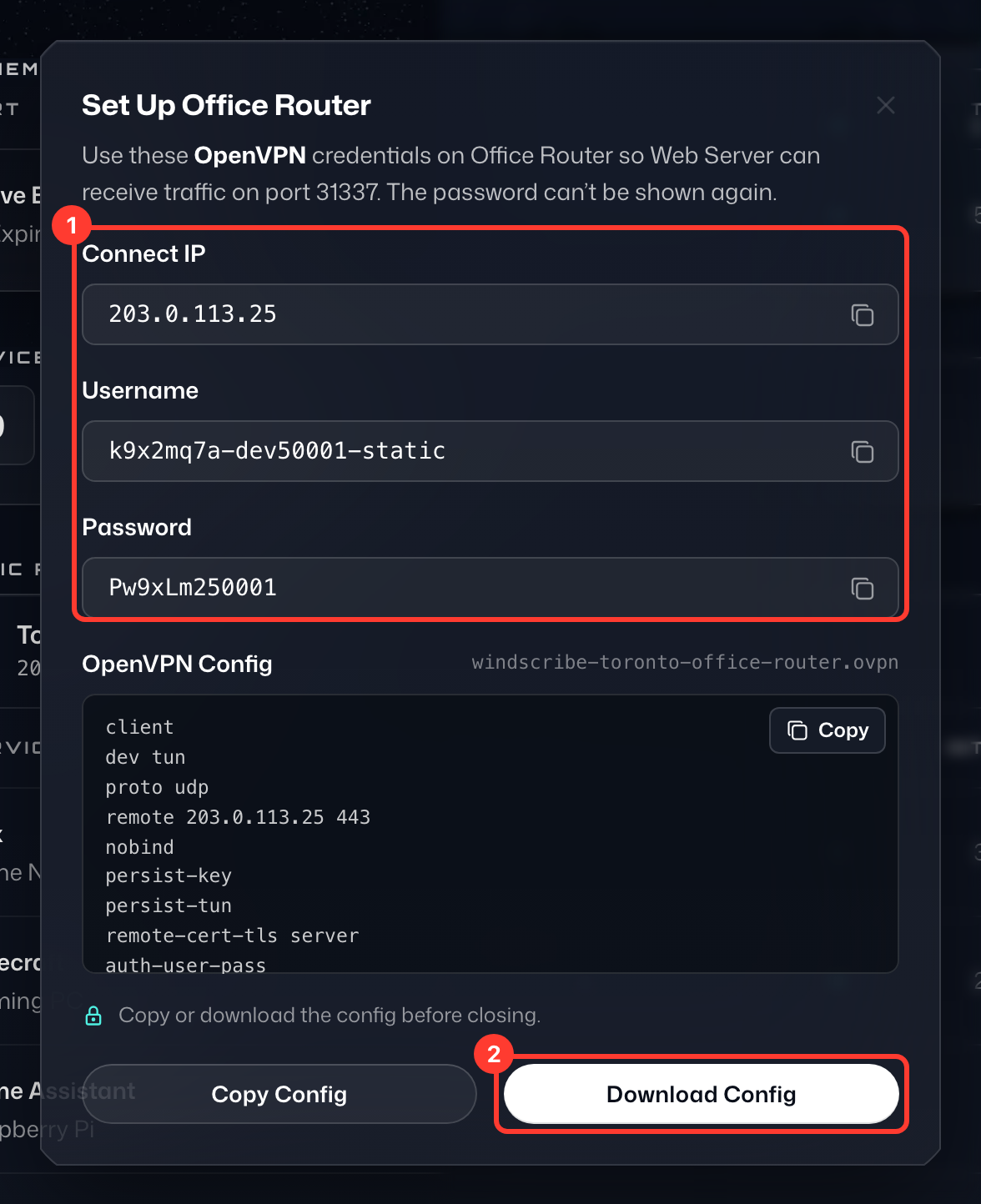
如果您正按照我们的某篇 设置指南 配置 OpenVPN 连接,这些就是您需要使用的凭据和 .ovpn 配置。 要让端口转发在该特定设备上正常工作,您必须使用这些信息。
第 4 步
确保应用程序或服务端口在未使用 VPN 时能够正常工作。在浏览器中访问 http://localhost:port,确认一切都能正常连接。
在未使用 VPN 的情况下测试端口后,连接到您配置了端口转发的 Windscribe Static IP 服务器。
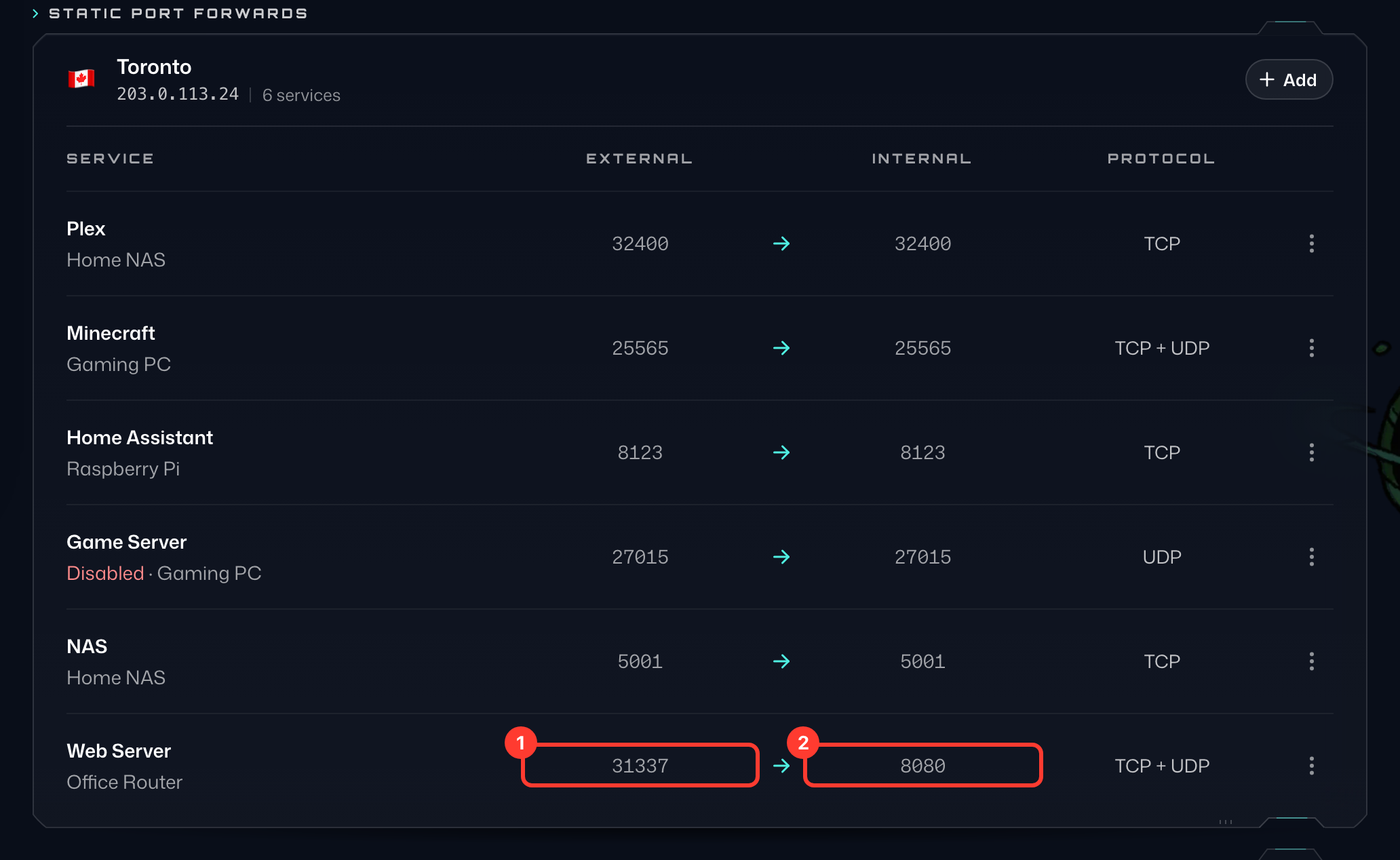
此时,如果一切设置正确并正常运行,您应该可以从互联网上的任何其他设备通过 VPN 服务器访问您的设备。完成的端口转发如下所示:到达静态 IP 外部端口 (1) 的流量会被转发到设备的内部端口 (2)。要进行测试,请在浏览器中打开您的静态 IP 加外部端口,例如http://203.0.113.24:31337。
请注意,只有当另一端运行着 Web 服务器时,此功能才有效,例如 Plex、NAS 等。
如果您没有 Static IP,仍然可以使用 Pro 计划自带的临时端口转发功能来设置端口转发。具体操作方法请参阅: https://windscribe.com/knowledge-base/articles/what-is-ephemeral-port-forwarding-and-how-to-use-it/
如需了解我们的哪些位置支持 P2P,请参阅这篇文章:https://windscribe.com/knowledge-base/articles/does-windscribe-allow-peer-to-peer-p2p-traffic/