

什么是临时端口转发,以及如何使用它


你可能听说过我们的静态 IP 端口转发功能,却在发现必须另购一个静态 IP 才能使用后,伤心得躲进被窝哭了一场。
不过,如果你是 Pro 用户,来,先拿张纸巾擦擦眼泪——现在已经不用了!临时端口转发现已向所有 Pro 用户开放,无需额外付费!
如何在 Windscribe 上设置临时端口转发
临时端口转发设置起来非常简单。操作方式如下:在我的账户的端口转发标签页中申请一个临时端口,然后在 Windscribe 应用中连接到任意 Windscribe 位置,该端口转发配置就会为你保留,随时可以使用。
具体步骤如下:
- 登录我的账户并打开端口转发标签页。临时端口转发卡片位于最上方。点击卡片上的申请端口,打开申请临时端口窗口。
- 在端口类型 (1) 下选择获取端口的方式:匹配端口会分配一个内外编号相同的随机端口,指定端口则让你输入要连接的应用程序的内部端口 (2)。
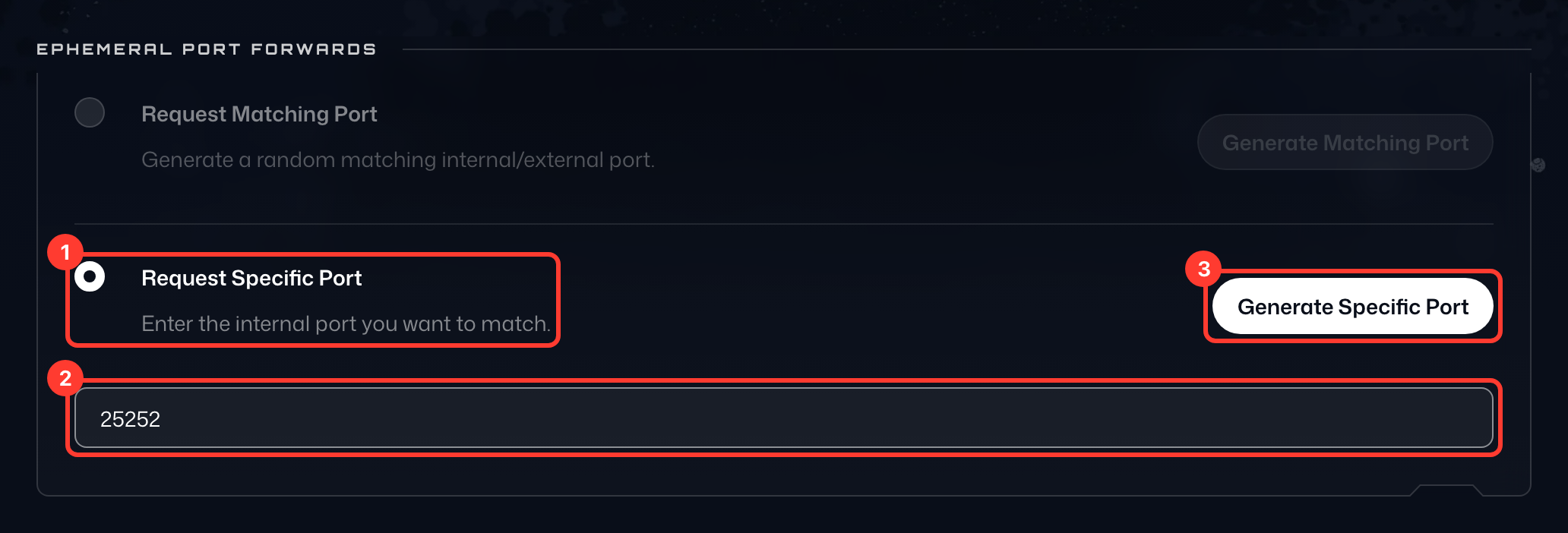
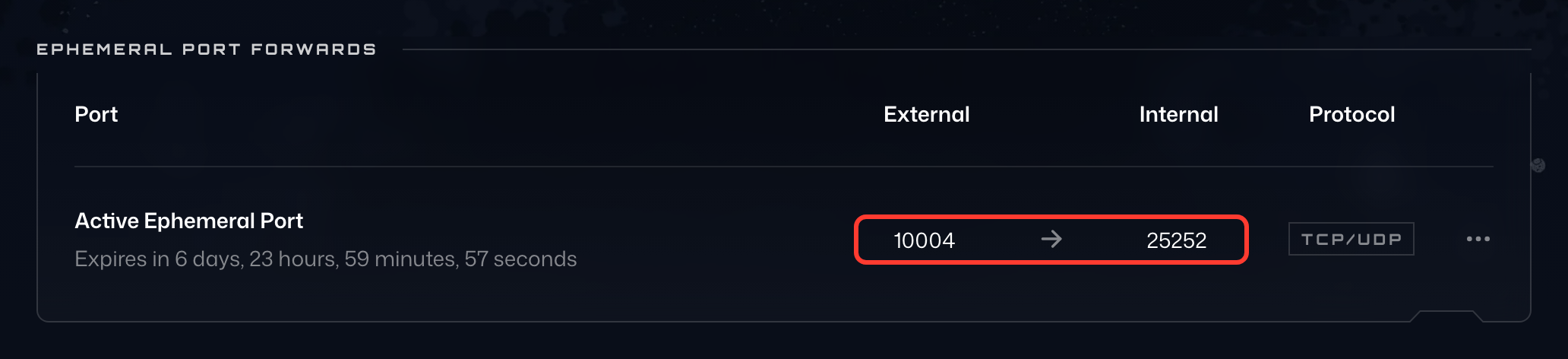
- 点击申请端口 (3)。卡片随后会显示你的当前临时端口,包括你要连接的外部端口 (1) 和转发到的内部端口 (2)。
- 在将要托管转发服务的设备上连接到任意 Windscribe 服务器。
- 你可能还需要重启该服务,以确保所有内容都已正确转发。
此时,在任何其他计算机或设备上(不要使用同一台设备,否则无法生效),输入客户端中显示的 Windscribe IP,后跟冒号( : ),再加上卡片中的外部端口即可。
例如,如果我在家运行一台启用了端口转发的媒体服务器,获得的 IP 是 204.187.100.211 ,外部端口是 10004,那么我就可以在任何其他联网设备上输入 204.187.100.211:10004,访问这台媒体服务器。
临时端口有使用期限
请注意,按照定义(临时 - 只持续很短时间),这些端口转发配置只会保留 7 天,之后就会被清除。你申请的端口在我们所有 服务器上有效 1 周,一周结束后,你需要再次按照上述步骤申请新端口。端口所在行会显示距离过期还剩多久(…后过期)(1)。你一次只能拥有一个临时端口:如需申请其他端口,请点击该行的垃圾桶图标(删除端口)(2),并点击删除端口确认。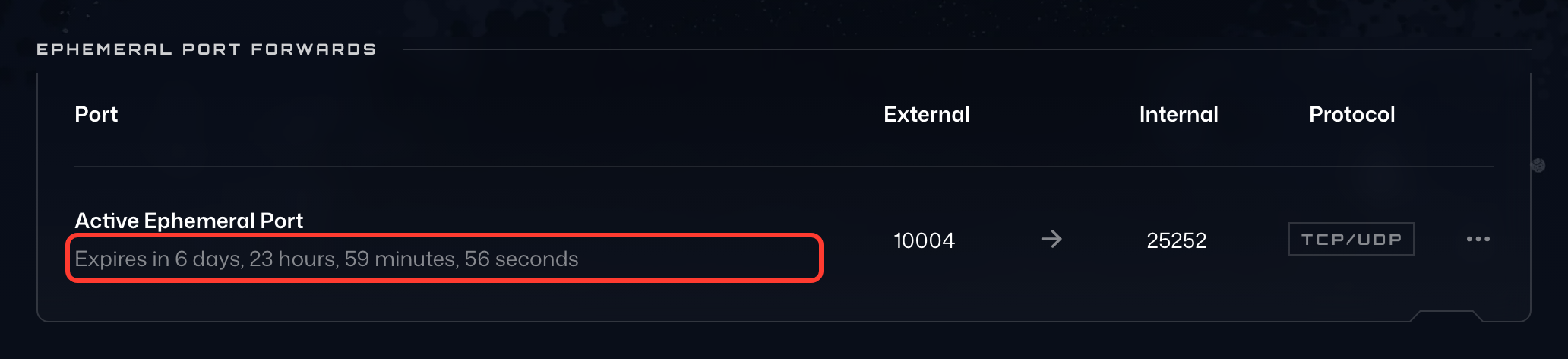
之所以设置有效期,是为了让所有 Pro 用户都能真正使用这项服务。没错,可用端口有数千个,但如果 1000 名用户永久占用所有端口却从不使用,那么端口就会全部被占满,其他用户也就无法再使用这项功能。
如果这对你来说不太方便,并且你需要永久端口转发配置,也可以使用我们提供的静态 IP 服务。设置静态 IP 端口转发配置的步骤可在此查看。
目前 Free 或 Build-a-Plan 用户无法使用端口转发,因为我们的基础设施还无法支持如此大规模的使用。