Cách đưa một mạng vào danh sách cho phép để không sử dụng VPN


Tính năng Danh sách mạng cho phép của chúng tôi cho phép bạn chọn những mạng không sử dụng VPN. Nhờ đó, bạn có thể kiểm soát tốt hơn thời điểm bật VPN mà không cần kết nối và ngắt kết nối thủ công mỗi khi chuyển mạng.
Ví dụ: nếu bạn muốn sử dụng VPN khi kết nối WiFi công cộng ở quán cà phê nhưng tắt VPN khi trở về mạng gia đình, tính năng Danh sách mạng cho phép sẽ giúp bạn làm điều đó. Bạn chỉ cần thiết lập tùy chọn này trong ứng dụng và ứng dụng sẽ tự động làm theo khi bạn chuyển mạng.
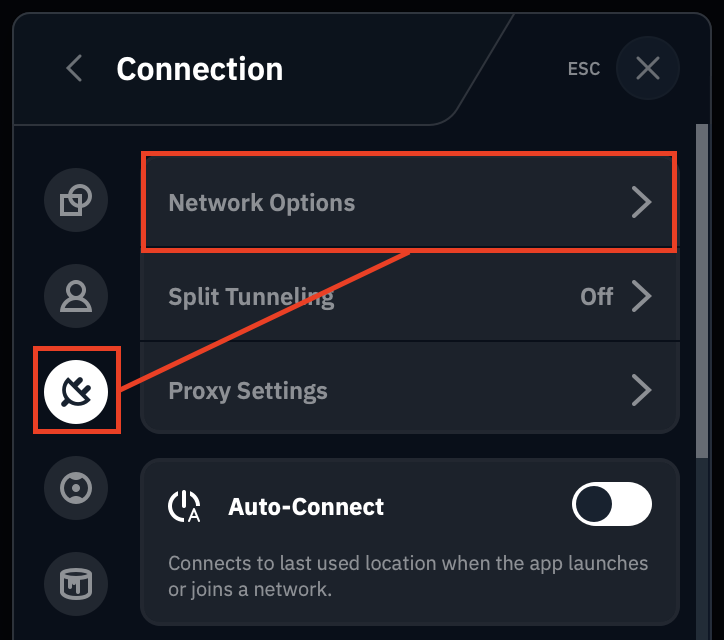
Để thực hiện, hãy vào Tùy chọn > Kết nối > Tùy chọn mạng.
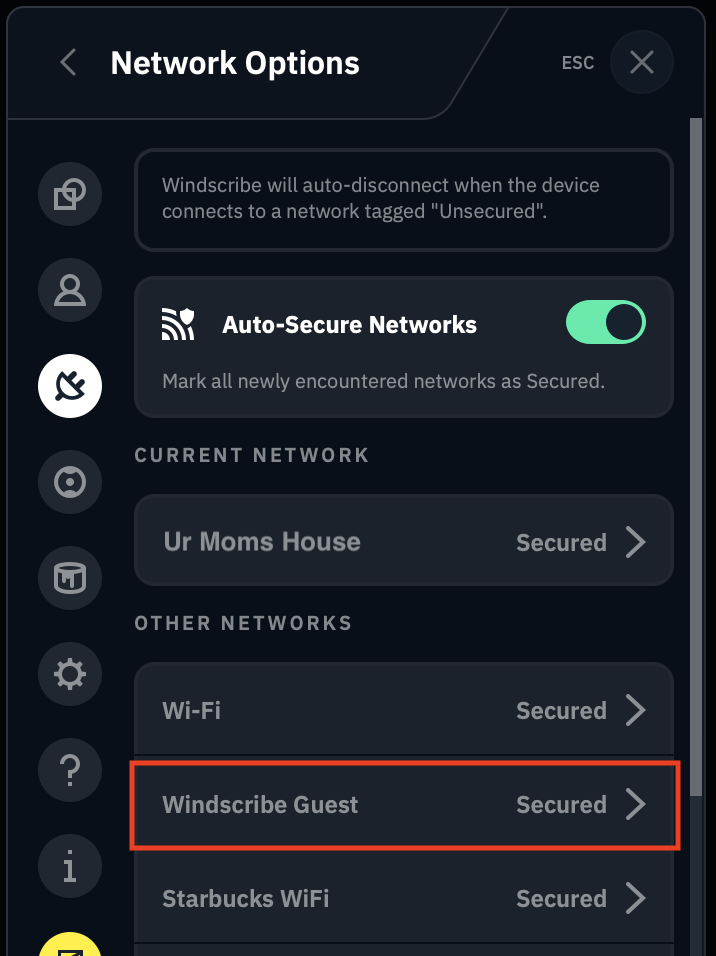
Tại đây, bạn sẽ thấy danh sách tất cả các mạng WiFi mà ứng dụng đã nhận diện. Chọn mạng mà bạn muốn thay đổi cách hoạt động.
Sau đó, bật hoặc tắt tùy chọn Tự động bảo mật mạng.
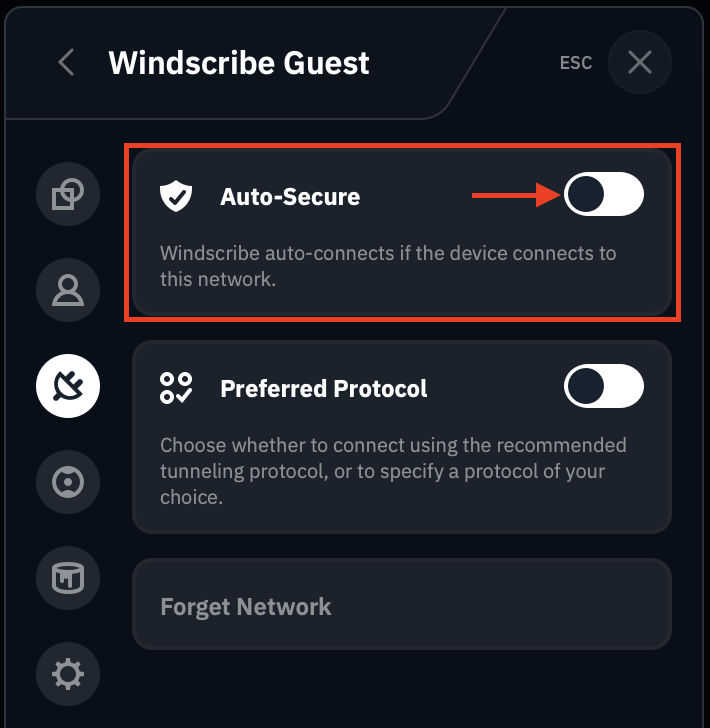
Có 2 chế độ cài đặt chính:
- Được bảo mật (tùy chọn Tự động bảo mật TẮT) - điều này có nghĩa là Windscribe sẽ bảo mật thiết bị của bạn trên mạng này. Nói cách khác, VPN sẽ được bật trên mạng này
- Không được bảo mật (tùy chọn Tự động bảo mật BẬT) - điều này có nghĩa là VPN sẽ tắt khi thiết bị kết nối với mạng này và Windscribe sẽ không bảo mật kết nối
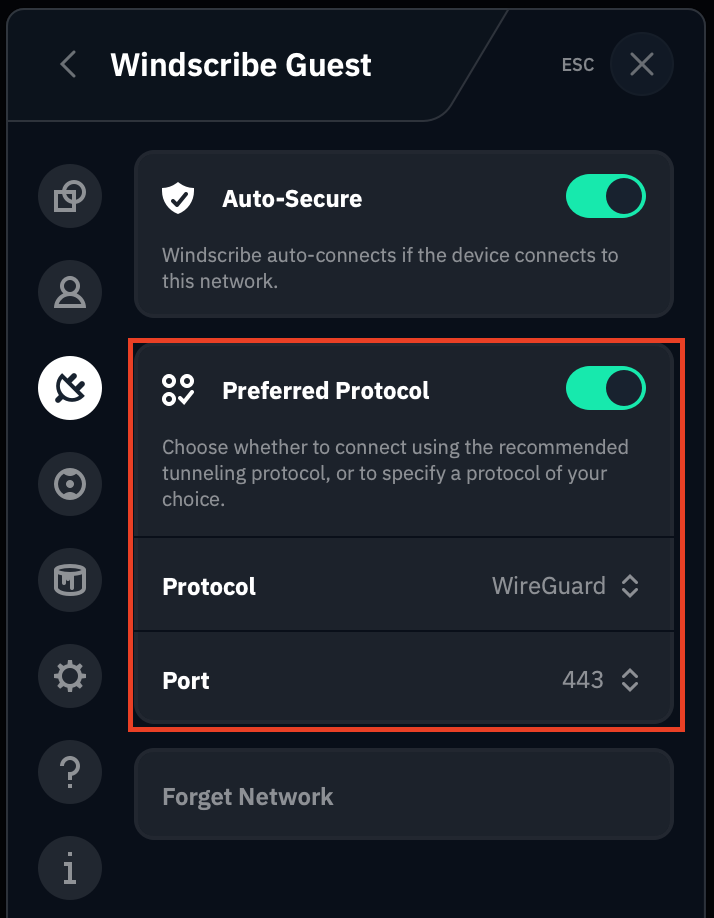
Bạn cũng có thể thay đổi giao thức ưu tiên cho từng mạng. Nếu bạn thường dùng IKEv2 trên mọi mạng nhưng mạng ở phòng tập không hoạt động với IKEv2, bạn có thể đổi giao thức để ứng dụng tự động chuyển sang một giao thức khác như WireGuard.