

Cách dùng Windscribe với Vuze


Đây là cách rõ ràng, thân thiện với người mới để thiết lập Vuze với Windscribe nhằm giữ các bản tải về của bạn là của bạn, kèm một bài kiểm tra nhanh để xác nhận mọi thứ thực sự hoạt động.
Giới thiệu và phạm vi
Chạy torrent qua kết nối internet thông thường nghĩa là mọi peer trong swarm đều có thể thấy địa chỉ IP thật của bạn, và nhà cung cấp dịch vụ internet (công ty bạn trả tiền để dùng mạng) có thể thấy lưu lượng BitTorrent cùng siêu dữ liệu kết nối — thứ họ thường coi ít như hoạt động riêng tư mà nhiều hơn như tài sản có thể bán được.
VPN giúp ngăn điều này bằng cách định tuyến lưu lượng torrent qua một đường hầm được mã hóa. Peer thấy IP Windscribe thay vì IP nhà bạn, trong khi nhà cung cấp thấy kết nối tới Windscribe thay vì lưu lượng torrent thô.
Một cảnh báo chắc chắn trước khi bạn chạm vào bất kỳ cài đặt nào
Hướng dẫn này chỉ viết cho Vuze. Các bước gắn giao diện bên dưới dành riêng cho cách Vuze xử lý cài đặt mạng. Đừng dán các hướng dẫn này vào trình duyệt, ứng dụng email hay ứng dụng torrent khác rồi mong chúng hoạt động. Tốt nhất thì chẳng có gì xảy ra. Tệ nhất thì chúng làm hỏng kết nối của ứng dụng đó hoặc để lộ lưu lượng bạn tưởng đã được bảo vệ. Nếu không phải Vuze, hướng dẫn này không dành cho nó.
Quy tắc Firewall so với kill switch
Hầu hết VPN đi kèm "kill switch", còn Windscribe có thứ mạnh hơn gọi là Firewall. Sự khác biệt rất quan trọng, nên đây là phiên bản dễ hiểu.
- Kill switch mang tính phản ứng. Nó chờ. Khi kết nối VPN rớt, kill switch nhận ra một lúc sau rồi mới vội cắt internet. Trong khoảng trống nhỏ giữa lúc rớt và lúc cắt, các gói mang IP thật của bạn có thể lọt ra ngoài.
- Firewall của Windscribe mang tính chủ động. Hãy nghĩ như thế này: thay vì đặt một người gác phản ứng sau khi ai đó lén ra ngoài, bạn xây kín mọi lối thoát của tòa nhà trừ một đường hầm VPN duy nhất. Không còn kẽ hở để khai thác, vì ngay từ đầu đã không có đường ra nào khác.
Nếu đường hầm sụp, không gì thoát ra được, vì không gì từng được phép thoát. Kỹ sư gọi hành vi này là "failing closed", và nó giúp ngăn rò rỉ ngoài đường hầm. Đây chính xác là thuộc tính bạn cần khi torrent — một giây rò rỉ cũng đủ để lộ bạn trước cả swarm.
Hướng dẫn cấu hình từng bước
Bạn sẽ cấu hình hai thứ: Firewall của Windscribe và gắn giao diện của Vuze.
Gắn giao diện nghe đáng sợ nhưng ý tưởng thì đơn giản. Máy tính của bạn có vài "cửa" ra internet (Wi-Fi, cáp ethernet, và khi VPN chạy thì có cửa VPN ảo). Việc gắn bảo Vuze: "Bạn chỉ được dùng đúng cửa VPN cụ thể này và không cửa nào khác." Nếu cửa đó đóng, Vuze chỉ ngồi yên thay vì len qua kết nối thường của bạn.
Phần A: Đặt Firewall Windscribe
- Mở ứng dụng máy tính Windscribe.
- Nhấp menu hamburger (ba đường xếp chồng, thường ở góc trên bên phải) và chọn Preferences.
- Vào tab Connection.
- Tìm Firewall Mode và đặt thành Always On.
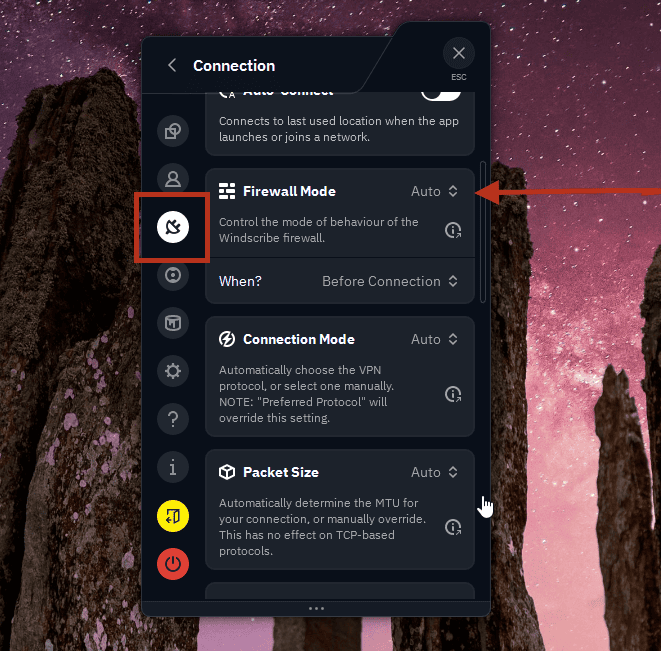
Firewall Mode đặt thành Auto (mặc định)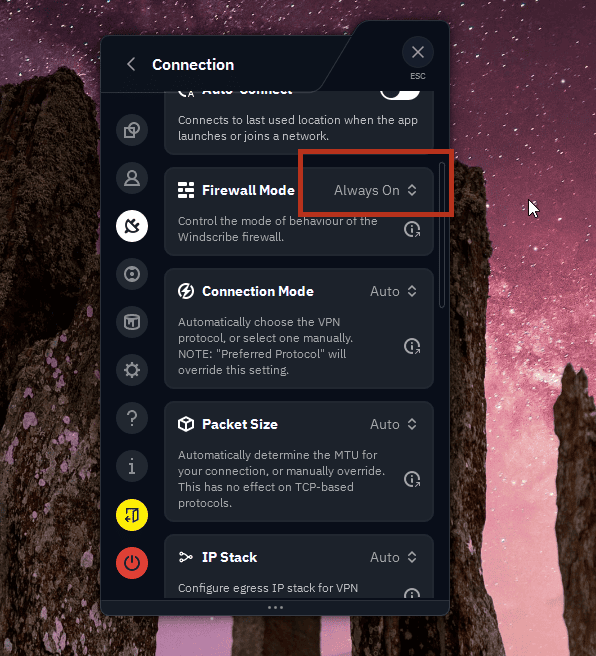
Firewall Mode đặt thành Always On (những gì bạn cần)
Vậy là xong với Windscribe. "Always On" nghĩa là internet của bạn bị tắt hoàn toàn trừ khi bạn đã kết nối tới một vị trí Windscribe — ngay cả khi ứng dụng bị crash, ngay cả khi bạn đóng nó, ngay cả sau khi khởi động lại — vì nó hoạt động ở cấp hệ điều hành.
Phần B: Kết nối trước, rồi mới gắn Vuze
Cửa ảo của VPN chỉ xuất hiện trong danh sách giao diện mạng khi VPN thực sự đang chạy. Vì vậy:
Trong ứng dụng Windscribe, kết nối tới một vị trí hỗ trợ P2P và giữ kết nối. Hai điều cần biết: P2P chỉ hoạt động trên các vị trí Windscribe trả phí (vị trí miễn phí chặn nó), và một số vị trí cấm P2P bất kể gói nào. Chọn vị trí trả phí không bị đánh dấu No-P2P. Windscribe giữ danh sách vị trí bị hạn chế hiện tại trong bài viết hỗ trợ P2P, nên hãy kiểm tra danh sách đó nếu bạn không chắc.
Phần C: Gắn Vuze vào giao diện Windscribe
- Mở Vuze. Vào Tools > Options (hoặc chỉ cần nhấn Ctrl + ,).
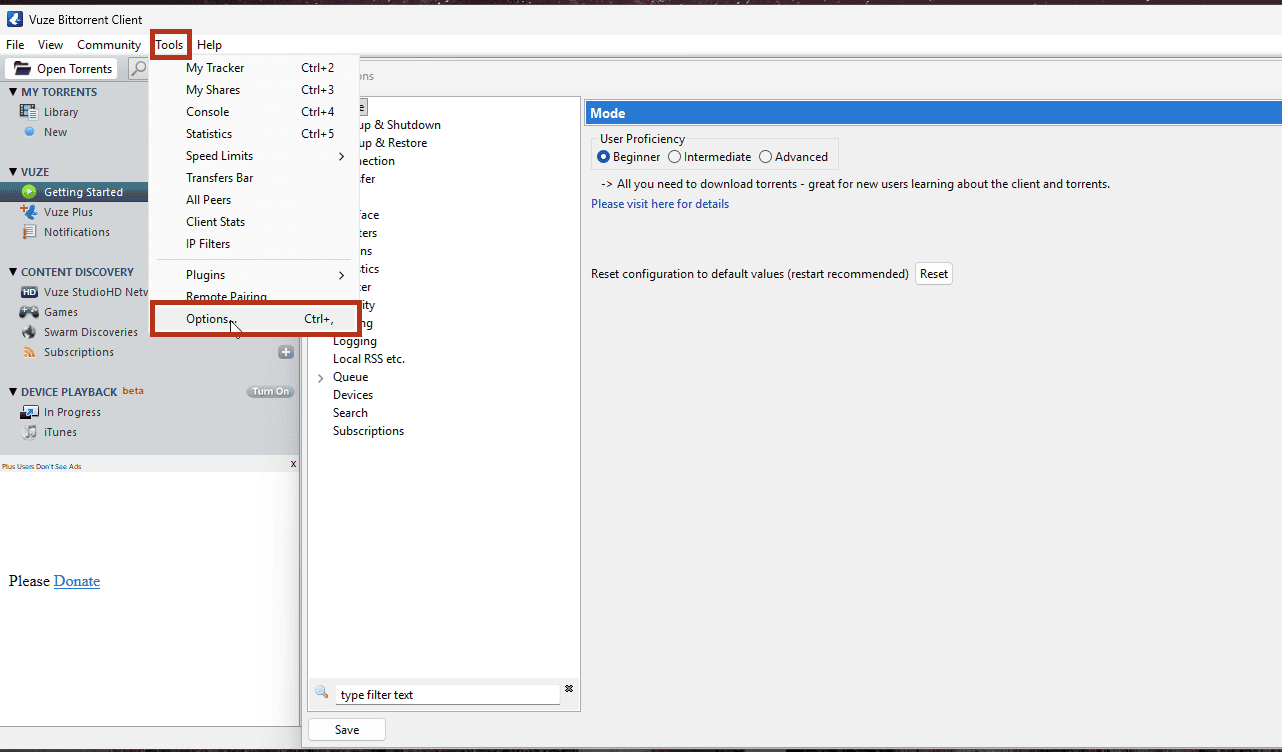
Mở Tools > Options trong Vuze - Trong khung bên trái, nhấp Mode. Đặt mức thành thạo người dùng thành Advanced, rồi nhấp Save. (Tùy chọn gắn bị ẩn ở chế độ người mới.)
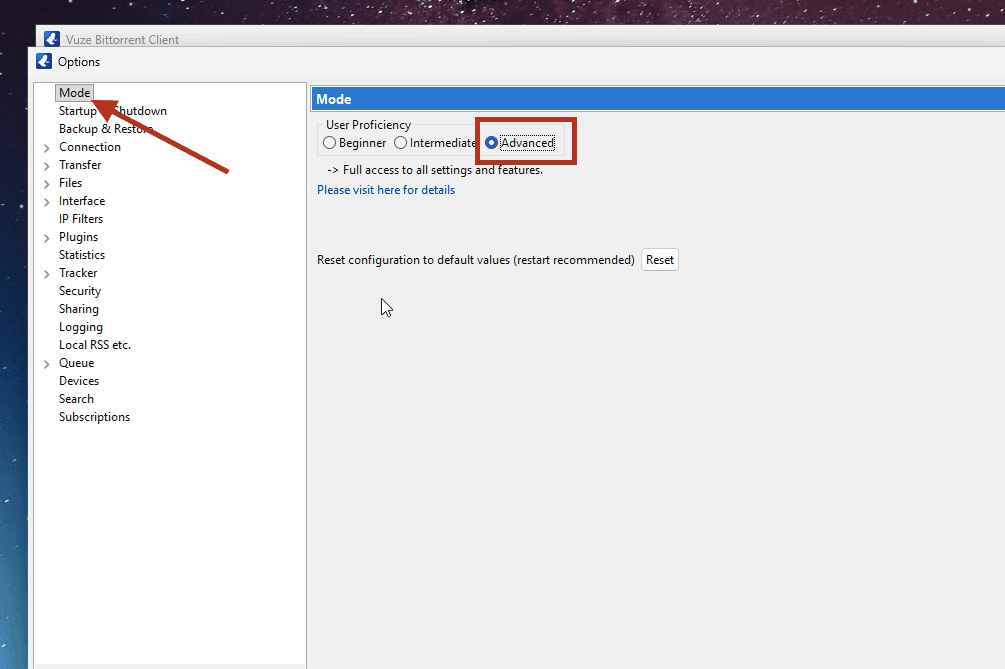
Màn hình Mode: mức thành thạo đặt thành Advanced - Trong khung bên trái, mở rộng Connection và nhấp Advanced Network Settings.
- Xem danh sách giao diện mạng trên màn hình đó. Khi Windscribe đã kết nối, bạn sẽ thấy mục cho bộ chuyển đổi Windscribe (có thể hiện là "Windscribe", bộ chuyển đổi "Wintun" hoặc "TAP" tùy giao thức). Ghi lại tên chính xác.
- Trong trường có nhãn Bind to local IP address or interface, gõ đúng tên bộ chuyển đổi đó.

Advanced Network Settings: tìm trường trống Bind to local IP address or interface - Cuộn xuống và đánh dấu hộp có chữ Enforce IP bindings even when interfaces are not available. Đây là phần khiến Vuze dừng hẳn nếu VPN rớt, thay vì lặng lẽ quay lại kết nối thật của bạn.
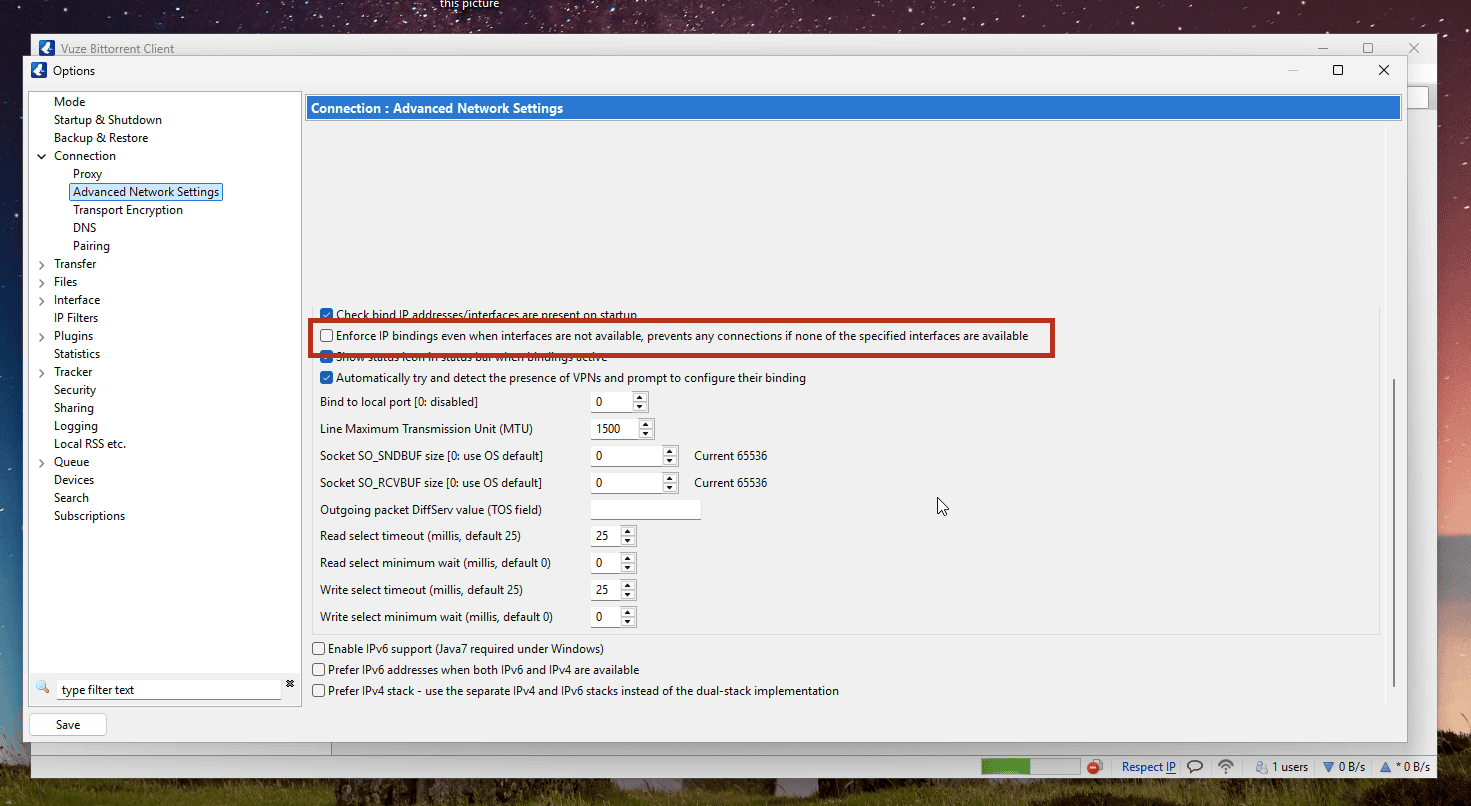
Tìm tùy chọn Enforce IP bindings trước khi đánh dấu; chi tiết giao diện cục bộ đã được che - Nhấp Save và đóng cửa sổ Options.
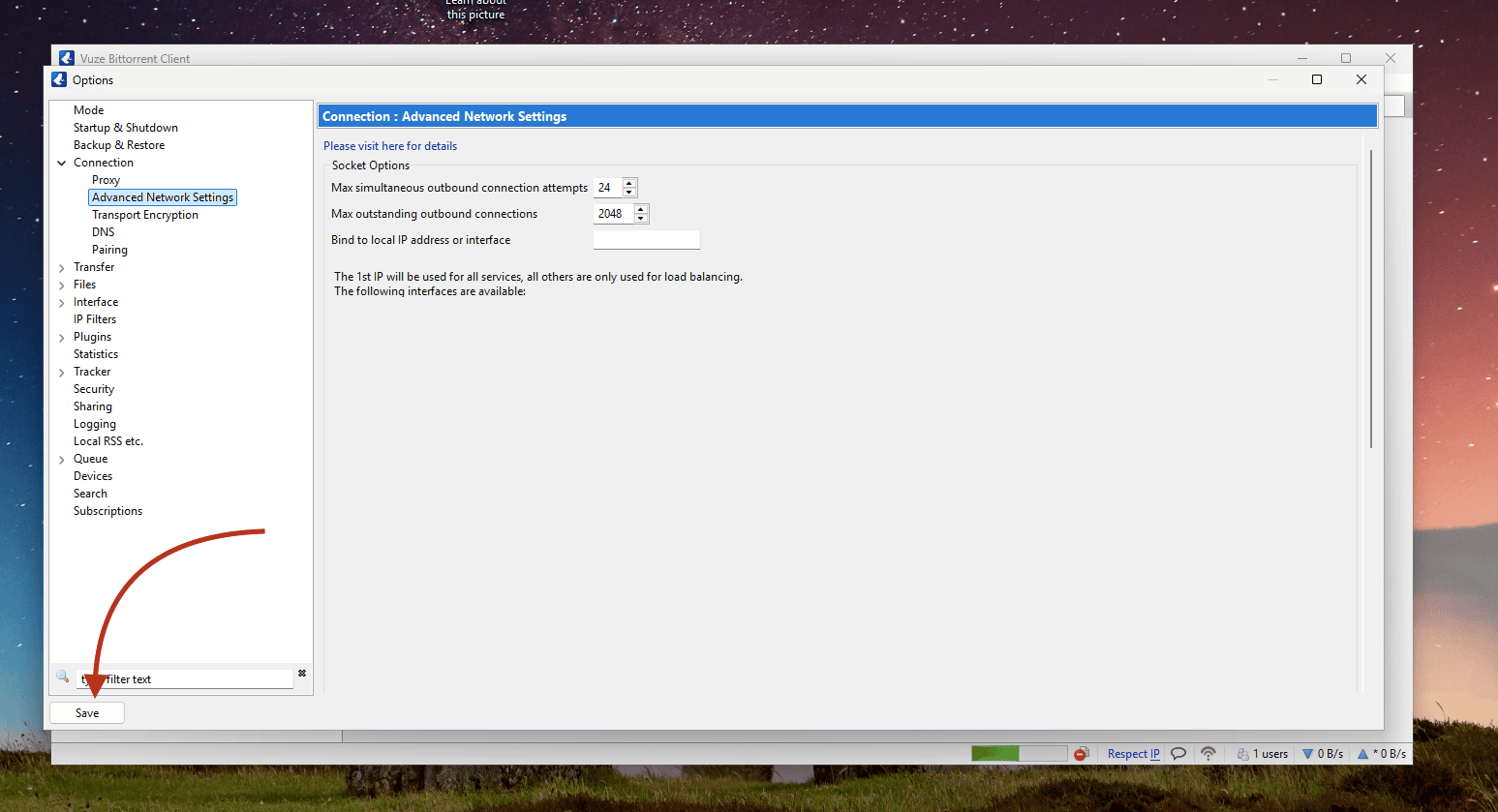
Nút Save trong Advanced Network Settings của Vuze; chi tiết giao diện cục bộ đã được che
Vuze giờ đã khóa vào đường hầm. Không cần thông tin đăng nhập, không cổng proxy, không đăng nhập riêng: việc gắn lo hết.
Hai điều cần để mắt
- Nếu sau này bạn đổi giao thức hoặc vị trí (hoặc tên bộ chuyển đổi Windscribe đổi vì bất kỳ lý do nào), hãy kết nối lại Windscribe, mở lại Vuze và kiểm tra giao diện đã gắn trong Advanced Network Settings vẫn trỏ tới bộ chuyển đổi đang sống. Việc gắn cũ có thể để Vuze chỉ vào một cánh cửa không còn tồn tại.
- Nếu bạn dùng Split Tunneling của Windscribe (tính năng cho phép chọn ứng dụng nào bỏ qua VPN), hãy chắc Vuze không nằm trong danh sách loại trừ. Vuze bị loại trừ sẽ đi vòng quanh đường hầm hoàn toàn — ngược lại những gì bạn muốn ở đây.
Thứ tự thực thi an toàn
Các cài đặt trên mới chỉ là một nửa công việc. Nửa còn lại là làm đúng thứ tự, mỗi lần. Hãy coi đây là một vòng lặp với điểm bắt đầu và kết thúc cố định.
Khởi động (Từ trên xuống dưới)
- Xác nhận Firewall Windscribe đang đặt thành Always On.
- Kết nối tới vị trí Windscribe hỗ trợ P2P và đợi đến khi báo đã kết nối.
- Chỉ lúc này mới mở Vuze.
Tắt (Từ trên xuống dưới)
- Thoát Vuze hoàn toàn. Không thu nhỏ, không đóng xuống khay: thực sự thoát để không còn torrent nào chạy nền.
- Sau đó mới ngắt VPN Windscribe.
Logic rất thẳng. Vuze không bao giờ được mở khi đường hầm đang tắt, dù chỉ một giây lúc lên hay lúc xuống. Làm theo vòng lặp thì sẽ không còn khoảng trống nào để Vuze nói chuyện với internet mà không có VPN phía trước.
Xác minh kết nối an toàn
Hãy tin, nhưng hãy kiểm tra. Có một công cụ miễn phí đúng cho việc này: bộ kiểm tra IP torrent.
- Khi Windscribe đã kết nối và Vuze đã cấu hình, mở trình duyệt và vào ipleak.net.
- Cuộn tới phần tên Torrent Address detection và nhấp để kích hoạt. Trang sẽ cho bạn liên kết magnet.
- Thêm liên kết magnet đó vào Vuze (File > Open > URL/Magnet URI rồi dán).
- Đợi vài giây, rồi làm mới trang ipleak.net.
Trang sẽ báo địa chỉ IP mà ứng dụng torrent của bạn đang công bố ra thế giới. Điều kiện đạt quan trọng nhất rất đơn giản: IP torrent phải là IP Windscribe, và không bao giờ là nhà cung cấp mạng nhà, thành phố nhà, hay IP thật của bạn. Nếu hiện IP thật hoặc vị trí nhà, hãy dừng torrent ngay và kiểm tra lại phần gắn đã nêu trước đó.
Lưu ý về tiện ích trình duyệt: nếu tiện ích trình duyệt Windscribe đang chạy, hoặc bất kỳ proxy nào khác đang hoạt động trong trình duyệt đó, IP trình duyệt có thể khác IP torrent dù Vuze đang dùng đúng đường hầm máy tính. Để tránh tự làm rối mình, hãy chạy kiểm tra trong phiên trình duyệt bình thường không có proxy hay tiện ích VPN, hoặc chỉ đánh giá kết quả theo IP torrent bằng quy tắc ở trên.
Ghi chú nhanh về R.O.B.E.R.T.
R.O.B.E.R.T. là trình chặn tích hợp của Windscribe, lọc quảng cáo, trình theo dõi và phần mềm độc hại ở cấp DNS. Nó thực sự hữu ích, nhưng chặn theo danh mục, và trong một số trường hợp danh sách chặn mạnh hoặc quy tắc tùy chỉnh cũng có thể bắt các miền mà tracker torrent của bạn dùng để tìm peer. Không phải lúc nào cũng vậy, nhưng đáng loại trừ khả năng này.
Nếu torrent kết nối được nhưng không tìm thấy seed nào, hãy vào Tài khoản của tôi → Bảo mật và kiểm tra không có danh sách chặn hay quy tắc tùy chỉnh nào đang lặng lẽ chặn lưu lượng tracker. Tắt tạm một danh sách chặn đáng ngờ là cách nhanh để xác nhận R.O.B.E.R.T. có phải thủ phạm hay không.
Câu hỏi thường gặp
Tại sao tôi không thể dùng mật khẩu tài khoản Windscribe chính để thiết lập proxy?


Gắn Vuze vào VPN có mã hóa lưu lượng giống ứng dụng máy tính không?
Chuyện gì xảy ra với torrent của tôi nếu ứng dụng Windscribe bị crash?
Thử ngay
Trước hết một ghi chú pháp lý ngắn: chỉ tải xuống hoặc chia sẻ các tệp bạn thực sự có quyền sử dụng, và tuân thủ luật địa phương cùng Điều khoản dịch vụ của Windscribe. VPN bảo vệ quyền riêng tư của bạn; nó không thay đổi điều gì hợp pháp hay bất hợp pháp khi torrent.
Về gói: bạn có thể cài Windscribe và luyện toàn bộ thiết lập này trên gói miễn phí, cung cấp 10GB dữ liệu mỗi tháng (xác nhận email để nhận đủ số lượng). Bậc miễn phí đó rất tốt để cài ứng dụng và chỉnh gắn Vuze. Tuy nhiên, nó sẽ không torrent thực sự, vì lưu lượng P2P bị tắt trên các vị trí miễn phí của Windscribe.
Để torrent thật, bạn cần một trong các tùy chọn trả phí:
- Full Pro cho bạn dữ liệu không giới hạn trên các vị trí Windscribe. Với torrent bạn vẫn chọn vị trí hỗ trợ P2P, nhưng không còn phải xoay xở với hạn mức dữ liệu hay danh sách vị trí ngắn.
- Build-a-Plan cho phép bạn lắp một gói tùy chỉnh. Người dùng Build-a-Plan chỉ có thể torrent trên các vị trí trả phí nằm trong gói của họ.