

Cách Thiết Lập & Sử Dụng Windscribe trên Router Mesh Eero


Quan trọng: Những gì eero làm và những gì & không hỗ trợ
Các router eero chạy firmware độc quyền và không cho phép cài đặt client VPN của bên thứ ba. Bạn không thể cấu hình OpenVPN hoặc WireGuard trực tiếp trên bất kỳ thiết bị eero nào.
Để định tuyến hầu hết lưu lượng truy cập internet từ mạng mesh eero của bạn qua Windscribe, một thiết bị cổng (gateway) có khả năng VPN phải nằm giữa modem và cổng gateway eero, nghĩa là thiết bị eero được cắm vào cổng GL.iNet LAN. Lưu lượng truy cập cục bộ LAN và bất cứ thứ gì được bỏ qua rõ ràng trên router GL.iNet sẽ không sử dụng đường hầm này. Hướng dẫn này sử dụng một router GL.iNet làm cổng đó: chúng là các router tiêu dùng phổ biến hỗ trợ WireGuard sẵn có và không yêu cầu nạp firmware.
Cấu trúc mạng cuối cùng:
Modem → Router GL.iNet (Windscribe WireGuard đang hoạt động) → Gateway eero (Bridge Chế độ) → Các Node eero
Bộ modem/router kết hợp: Nếu thiết bị do ISP cung cấp là một bộ modem và router kết hợp (thường thấy với các hộp gateway cáp và fiber), hãy đặt thiết bị đó ở chế độ bridge hoặc passthrough nếu ISP cho phép. Nếu không thể, cấu trúc vẫn hoạt động, nhưng bạn sẽ có thêm một lớp NAT phía trên router GL.iNet.
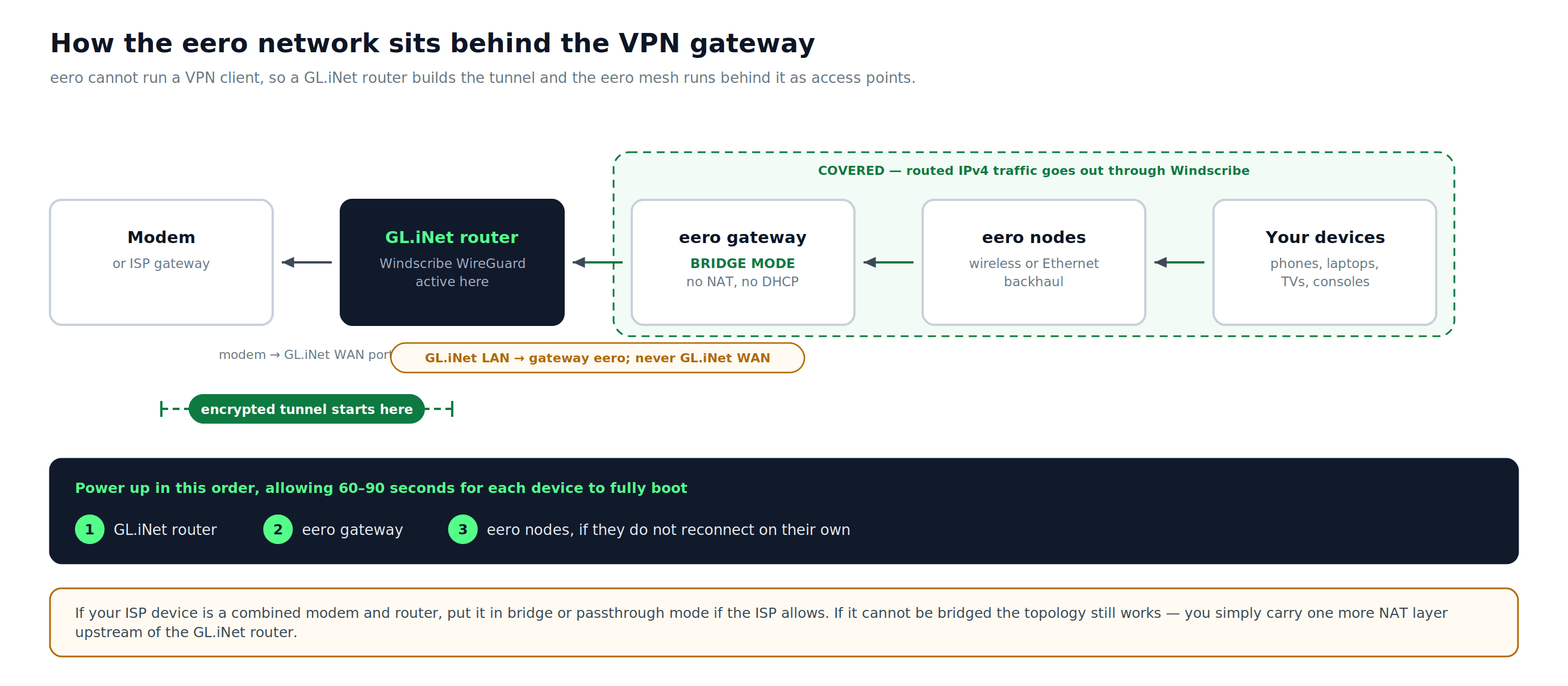
Hình 1: Toàn bộ cấu trúc — router GL.iNet xây dựng đường hầm, mạng mesh eero chạy phía sau nó ở chế độ bridge, và gateway eero kết nối với cổng GL.iNet LAN, không bao giờ là cổng GL.iNet WAN.
Những gì bạn cần
- Tài khoản Windscribe trả phí: Pro, hoặc Build-A-Plan có bao gồm vị trí trả phí mong muốn. Việc tự tạo cấu hình WireGuard không khả dụng trên các tài khoản miễn phí.
- Một router GL.iNet hỗ trợ WireGuard (ví dụ: GL-MT3000 “Beryl AX,” GL-AXT1800 “Slate AX,” hoặc GL-MT6000 “Flint 2”)
- Máy tính hoặc điện thoại để truy cập bảng điều khiển quản trị GL.iNet
- Ứng dụng eero (iOS hoặc Android) đã được cài đặt và đăng nhập vào tài khoản eero của bạn
- Hai cáp Ethernet (từ modem đến cổng GL.iNet WAN, từ cổng GL.iNet LAN đến gateway eero)
Bước 1: Tạo Tệp Cấu hình WireGuard từ Windscribe
- Đăng nhập vào tài khoản của bạn tại windscribe.com.
- Mở tab Trình tạo cấu hình trong Tài khoản của tôi và chọn WireGuard.
- Cấu hình các cài đặt sau:
- Location: Chọn quốc gia và thành phố ưa thích của bạn.
- Port: 443 UDP (sử dụng cổng này nếu bạn không chắc chắn nên chọn cái nào).
- Key Pair: Chọn New Key Pair trừ khi bạn có cặp khóa hiện có mà bạn muốn sử dụng lại.
- Nhấp vào Download Config.
- Lưu tệp
.confvào máy tính của bạn. Tệp này chứa khóa riêng của bạn, khóa công khai của máy chủ, IP được chỉ định và địa chỉ máy chủ DNS. Hãy giữ nó an toàn.
Lưu ý về R.O.B.E.R.T.: Các cài đặt R.O.B.E.R.T. cấp tài khoản Windscribe của bạn (chặn quảng cáo, lọc phần mềm độc hại) sẽ có hiệu lực khi các máy chủ DNS của Windscribe hoạt động. Vì tệp cấu hình WireGuard mặc định trỏ các truy vấn DNS đến bộ phân giải của Windscribe, nên việc lọc R.O.B.E.R.T. được kích hoạt cho tất cả các thiết bị trên mạng eero một khi đường hầm được kết nối, miễn là GL.iNet đang sử dụng giá trị DNS từ cấu hình Windscribe và không có ghi đè DNS tùy chỉnh nào được đặt trên bộ định tuyến.
Bước 2: Thiết lập WireGuard trên Bộ định tuyến GL.iNet
2a. Truy cập Bảng điều khiển Quản trị GL.iNet
- Kết nối bộ định tuyến GL.iNet với máy tính của bạn qua Ethernet hoặc kết nối với mạng mặc định Wi-Fi của nó (mật khẩu SSID và Wi-Fi được in trên nhãn bộ định tuyến).
- Mở trình duyệt và truy cập
192.168.8.1. - Đăng nhập bằng mật khẩu quản trị mà bạn đã tạo trong quá trình thiết lập GL.iNet ban đầu. Nếu đây là lần thiết lập đầu tiên, hãy làm theo hướng dẫn trên màn hình để tạo một mật khẩu.
2b. Tải lên Cấu hình Windscribe
- Trong bảng điều khiển quản trị GL.iNet, hãy vào VPN > WireGuard Client.
- Nhấp vào Add Manually.
- Chọn khu vực tải lên và chọn
.conftệp được tải xuống từ Windscribe ở Bước 1.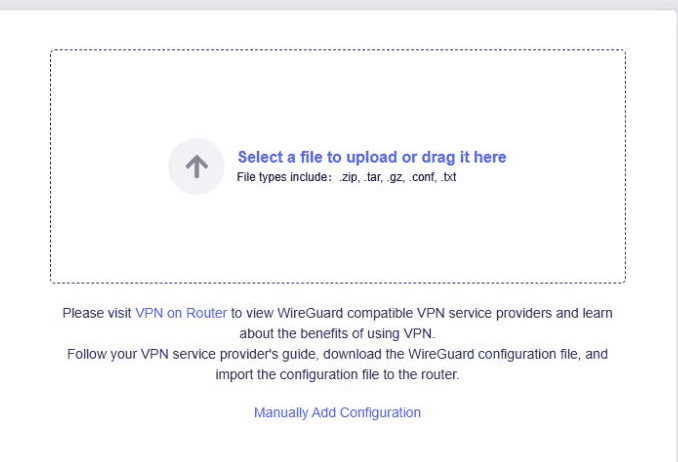
Hình 2: Bảng tải lên trong GL.iNet’s WireGuard Client. Của Windscribe
.conflà một trong các loại tệp được chấp nhận. Ảnh chụp màn hình: GL.iNet. - Đặt tên nhóm/hồ sơ mô tả (ví dụ:
Windscribe-Canada-443) để dễ phân biệt vị trí máy chủ khi bạn có nhiều cấu hình. - Nhấp vào Apply.
Tùy chọn Windscribe tích hợp: Phần mềm firmware GL.iNet hiện tại cũng bao gồm đường dẫn thiết lập Windscribe tích hợp dưới VPN > WireGuard Client > Windscribe. Nó yêu cầu tên người dùng và mật khẩu giống như bạn sử dụng để đăng nhập vào Windscribe, sau đó cho phép bạn chọn máy chủ. Đường dẫn cấu hình thủ công ở trên tránh việc nhập mật khẩu tài khoản Windscribe của bạn vào router.
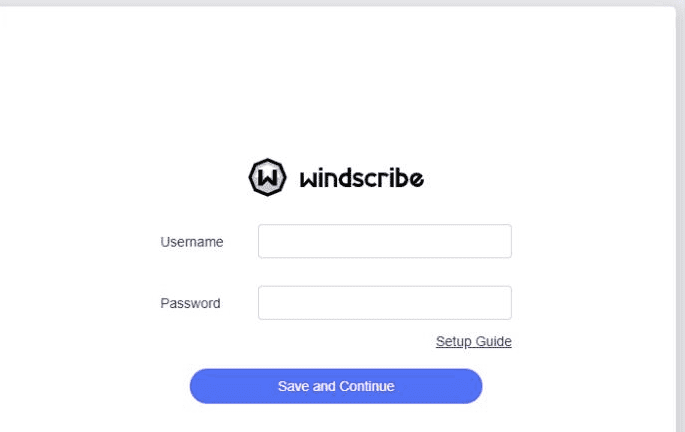
Hình 3: Bước đăng nhập tích hợp của Windscribe yêu cầu tên người dùng và mật khẩu Windscribe của bạn. Đường dẫn cấu hình thủ công ở trên tránh việc nhập chúng vào bộ định tuyến. Ảnh chụp màn hình: GL.iNet.
2c. Kết nối Đường hầm
- Trong WireGuard Client, tìm hồ sơ Windscribe bạn vừa thêm.
- Nhấp vào biểu tượng ba chấm bên cạnh hồ sơ và chọn Start.
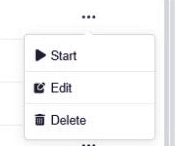
Hình 4: Menu ba chấm bên cạnh một hồ sơ. Ảnh chụp màn hình: GL.iNet.
- Sau khi kết nối, GL.iNet hiển thị dấu chấm xanh bên cạnh tên hồ sơ. Mở VPN Dashboard nếu bạn muốn xem chi tiết kết nối.
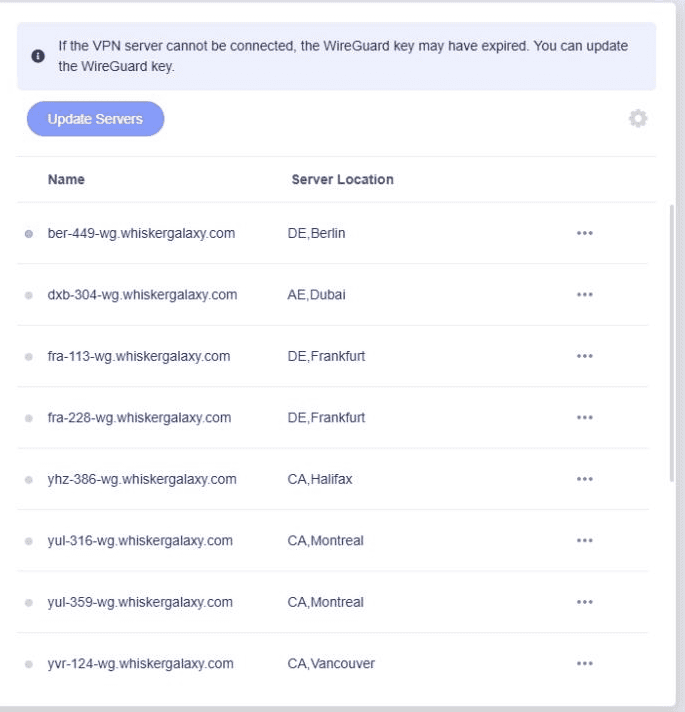
Hình 5: GL.iNet sử dụng dấu chấm xanh để đánh dấu hồ sơ đã kết nối; các tên máy chủ được hiển thị là điểm cuối Windscribe WireGuard. Ảnh chụp màn hình: GL.iNet.
- Để xác nhận đường hầm đang hoạt động, hãy mở ipleak.net trên một thiết bị được kết nối với GL.iNet của router’s Wi-Fi. Địa chỉ IP hiển thị phải là một Windscribe thoát IP, không phải IP được gán bởi ISP thực của bạn. Vị trí mà trang kiểm tra gán cho IP đó có thể không khớp chính xác với thành phố bạn đã chọn, vì cơ sở dữ liệu định vị địa lý không chính xác.
Bước 3: Đặt eero thành Chế độ Bridge
Trước khi đấu lại dây: Giữ mạng eero hiện tại của bạn hoạt động đủ lâu để thay đổi cài đặt DHCP & NAT trong ứng dụng eero. Sau khi chế độ bridge được lưu, hãy tắt nguồn mọi thứ và đấu lại dây theo sơ đồ ở đầu hướng dẫn này.
Theo mặc định, cổng eero tự thực hiện NAT và DHCP. Đặt nó phía sau bộ định tuyến GL.iNet mà không thay đổi bất cứ điều gì sẽ gây ra sự trùng lặp NAT, điều này có thể làm giảm hiệu suất và can thiệp vào một số ứng dụng nhất định. Chế độ Bridge giải quyết lớp NAT thừa giữa bộ định tuyến GL.iNet và mạng eero.
3a. Bật Chế độ Bridge trong Ứng dụng eero
- Mở ứng dụng eero.
- Chạm vào Settings thẻ.
- Chạm vào Advanced networking, sau đó trong Network services hãy chạm vào DHCP & NAT.
- Thay đổi chế độ từ Automatic đến Bridge.
- Chạm vào Save. Chế độ Bridge vô hiệu hóa một số tính năng mạng nâng cao và eero Plus của eero: Advanced Security, Chặn quảng cáo, Content Filters, sử dụng dữ liệu lịch sử và Hotspot Backup. Các tính năng cơ bản về Wi-Fi và vùng phủ sóng lưới vẫn hoạt động. Xem bài viết chế độ cầu của eero để xem danh sách hiện tại. Xác nhận để tiếp tục.
Trong chế độ cầu, bộ định tuyến GL.iNet xử lý việc định tuyến DHCP và định tuyến hạ nguồn/NAT cho mạng eero. Các thiết bị eero tiếp tục hoạt động như các điểm truy cập, phân phối Wi-Fi trên lưới.
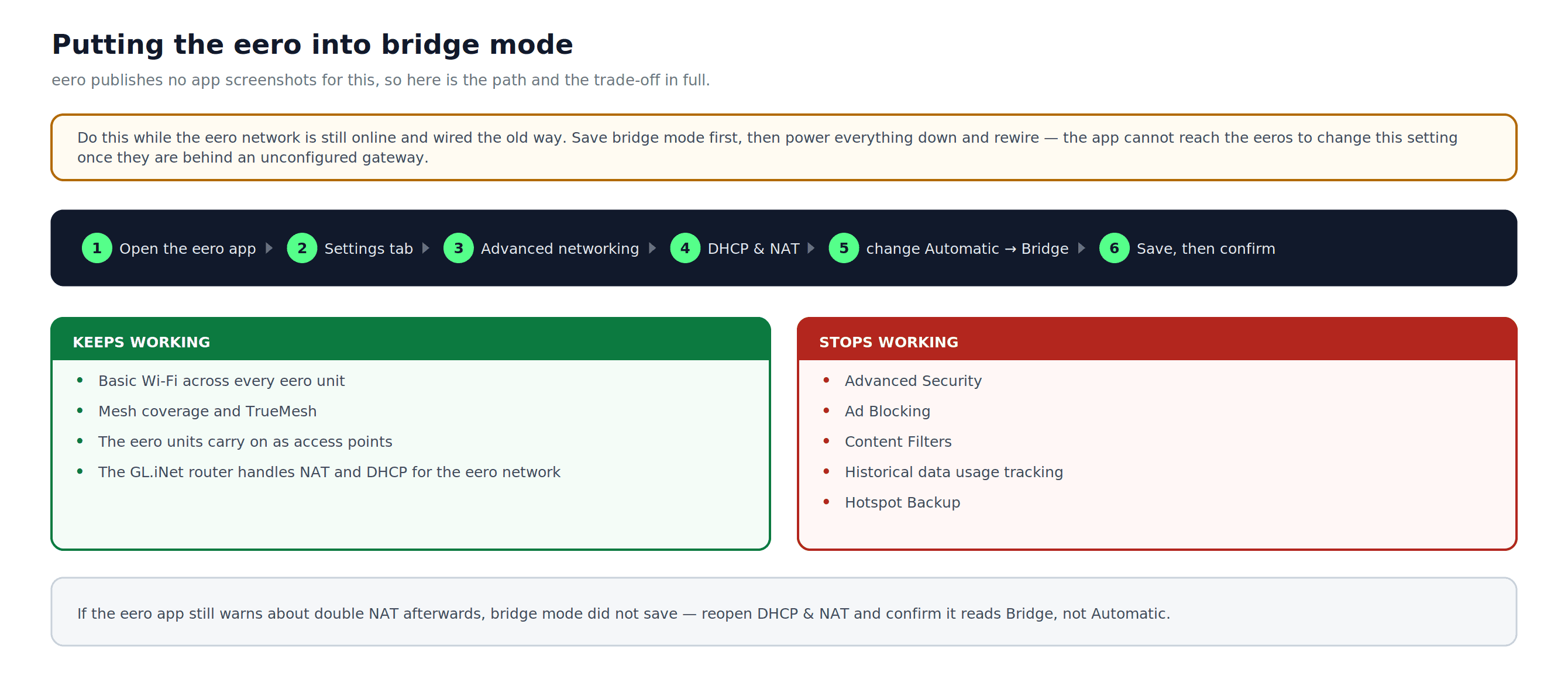
Hình 6: Đường dẫn chế độ cầu trong ứng dụng eero, những gì còn lại sau thay đổi và những gì ngừng hoạt động.
3b. Kết nối Cổng eero với Bộ định tuyến GL.iNet
- Kết nối một cổng Ethernet trên cổng của bộ định tuyến eero với một cổng LAN trên bộ định tuyến GL.iNet.
- Không kết nối eero với cổng GL.iNet WAN; nó phải kết nối với một cổng GL.iNet LAN.
- Các nút eero (thiết bị vệ tinh) kết nối với bộ định tuyến cổng eero như bình thường, thông qua đường truyền ngược không dây hoặc đường truyền ngược Ethernet tùy thuộc vào thiết lập của bạn.
Khởi động lại nguồn bộ định tuyến GL.iNet, sau đó là cổng eero, sau đó bất kỳ nút eero nào (nếu chúng không tự kết nối lại). Cho phép 60 trong 90 giây cho mỗi thiết bị khởi động hoàn toàn.
Bước 4: Xác minh Cài đặt Hoàn chỉnh
Với tất cả các thiết bị đã kết nối và đường hầm WireGuard đang hoạt động trên router GL.iNet:
- Kết nối điện thoại hoặc máy tính xách tay của bạn với mạng eero Wi-Fi (không kết nối trực tiếp với GL.iNet Wi-Fi).
- Truy cập ipleak.net hoặc browserleaks.com/ip.
- Xác nhận những điều sau:
- Địa chỉ IP hiển thị địa chỉ thoát Windscribe của IP, không phải địa chỉ IP của ISP bạn. Vị trí mà trang kiểm tra gán cho IP đó có thể không khớp chính xác với thành phố bạn đã chọn.
- Phần DNS hiển thị các bộ phân giải DNS của Windscribe, không phải các máy chủ DNS của ISP bạn. Rò rỉ DNS có nghĩa là các truy vấn DNS không sử dụng DNS của Windscribe, ngay cả khi đường hầm IP tự nó đang hoạt động.
- Kiểm tra IPv6 riêng biệt. Nếu trang kiểm tra hiển thị địa chỉ IPv6 thuộc về ISP của bạn, lưu lượng truy cập IPv6 của bạn không đi qua đường hầm Windscribe. Tắt IPv6 trên router GL.iNet (trong Network > IPv6) và kiểm tra lại trước khi coi thiết lập là không bị rò rỉ.
Nếu địa chỉ IP vẫn hiển thị IP được gán bởi ISP thực của bạn, hãy xem phần Khắc phục sự cố bên dưới.
Windscribe Tính khả dụng của Tính năng ở cấp độ Router
- IP che chắn cho tất cả các thiết bị eero: Hoạt động đối với lưu lượng truy cập IPv4 được định tuyến từ các thiết bị kết nối eero miễn là đường hầm WireGuard vẫn đang kết nối và các bài kiểm tra rò rỉ vượt qua.
- R.O.B.E.R.T. (chặn quảng cáo và phần mềm độc hại ở cấp DNS): Hoạt động ở cấp mạng khi DNS của Windscribe được sử dụng qua cấu hình WireGuard. Thiết lập tùy chọn R.O.B.E.R.T. của bạn trên các trang Danh mục chặn và Quy tắc tùy chỉnh thuộc mục Bảo mật trong Tài khoản của tôi. Hãy đảm bảo router GL.iNet không đặt DNS tùy chỉnh ghi đè.
- Static IP: Hoạt động trên các tài khoản trả phí với tiện ích bổ sung Static IP. Đối với Build-A-Plan, điều kiện đủ điều kiện Static IP yêu cầu tiện ích bổ sung Unlimited Bandwidth and R.O.B.E.R.T. Tạo cấu hình Static IP WireGuard từ trình tạo cấu hình và tải nó lên dưới dạng hồ sơ riêng biệt.
- Split Tunneling (theo thiết bị hoặc theo ứng dụng): Không có sẵn ở cấp độ router. Nó yêu cầu ứng dụng máy tính để bàn hoặc di động Windscribe trên mỗi thiết bị.
- Công tắc ngắt: Trên firmware GL.iNet 4.7 trở về trước, hãy bật Block Non-VPN Traffic (còn được gọi là Kill Switch trên một số phiên bản) trong VPN > VPN Dashboard > VPN Client > Global Options. Firmware 4.8 trở lên cho phép Kill Switch theo đường hầm khi đường hầm đang hoạt động và cung cấp Enhanced Kill Switch riêng biệt trong Policy Mode. Xác nhận tùy chọn cho firmware của bạn và xác minh hành vi của nó bằng bài kiểm tra rò rỉ sau khi ngắt kết nối và kết nối lại.
- Chuyển tiếp cổng: Không nằm trong phạm vi thiết lập WireGuard trên router này. Chuyển tiếp cổng cố định yêu cầu Static IP. Chuyển tiếp cổng tạm thời chỉ dành cho Pro và được thiết lập trong tab Chuyển tiếp cổng của Tài khoản của tôi, nhưng việc nó có hoạt động qua thiết lập WireGuard ở cấp router hay không còn tùy vào cấu hình cụ thể của bạn. Đừng mặc định rằng thiết lập này xử lý chuyển tiếp cổng.
Chuyển đổi Vị trí Máy chủ Windscribe
- Đăng nhập vào windscribe.com và tạo tệp cấu hình WireGuard mới cho vị trí máy chủ mong muốn theo Bước 1.
- Trong bảng điều khiển quản trị GL.iNet, hãy vào VPN > WireGuard Client.
- Nhấp vào Disconnect trên hồ sơ Windscribe đang hoạt động.
- Tải lên tệp cấu hình mới và đặt tên cho nó tương ứng.
- Nhấp vào biểu tượng ba chấm bên cạnh hồ sơ mới và chọn Start.
Bạn có thể lưu nhiều cấu hình Windscribe trong bảng điều khiển GL.iNet (mỗi cái cho một vị trí máy chủ) và chuyển đổi giữa chúng mà không cần tải lại tệp mỗi lần.
Khắc phục sự cố
Tất cả các thiết bị kết nối eero đều hiển thị địa chỉ IP thực của tôi
- Xác nhận hồ sơ WireGuard trong GL.iNet hiển thị chỉ báo kết nối màu xanh lá cây.
- Kiểm tra cáp Ethernet từ cổng gateway eero kết nối với cổng GL.iNet LAN, không phải cổng GL.iNet WAN.
- Khởi động lại router GL.iNet và đợi 30 giây, sau đó khởi động lại gateway eero.
Ứng dụng eero hiển thị “Không có kết nối internet” sau khi bật chế độ bridge
- Đảm bảo router GL.iNet đã khởi động hoàn toàn và có kết nối internet hoạt động trước khi cấp nguồn cho gateway eero.
- Xác nhận cáp Ethernet chạy từ cổng GL.iNet LAN đến gateway eero, không phải đến cổng GL.iNet WAN.
- Nếu ứng dụng eero vẫn hiển thị không có kết nối, hãy tắt chế độ bridge, khởi động lại cả hai thiết bị và bật lại chế độ bridge sau khi kết nối được khôi phục.
DNS rò rỉ được phát hiện tại ipleak.net
- Mở
.conftệp trong trình soạn thảo văn bản và tìm dòngDNS =. Xác nhận nó khớp với địa chỉ DNS được chỉ định trong tệp cấu hình Windscribe của bạn. - Trong bảng điều khiển quản trị GL.iNet, hãy vào Network > DNS và xác nhận không có cài đặt DNS tùy chỉnh nào ghi đè lên WireGuard của đường hầm DNS.
IPv6 rò rỉ được phát hiện
- Nếu bài kiểm tra IPv6 cho thấy địa chỉ IPv6 của ISP của bạn, hãy truy cập Network > IPv6 trong bảng điều khiển quản trị GL.iNet và tắt IPv6.
- Kiểm tra lại tại ipleak.net để xác nhận không có địa chỉ IPv6 nào từ ISP của bạn xuất hiện.
WireGuard bị ngắt kết nối không liên tục
- Sử dụng Update Servers trong GL.iNet WireGuard Client để làm mới danh sách máy chủ khả dụng.
- Hãy thử chuyển sang vị trí máy chủ Windscribe khác, hoặc tạo lại cấu hình bằng cách sử dụng cổng UDP khác do bộ tạo Windscribe WireGuard cung cấp.
- Kiểm tra các bản cập nhật firmware GL.iNet trong mục System > Upgrade.
Cảnh báo NAT kép vẫn tồn tại trong ứng dụng eero
- Chế độ Bridge có thể chưa được lưu đúng cách. Lặp lại Bước 3a và xác nhận chế độ hiển thị Bridge, không phải Automatic.
- Sau khi lưu, hãy buộc đóng và mở lại ứng dụng eero để làm mới trạng thái. Hãy nhớ rằng modem/router ISP chưa được kết nối có thể vẫn tạo ra lớp upstream NAT riêng biệt.
Các câu hỏi thường gặp
Tôi có thể chạy Windscribe trực tiếp trên router eero không?


Tôi cần gói Windscribe nào để tạo cấu hình WireGuard?
Việc đặt eero ở chế độ bridge có ảnh hưởng đến phạm vi phủ sóng Wi-Fi của tôi không?
Tất cả các thiết bị trên mạng eero của tôi có được bảo vệ không?
Tôi có thể kết nối bao nhiêu thiết bị thông qua thiết lập này?
Tôi có thể tiếp tục sử dụng các tính năng ứng dụng Windscribe khi kết nối ở cấp độ router không?
Điều gì xảy ra nếu đường hầm WireGuard bị ngắt?
Gói Windscribe Tài nguyên &
Để sử dụng thiết lập này, bạn cần một tài khoản Windscribe trả phí. Có hai tùy chọn:
- Pro: Bao gồm băng thông không giới hạn, truy cập vào tất cả các địa điểm Pro, quyền truy cập R.O.B.E.R.T. đầy đủ và các tính năng chỉ có ở Pro như chuyển tiếp cổng tạm thời.
- Build-A-Plan: Bắt đầu từ $3/tháng và cho phép bạn chỉ trả tiền cho các địa điểm Pro được chọn. Các cấu hình WireGuard chỉ có sẵn cho các địa điểm có trong gói của bạn. Có tùy chọn bổ sung Static IP trên các gói đủ điều kiện.
Kiểm tra trang nâng cấp Windscribe để xem giá hiện tại của cả hai gói.
Sau khi tài khoản của bạn được kích hoạt, hãy sử dụng các liên kết bên dưới để hoàn tất thiết lập hoặc nhận trợ giúp: