

Cách sử dụng Tùy chọn mạng trong ứng dụng Windscribe


Tùy chọn mạng cho phép bạn thực hiện một số việc hữu ích khi sử dụng ứng dụng Windscribe:
- Thiết lập riêng từng mạng để sử dụng hoặc không sử dụng VPN (còn gọi là danh sách cho phép/danh sách chặn)
- Đặt giao thức ưu tiên cho từng mạng
Hãy bắt đầu với các thuật ngữ cơ bản:
- Được bảo mật (tùy chọn Tự động bảo mật đang TẮT) - điều này có nghĩa là Windscribe sẽ bảo mật thiết bị của bạn trên mạng này. Nói cách khác, VPN sẽ được bật trên mạng này
- Không được bảo mật (tùy chọn Tự động bảo mật đang BẬT) - điều này có nghĩa là VPN sẽ tắt khi thiết bị kết nối với mạng này và kết nối sẽ không được Windscribe bảo mật
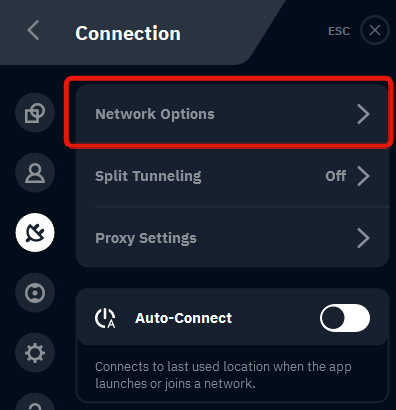
Bây giờ, hãy cùng xem các tùy chọn này. Bạn có thể tìm thấy chúng bằng cách mở menu Tùy chọn, sau đó chuyển đến thẻ Kết nối và mở Tùy chọn mạng.
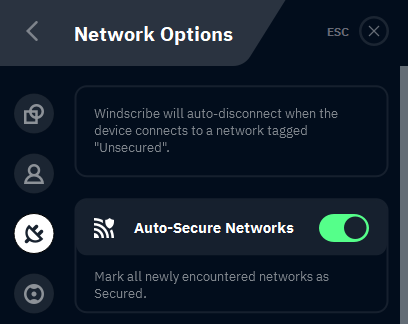
Trước tiên là tùy chọn Tự động bảo mật mạng. Tùy chọn này cho ứng dụng biết có nên mặc định bật hay tắt VPN khi phát hiện thay đổi mạng hay không. Nếu tùy chọn này được bật, Windscribe sẽ mặc định cho rằng bạn muốn được bảo vệ trên mọi mạng và sẽ bật khi phát hiện thay đổi mạng, trừ khi bạn đã yêu cầu rõ ràng ứng dụng không sử dụng VPN trên một mạng cụ thể (sẽ được giải thích bên dưới). Nếu bạn tắt tùy chọn này thì điều ngược lại sẽ xảy ra: khi bạn chuyển mạng, VPN sẽ được/tiếp tục tắt, trừ khi bạn thiết lập rõ ràng.
Bây giờ, hãy xem từng mạng riêng lẻ. Giả sử bạn muốn sử dụng VPN trên WiFi công cộng ở quán cà phê nhưng muốn tắt VPN khi trở về mạng gia đình, Tùy chọn mạng sẽ giúp bạn làm điều đó. Bạn chỉ cần thiết lập mạng đó và ứng dụng sẽ tự động làm theo khi bạn chuyển sang mạng này.
Trong Tùy chọn mạng, bạn sẽ thấy danh sách tất cả các mạng WiFi mà ứng dụng đã nhận diện trước đó. Hãy chọn mạng mà bạn muốn thay đổi hoặc thiết lập cách ứng dụng hoạt động.
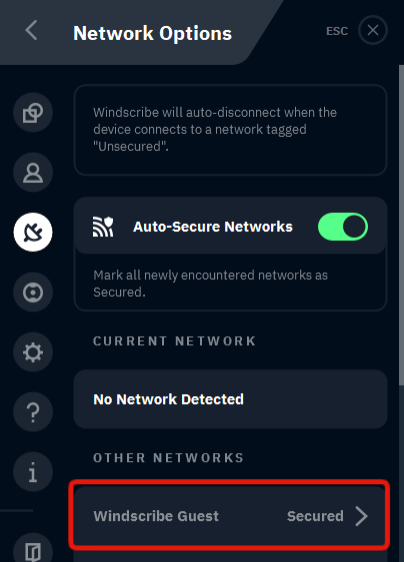
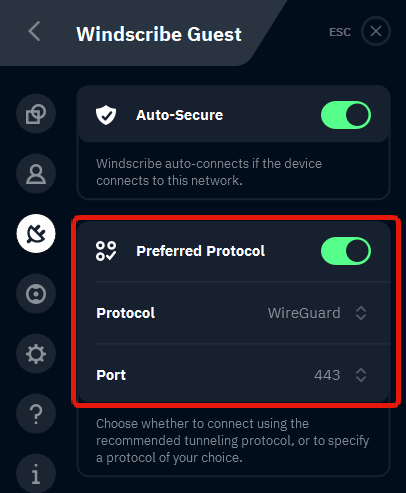
Sau đó, chuyển đổi tùy chọn Tự động bảo mật mạng.
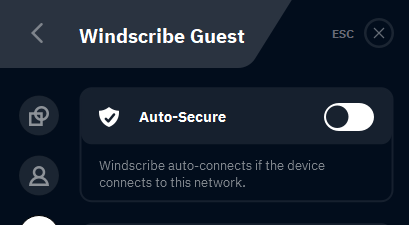
Nếu muốn tắt VPN khi kết nối với mạng này, hãy tắt nút Tự động bảo mật. Nếu muốn sử dụng VPN, hãy bật nút này.
Cuối cùng, bạn cũng có thể thay đổi Giao thức ưu tiên trên từng mạng. Giả sử bạn sử dụng giao thức IKEv2 trên mọi mạng nhưng mạng ở phòng tập lại không hoạt động với IKEv2. Khi đó, bạn có thể thay đổi giao thức để ứng dụng tự động chuyển sang một giao thức khác như WireGuard khi phát hiện bạn đang sử dụng mạng ở phòng tập.
Các tùy chọn này đặc biệt hữu ích trong ứng dụng di động vì bạn thường di chuyển và kết nối điện thoại với nhiều mạng khác nhau. Vì vậy, việc tùy chỉnh để ứng dụng Windscribe tự động phản ứng khi mạng thay đổi có thể giúp bạn đỡ mất công hơn rất nhiều.
Đối với những người dành phần lớn thời gian để duyệt web, tiện ích VPN cho trình duyệt Edge của chúng tôi cung cấp khả năng bảo vệ mạng tiện lợi mà không cần thiết lập đầy đủ ứng dụng dành cho máy tính.