

Cách sử dụng DNS tùy chỉnh trong ứng dụng Windscribe


DNS tùy chỉnh là tính năng cho phép người dùng sử dụng nhiều dịch vụ DNS của bên thứ ba khi kết nối với VPN Windscribe. Sau đây là cách bật tính năng này:
Trong ứng dụng Windscribe dành cho máy tính, hãy vào Tùy chọn >> Kết nối (biểu tượng phích cắm), rồi cuộn xuống ô DNS khi kết nối:
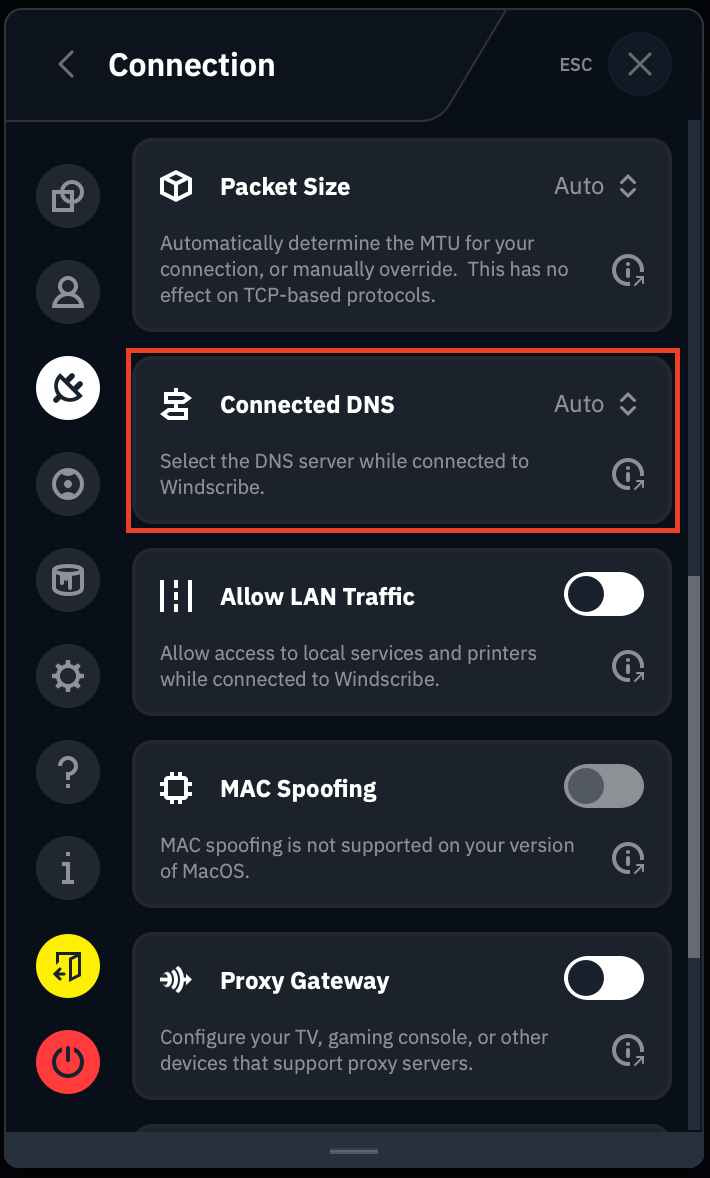
Chọn Tùy chỉnh trong menu thả xuống:
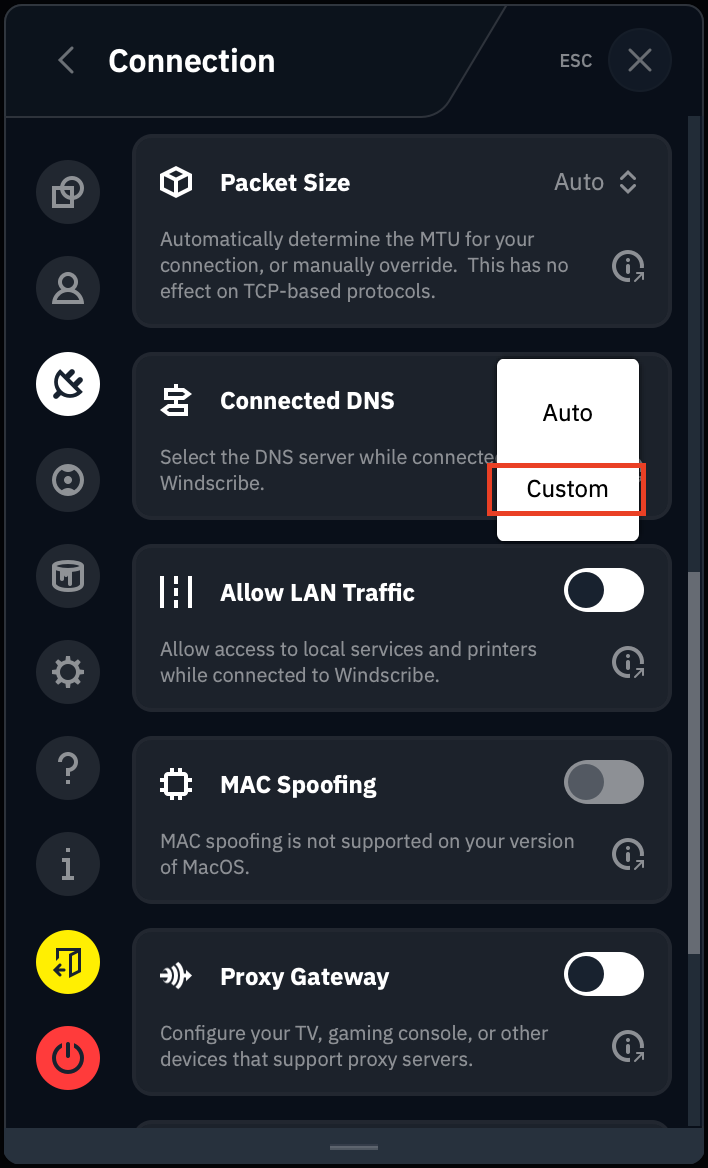
Bây giờ, bạn có thể nhập địa chỉ IP của trình phân giải DNS mà mình muốn sử dụng. Ngoài các trình phân giải DNS truyền thống (IPv4), chúng tôi cũng đã bổ sung khả năng truyền truy vấn DNS qua trình phân giải DoH (DNS qua HTTPS) hoặc DoT (DNS qua TLS).
DNS truyền thống
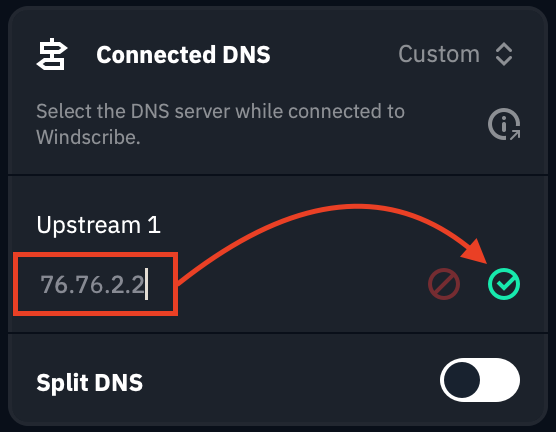
Trong ô có nhãn Upstream 1, hãy nhập DNS truyền thống mà bạn muốn sử dụng. DNS này sẽ thay thế máy chủ DNS mặc định do VPN chỉ định.
Trong ví dụ này, chúng tôi chọn 76.76.2.2, thuộc dịch vụ chị em của chúng tôi Control D, cụ thể là dịch vụ 'DNS miễn phí chặn quảng cáo & trình theo dõi'. Sau khi thêm DNS, hãy nhấp vào dấu kiểm màu xanh lá để kích hoạt:
DNS bảo mật
Nếu muốn sử dụng Control D với DNS bảo mật qua TLS (DoT), bạn chỉ cần nhập p2.freedns.controld.com vào trường này rồi nhấp vào dấu kiểm màu xanh lá để kích hoạt:
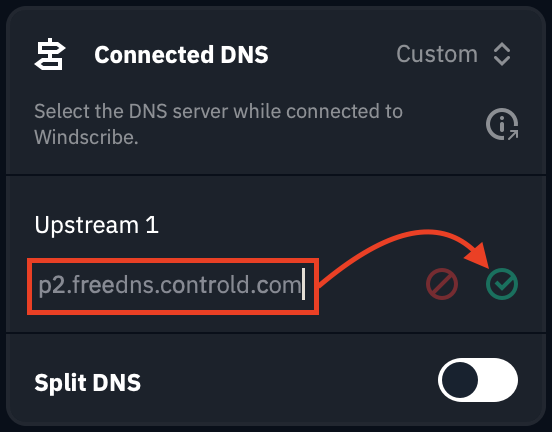
Nếu cần hoặc muốn thay đổi, bạn chỉ cần nhấp vào biểu tượng bút chì: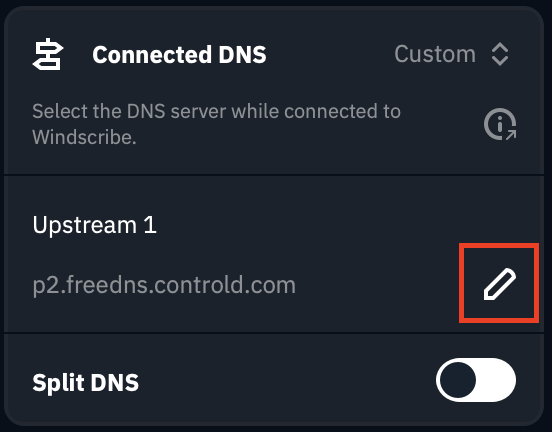
Bây giờ, bạn có thể quay lại màn hình chính của ứng dụng máy tính và kết nối với vị trí mình chọn.
Sau khi kết nối, hãy mở Command Prompt (Windows) hoặc Terminal (Linux hoặc MacOS) rồi chạy phép kiểm tra nslookup với bất kỳ miền nào để xác nhận DNS tùy chỉnh đang hoạt động. Phép kiểm tra rò rỉ DNS cũng sẽ cho ra kết quả này.
LƯU Ý: Xin lưu ý rằng khi sử dụng DNS tùy chỉnh, các cài đặt R.O.B.E.R.T. của bạn sẽ không được áp dụng vì R.O.B.E.R.T. là DNS của Windscribe. Nếu muốn sử dụng R.O.B.E.R.T., hãy chuyển lại sang chế độ Tự động trong phần cài đặt ở trên rồi kết nối lại với VPN.
DNS phân tách
Chúng tôi cũng đã bổ sung tùy chọn DNS phân tách, cho phép bạn sử dụng một máy chủ DNS khác cho các tên miền cụ thể. Tính năng này có thể hữu ích nếu bạn muốn một số tên miền cụ thể được phân giải bằng một máy chủ DNS khác mà mình tin tưởng.
Bạn có thể bật tính năng này bằng cách chuyển công tắc DNS phân tách sang BẬT (màu xanh lá):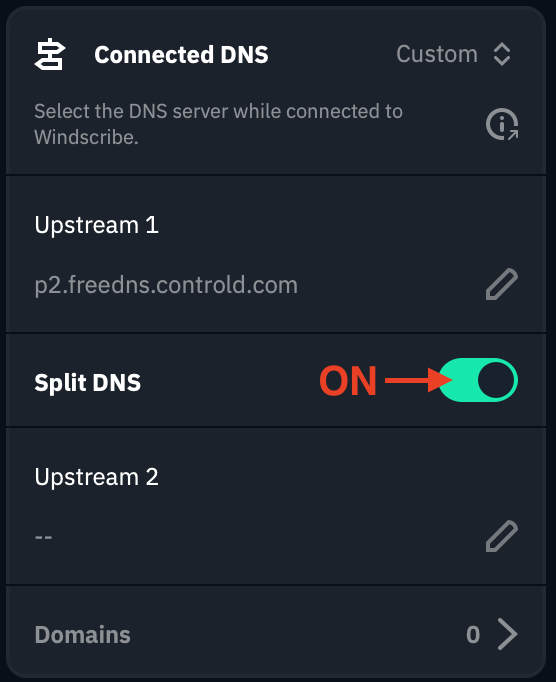
Trong ô có nhãn Upstream 2, giờ đây bạn có thể nhập tùy chọn DNS thứ hai mà mình muốn sử dụng, rồi nhấp vào dấu kiểm màu xanh lá để kích hoạt. Trong ví dụ này, chúng tôi sử dụng DNS 'Không lọc' miễn phí của Control D: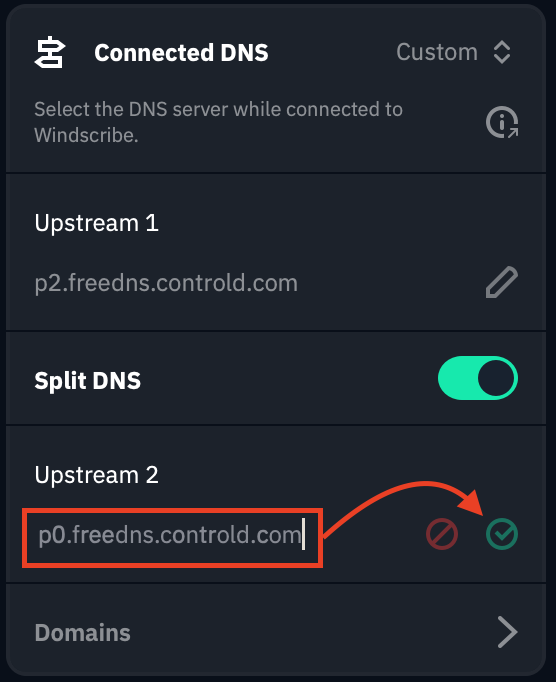
Để thêm (các) miền cụ thể mà bạn muốn DNS phụ này phân giải, hãy nhấp vào tab Miền ở cuối ô: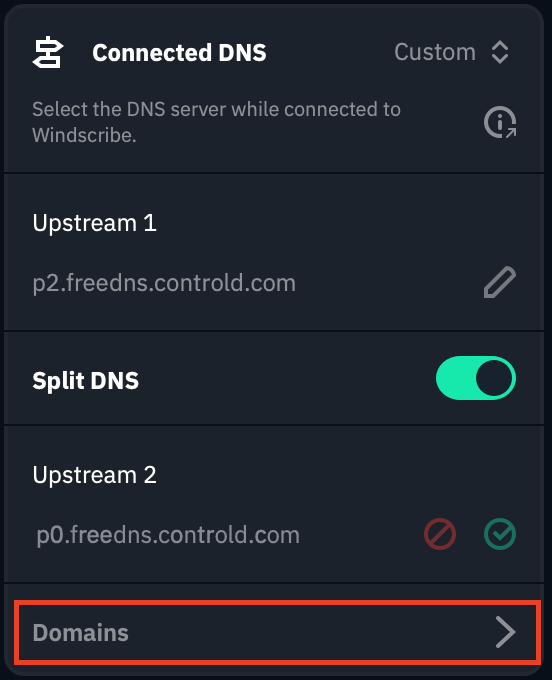
Nhập miền bạn muốn áp dụng rồi nhấp vào biểu tượng + ở bên phải. Lặp lại bước này với từng miền bạn muốn thêm:
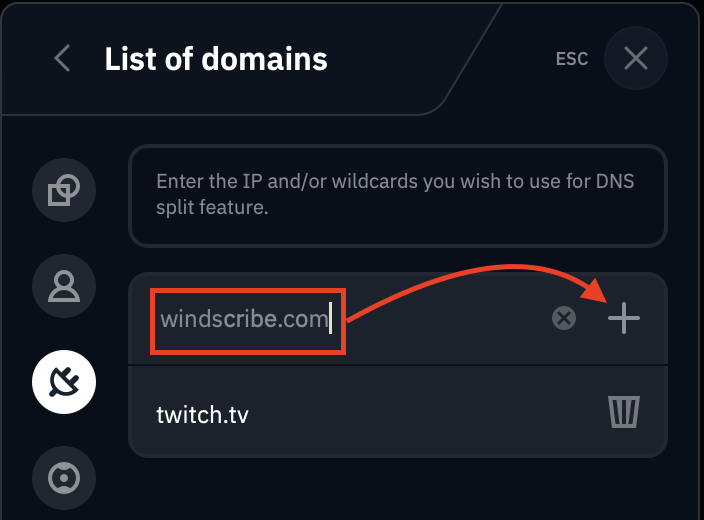
Bạn có thể xóa miền khỏi danh sách bằng cách nhấp vào biểu tượng thùng rác ở bên phải miền đó.
Để tìm hiểu thêm về các tính năng DNS của Windscribe, hãy xem video giải thích về DNS của chúng tôi: