

Cách thiết lập và sử dụng Windscribe trên Linux (GUI)


Cách dễ nhất để sử dụng Windscribe trên Linux là thông qua ứng dụng máy tính chính thức. Ứng dụng cho phép bạn kết nối, chuyển đổi vị trí và quản lý các tính năng VPN cốt lõi mà không cần chỉnh sửa thủ công các tệp cấu hình VPN. Ứng dụng máy tính này có mã nguồn mở; bạn có thể xem mã nguồn hoặc theo dõi quá trình phát triển trong kho mã nguồn Windscribe Desktop App.
Trước khi bắt đầu
Hãy chuẩn bị những điều sau trước khi bắt đầu quá trình thiết lập:
- Yêu cầu về hệ điều hành: Một bản phân phối Linux dành cho máy tính được hỗ trợ. Hiện tại, Windscribe hỗ trợ Ubuntu 22.04 trở lên, Fedora 36 trở lên, openSUSE Leap 15.6, Arch Linux với glibc 2.35 trở lên và các bản phân phối bất biến được hỗ trợ. Hãy tải xuống gói chính thức phù hợp với bản phân phối và kiến trúc CPU của bạn (xem phần Các gói Linux được hỗ trợ bên dưới).
- Yêu cầu về tài khoản: Một tài khoản Windscribe hợp lệ. Theo mặc định, tài khoản Free có hạn mức dữ liệu 2 GB mỗi tháng; hạn mức này tăng lên 10 GB mỗi tháng sau khi bạn xác nhận địa chỉ email. Xem phần Gói tài khoản & giá bên dưới để biết sự khác biệt giữa Free, Pro và Build-A-Plan.
- Gói cài đặt: Tải trình cài đặt ứng dụng phù hợp với máy của bạn trực tiếp từ trang Tải xuống chính thức của Windscribe.
Windscribe không ghi nhật ký hoạt động duyệt web và không bán dữ liệu người dùng; hãy xem Chính sách quyền riêng tư của chúng tôi để biết chi tiết.
Gói tài khoản & giá
Windscribe có một gói miễn phí và hai lựa chọn trả phí. Gói của bạn quyết định lượng dữ liệu được sử dụng, các vị trí VPN có thể truy cập và mức độ tùy chỉnh R.O.B.E.R.T.
- Free: Không cần thanh toán. Bạn nhận được 2 GB dữ liệu mỗi tháng, hoặc 10 GB mỗi tháng sau khi xác nhận địa chỉ email. Tài khoản Free chỉ có thể kết nối với các vị trí VPN miễn phí.
- Pro: Dữ liệu không giới hạn, quyền truy cập vào tất cả vị trí VPN và toàn quyền sử dụng R.O.B.E.R.T. Có thể thanh toán theo tháng hoặc theo năm; thanh toán theo năm có chi phí trung bình mỗi tháng thấp hơn.
- Build-A-Plan: Lựa chọn linh hoạt cho phép bạn trả phí theo từng vị trí và có thể bổ sung dữ liệu không giới hạn cùng toàn quyền sử dụng R.O.B.E.R.T. Phù hợp nếu bạn chỉ cần một số ít quốc gia cụ thể.
Giá có thể thay đổi tùy theo khu vực và loại tiền tệ, đồng thời Windscribe có các chương trình khuyến mãi theo mùa, vì vậy hãy kiểm tra mức giá hiện tại trên trang web Windscribe trước khi đăng ký.
Các gói Linux được hỗ trợ
Các gói ứng dụng máy tính chính thức hiện có sẵn cho:
- Debian / Ubuntu: AMD64 và ARM64/AARCH64
- Fedora: AMD64 và ARM64/AARCH64
- Arch Linux: AMD64
- openSUSE: AMD64
Hãy sử dụng gói phù hợp với bản phân phối và kiến trúc CPU của bạn. Các bản phân phối liên quan khác có thể hoạt động với gói tương ứng nhưng không phải lúc nào cũng là đối tượng được hỗ trợ chính thức. Để bảo đảm ứng dụng hoạt động đúng như dự kiến, chỉ tải các gói từ những kênh chính thức của Windscribe.
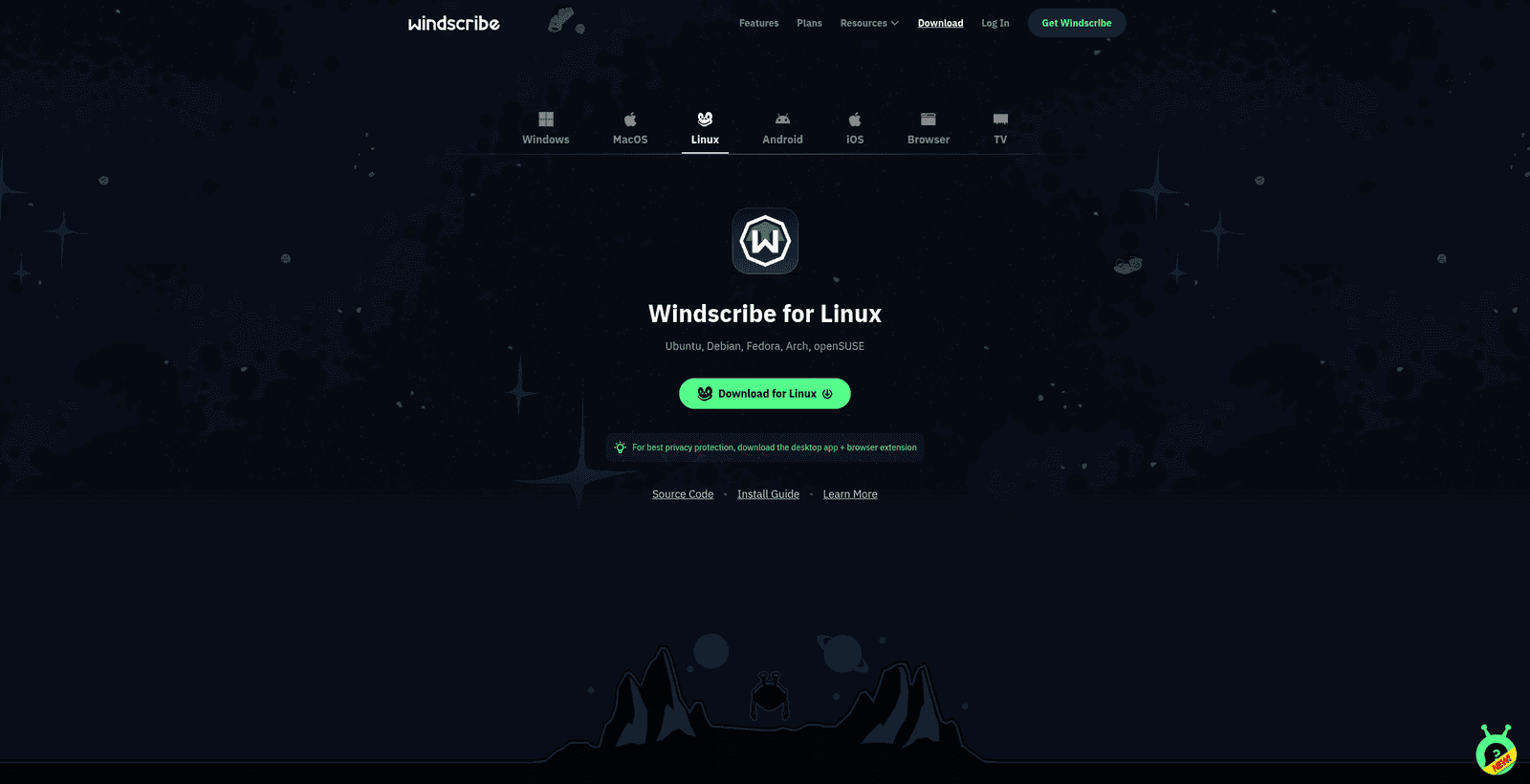
Hình 1: Chọn Linux trên trang Tải xuống của Windscribe, sau đó tải gói phù hợp với bản phân phối và kiến trúc CPU của bạn.
Tên tệp chính xác có dạng như sau, trong đó [current version] được thay bằng số phiên bản thực tế. Các ví dụ bên dưới gồm những bản dựng Intel/AMD 64-bit và các bản dựng ARM64 hiện có:
- Debian & Ubuntu (Intel/AMD 64-bit):
windscribe_[current version]_amd64.deb - Debian & Ubuntu (ARM 64-bit):
windscribe_[current version]_arm64.deb - Fedora (Intel/AMD 64-bit):
windscribe_[current version]_amd64_fedora.rpm - Fedora (ARM 64-bit):
windscribe_[current version]_arm64_fedora.rpm - Arch Linux (Intel/AMD 64-bit):
windscribe_[current version]_amd64.pkg.tar.zst - openSUSE (Intel/AMD 64-bit):
windscribe_[current version]_amd64_opensuse.rpm
Ở đây, [current version] được thay bằng số phiên bản thực tế, vì vậy một tên tệp Debian hoặc Ubuntu thật sẽ có dạng như windscribe_2.x.y_amd64.deb.
Ngoài ứng dụng máy tính nêu trên, Windscribe còn cung cấp các gói giao diện dòng lệnh Linux riêng. Các gói này dành cho máy không có giao diện đồ họa, máy chủ và môi trường chỉ dùng terminal, nơi không cài đặt môi trường máy tính. Xem Cách sử dụng Windscribe trên Linux (CLI & không có giao diện đồ họa) để biết khi nào nên dùng gói dòng lệnh thay cho ứng dụng máy tính.
Hiện tại, Windscribe không duy trì bản dựng Flatpak hoặc Snap chính thức, vì vậy người dùng nên sử dụng các gói gốc này để có trải nghiệm được hỗ trợ.
Cài đặt ứng dụng
Phương pháp 1: Dùng terminal (khuyên dùng & đáng tin cậy nhất)
Vì mỗi bản phân phối Linux xử lý trình cài đặt gói đồ họa theo cách khác nhau, dùng terminal là cách đáng tin cậy nhất để cài đặt ứng dụng. Hãy mở terminal và chạy lệnh phù hợp với bản phân phối của bạn.
Các lệnh bên dưới giả định gói nằm trong thư mục ~/Downloads; hãy điều chỉnh đường dẫn nếu bạn đã lưu gói ở nơi khác. Các lệnh này dùng gói Intel/AMD 64-bit (AMD64), vì vậy nếu bạn đã tải xuống gói ARM 64-bit, hãy thay bằng tên tệp ARM64 tương ứng.
- Ubuntu / Debian:
sudo apt install ~/Downloads/windscribe_[current version]_amd64.deb - Fedora:
sudo dnf install ~/Downloads/windscribe_[current version]_amd64_fedora.rpm - Arch Linux:
sudo pacman -U ~/Downloads/windscribe_[current version]_amd64.pkg.tar.zst - openSUSE:
sudo zypper install ~/Downloads/windscribe_[current version]_amd64_opensuse.rpm
Các gói Windscribe Linux đều được ký bằng cùng một khóa GPG của Windscribe. Nếu openSUSE từ chối cài đặt gói vì chưa có khóa ký, trước tiên hãy nhập khóa công khai chính thức:
sudo rpm --import https://windscribe.com/windscribe_linux_signing_key.pubPhương pháp 2: Dùng trung tâm phần mềm đồ họa
Nếu bản phân phối của bạn hỗ trợ cài đặt bằng cách nhấp đúp trong giao diện đồ họa, bạn có thể cài đặt ứng dụng mà không cần nhập lệnh:
- Mở trình quản lý tệp của hệ thống và chuyển đến thư mục Downloads.
- Nhấp đúp vào gói Windscribe đã tải xuống.
- Trung tâm phần mềm hoặc ứng dụng cài đặt gói của hệ điều hành sẽ mở ra. Chọn nút Install.
- Nhập mật khẩu quản trị viên hệ thống khi được yêu cầu để hoàn tất quá trình cài đặt.
Mở Windscribe
- Mở menu ứng dụng hoặc màn hình tổng quan hoạt động của hệ thống.
- Tìm Windscribe rồi chọn biểu tượng ứng dụng để khởi chạy.
- Chọn nút Login trong cửa sổ chính của ứng dụng.
- Nhập tên người dùng và mật khẩu Windscribe, sau đó chọn mũi tên màu xanh lá để đăng nhập.
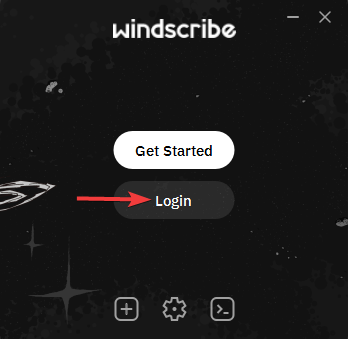
Hình 2: Chọn Login nếu bạn đã có tài khoản Windscribe.
Kết nối
Để bảo vệ kết nối ngay lập tức, hãy chọn nút nguồn lớn trong cửa sổ ứng dụng.
Để chọn một vị trí VPN cụ thể, hãy chọn trường vị trí trong cửa sổ ứng dụng để mở danh sách vị trí đầy đủ, sau đó chọn điểm đến bạn muốn.
Tài khoản Free chỉ có thể kết nối với các vị trí VPN miễn phí. Những vị trí cao cấp được đánh dấu bằng ngôi sao yêu cầu gói Build-A-Plan hoặc Pro. Nếu một vị trí hiển thị biểu tượng khóa, đó là giới hạn của gói chứ không phải lỗi kết nối.
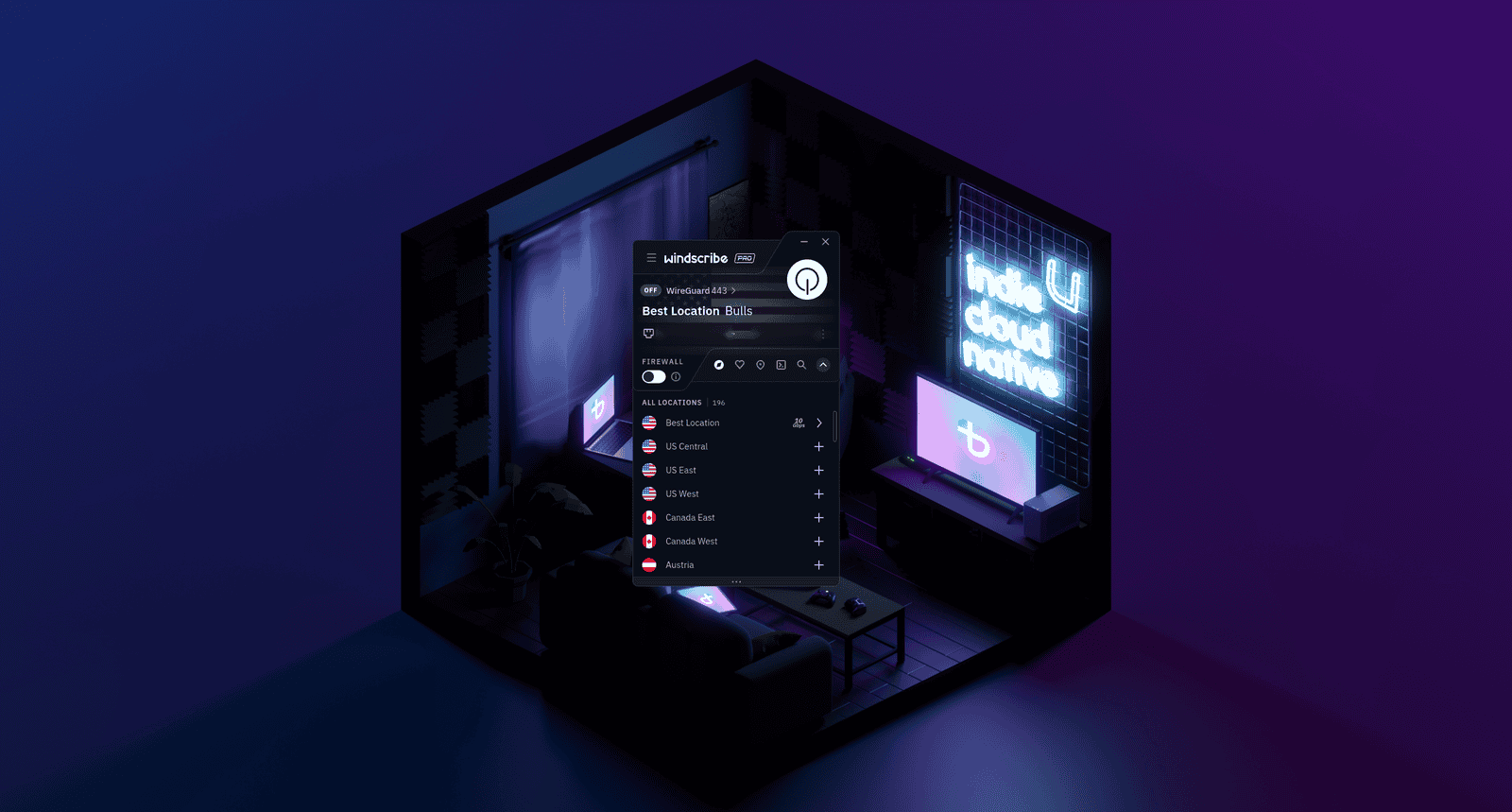
Hình 3: Danh sách vị trí cho phép bạn chọn điểm đến trước khi kết nối. Ứng dụng trong hình vẫn đang ngắt kết nối.
Bạn sẽ biết mình đã kết nối thành công khi cửa sổ chính của ứng dụng chuyển sang màu xanh dương, nút nguồn phát sáng màu xanh lá, trạng thái hiển thị ON và màn hình hiển thị địa chỉ IP VPN mới được cấp thay cho địa chỉ IP cá nhân của bạn.
Ngắt kết nối
Khi muốn ngắt kết nối, hãy chọn lại nút nguồn. Ứng dụng sẽ trở về trạng thái ngắt kết nối OFF.
Gỡ cài đặt
Nếu cần gỡ Windscribe, hãy dùng trình quản lý gói của bản phân phối. Chạy lệnh phù hợp với hệ thống của bạn:
- Ubuntu / Debian:
sudo apt remove windscribe - Fedora:
sudo dnf remove windscribe - Arch Linux:
sudo pacman -R windscribe - openSUSE:
sudo zypper remove windscribe
Trước khi gỡ cài đặt, hãy ngắt kết nối VPN và tắt Firewall để tránh sự cố ngoài ý muốn với kết nối mạng sau đó.
Các cài đặt hữu ích nên biết
Ứng dụng máy tính có một số tính năng bảo mật cốt lõi mà bạn có thể truy cập qua menu Preferences.
Firewall
- Đây là gì: Firewall chủ động, tích hợp sẵn và hoạt động trực tiếp ở cấp độ gói tin của hệ thống.
- Tính năng này làm gì: Thay vì chỉ phản ứng sau khi kết nối bị gián đoạn, tính năng này chủ động chặn lưu lượng bên ngoài đường hầm VPN để giúp ngăn rò rỉ.
- Vì sao bạn cần tính năng này: Nếu mạng Wi-Fi bị ngắt bất ngờ hoặc cáp mạng bị rút, máy tính sẽ tự động tìm cách quay về tuyến kết nối ISP thông thường. Vì Firewall đã chặn toàn bộ lưu lượng không đi qua VPN, việc chuyển về tuyến đó sẽ không xảy ra, giúp ngăn địa chỉ IP thật của bạn bị lộ.
R.O.B.E.R.T.
- Đây là gì: Công cụ lọc miền phía máy chủ hoạt động ở cấp độ DNS.
- Tính năng này làm gì: Công cụ chặn các danh mục miền đã chọn, chẳng hạn như phần mềm độc hại, quảng cáo và trình theo dõi, ở cấp độ DNS trước khi thiết bị kết nối tới chúng.
- Vì sao bạn cần tính năng này: Công cụ giúp giảm lượng dữ liệu nền bị lãng phí bằng cách ngăn quảng cáo, miền độc hại và trình theo dõi tải trong trình duyệt web. Bộ lọc này hoạt động khi bạn đang kết nối với Windscribe, nhưng DNS-over-HTTPS tùy chỉnh trong trình duyệt hoặc cài đặt DNS tùy chỉnh cục bộ có thể bỏ qua bộ lọc.
Mức độ tùy chỉnh R.O.B.E.R.T. phụ thuộc vào gói của bạn:
- Free: Danh sách chặn Malware và Ads + Trackers, cùng tối đa 3 quy tắc tùy chỉnh.
- Build-A-Plan: Tất cả danh sách chặn, cùng tối đa 10 quy tắc tùy chỉnh.
- Pro: Tất cả danh sách chặn, cùng tối đa 1,000 quy tắc tùy chỉnh.
Split Tunneling
- Đây là gì: Cơ chế định tuyến mạng có chọn lọc.
- Tính năng này làm gì: Cho phép bạn chọn các ứng dụng, tên máy chủ, địa chỉ IP hoặc mạng IP cụ thể để sử dụng hoặc bỏ qua đường hầm VPN.
- Vì sao bạn cần tính năng này: Tính năng hữu ích cho các ứng dụng hoặc trang web mà bạn muốn giữ bên trong hoặc bên ngoài đường hầm, chẳng hạn như trang web hoặc dịch vụ chặn địa chỉ IP VPN lạ do hệ thống bảo mật hoặc đánh giá rủi ro tự động. Để truy cập thiết bị trong mạng cục bộ như máy in hoặc NAS, hãy dùng cài đặt Allow LAN Traffic, đây là tùy chọn chuyên dụng cho kết nối cục bộ. Split Tunneling theo ứng dụng phụ thuộc vào tệp nhị phân hoặc trình khởi chạy thực tế của ứng dụng mà bạn chọn, vì vậy trên một số môi trường máy tính Linux, bạn có thể cần trỏ đến đúng tệp thực thi để quy tắc có hiệu lực.
Protocol Selection
- Đây là gì: Khung giao tiếp dùng để mã hóa và đóng gói dữ liệu của bạn.
- Tính năng này làm gì: Đặt ra các quy tắc về cách dữ liệu di chuyển giữa máy của bạn và các vị trí VPN của Windscribe.
- Vì sao bạn cần tính năng này: Cho phép bạn thích ứng với nhiều môi trường mạng khác nhau.
Trên Linux, ứng dụng máy tính hỗ trợ năm tùy chọn kết nối:
- WireGuard: Giao thức mặc định. Nhanh, hiện đại và hiệu quả; lựa chọn tốt nhất để sử dụng hằng ngày.
- OpenVPN UDP: Giao thức đáng tin cậy, đã được sử dụng rộng rãi từ lâu; thường là chế độ nhanh hơn trong hai chế độ OpenVPN.
- OpenVPN TCP: Dùng giao thức này nếu UDP không thể kết nối. Ổn định hơn trên mạng kém, nhưng có thể chậm hơn.
- Stealth: Bọc kết nối OpenVPN bên trong đường hầm TLS để ngụy trang lưu lượng VPN. Hữu ích trên các mạng chặn giao thức VPN tiêu chuẩn.
- WStunnel: Bọc kết nối trong WebSocket để che giấu sâu hơn. Đây là lựa chọn cuối cùng trên các mạng bị hạn chế nghiêm ngặt.
Stealth và WStunnel có thể giúp bạn kết nối trên các mạng bị hạn chế hoặc kiểm duyệt, nhưng không VPN nào có thể bảo đảm quyền truy cập trong mọi tình huống vì các phương thức chặn thay đổi theo thời gian.
Network Rules / Auto-Connect
Network Rules cho phép ứng dụng tự động kết nối hoặc ngắt kết nối dựa trên mạng mà bạn tham gia. Tính năng này rất tiện cho người dùng máy tính xách tay muốn Windscribe tự động bật mỗi khi kết nối với Wi-Fi công cộng hoặc không đáng tin cậy.
MAC Address Spoofing
MAC Address Spoofing cho phép bạn thay địa chỉ phần cứng của thiết bị bằng một địa chỉ khác. Bạn có thể cấu hình cách tính năng hoạt động, bao gồm việc tự động tạo địa chỉ mới. Điều này bổ sung một lớp bảo vệ quyền riêng tư trên mạng công cộng, nơi địa chỉ MAC thật của thiết bị có thể bị theo dõi.
Câu hỏi thường gặp
Ứng dụng máy tính có chạy trên máy chủ Linux không có giao diện đồ họa không?


Tại sao ứng dụng yêu cầu mật khẩu hệ thống trong quá trình cài đặt?
Tôi có thể chạy Windscribe cùng lúc với các tường lửa hoặc VPN khác đang hoạt động trên Linux không?
Việc thay đổi giao thức VPN có ảnh hưởng đến tốc độ kết nối không?
Gói Free có dùng được vĩnh viễn hay chỉ là bản dùng thử?
Windscribe có ghi nhật ký hoạt động của tôi không?
Khắc phục sự cố
Không thể cài đặt gói ứng dụng trên hệ thống
Ứng dụng hiển thị thông báo Login Failed
Ứng dụng không thể kết nối với bất kỳ vị trí VPN nào
Bộ lọc DNS hoặc các quy tắc R.O.B.E.R.T. không hoạt động đúng
Các bước tiếp theo
Bạn cần thêm thông tin kỹ thuật chuyên sâu hoặc trợ giúp quản lý các cấu hình đang hoạt động? Hãy xem ứng dụng mã nguồn mở trong kho mã nguồn Windscribe Desktop App, tìm hiểu thêm về R.O.B.E.R.T. hoặc truy cập Trung tâm trợ giúp để xem hướng dẫn thiết lập cho các thiết bị khác của bạn.