

Cách thiết lập Windscribe trên thiết bị Android TV/Nvidia Shield

Winder S
Oct 17, 2025

Trải nghiệm giải pháp VPN cho Android toàn diện của chúng tôi trên mọi thiết bị Android, bao gồm cả TV.
Chỉ cần vài bước để bắt đầu sử dụng Windscribe trên thiết bị Android TV. Hướng dẫn này sẽ chỉ cho bạn cách cài đặt và kết nối VPN trên Nvidia Shield, nhưng quy trình cũng tương tự với mọi thiết bị Android TV khác.
- Trước tiên, hãy mở màn hình chính của Android TV và đi đến mục Tìm kiếm ở góc trên bên trái.
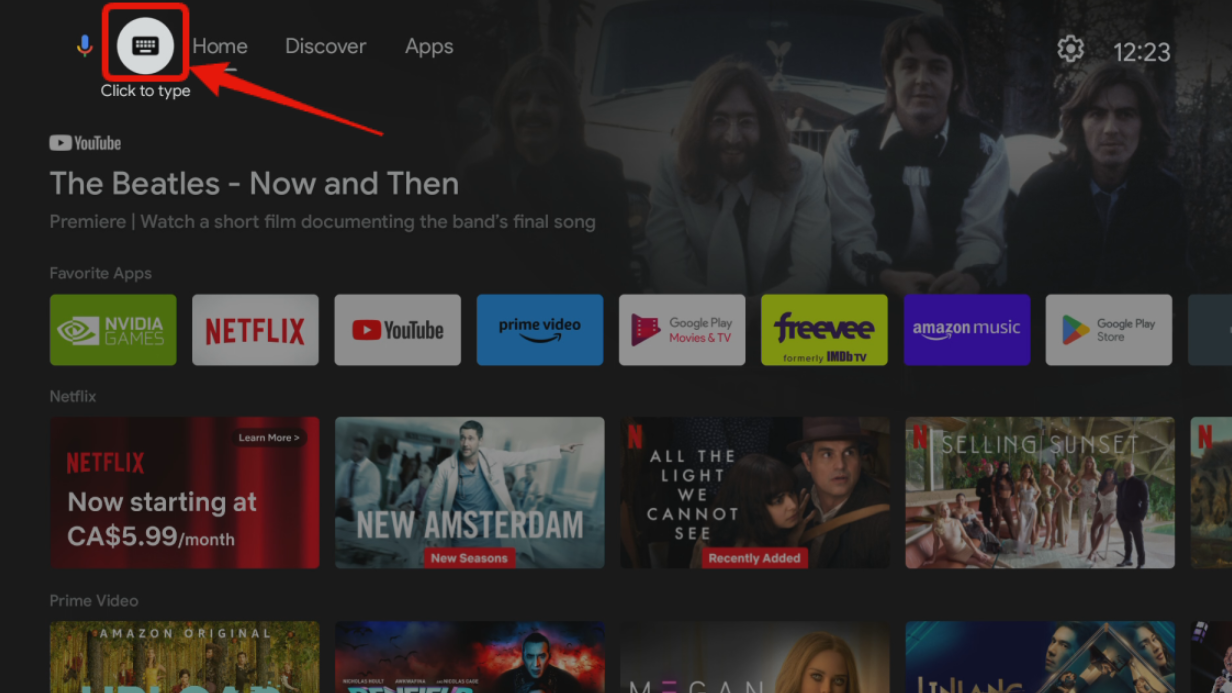
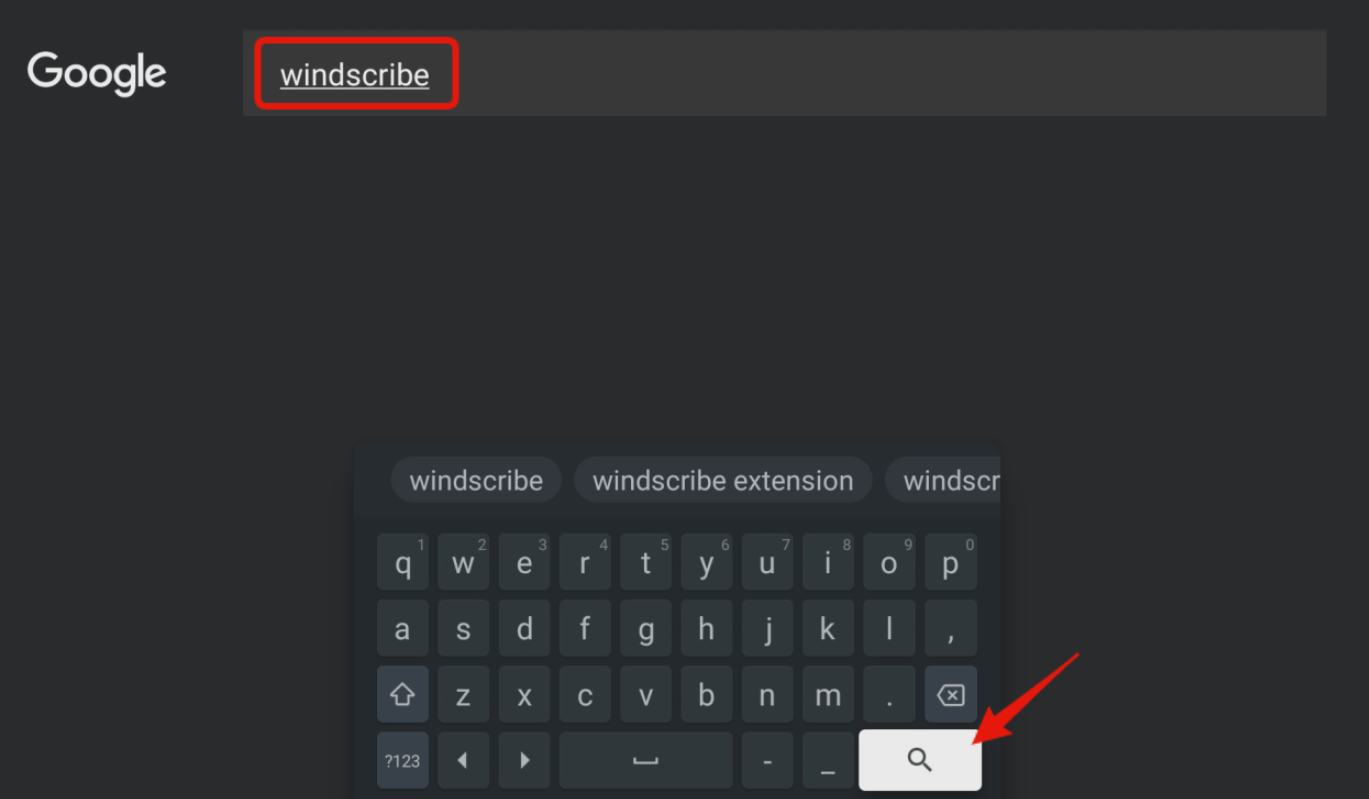
- Sau đó, nhập 'Windscribe' rồi nhấn biểu tượng kính lúp để tìm kiếm.
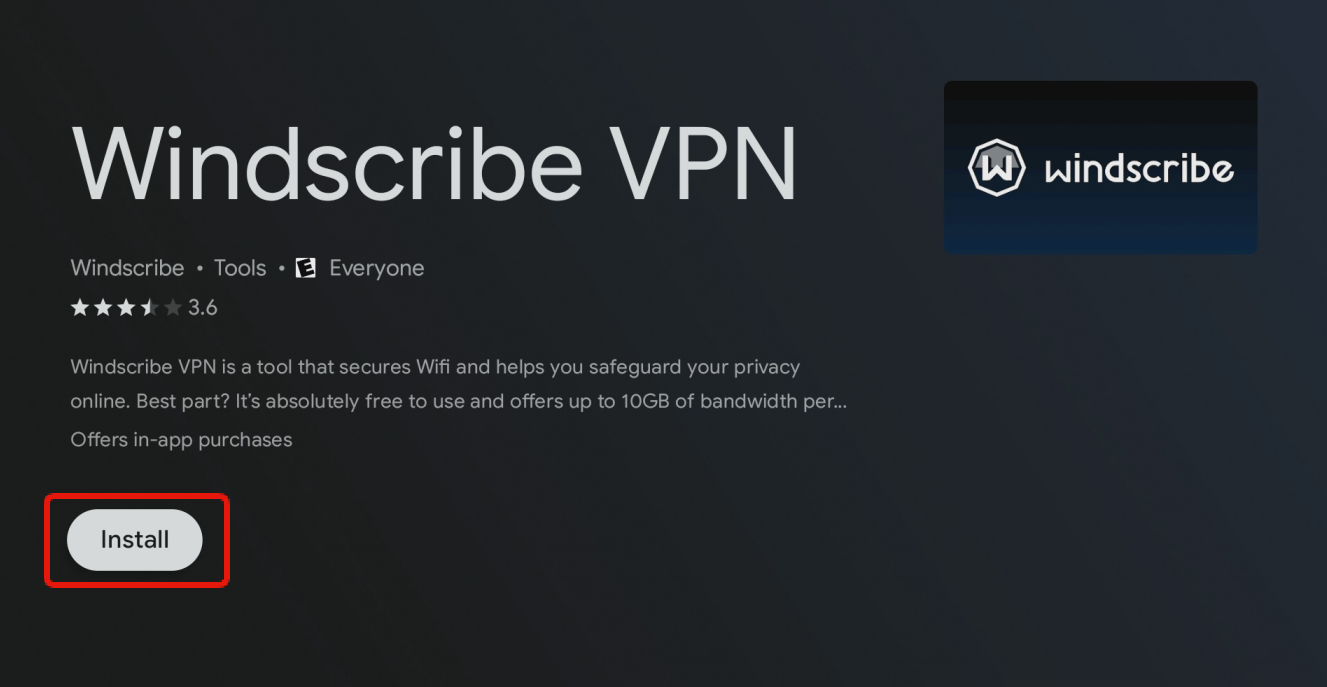
- Ứng dụng Windscribe sẽ xuất hiện. Nhấn Cài đặt để tải xuống và cài đặt ứng dụng.
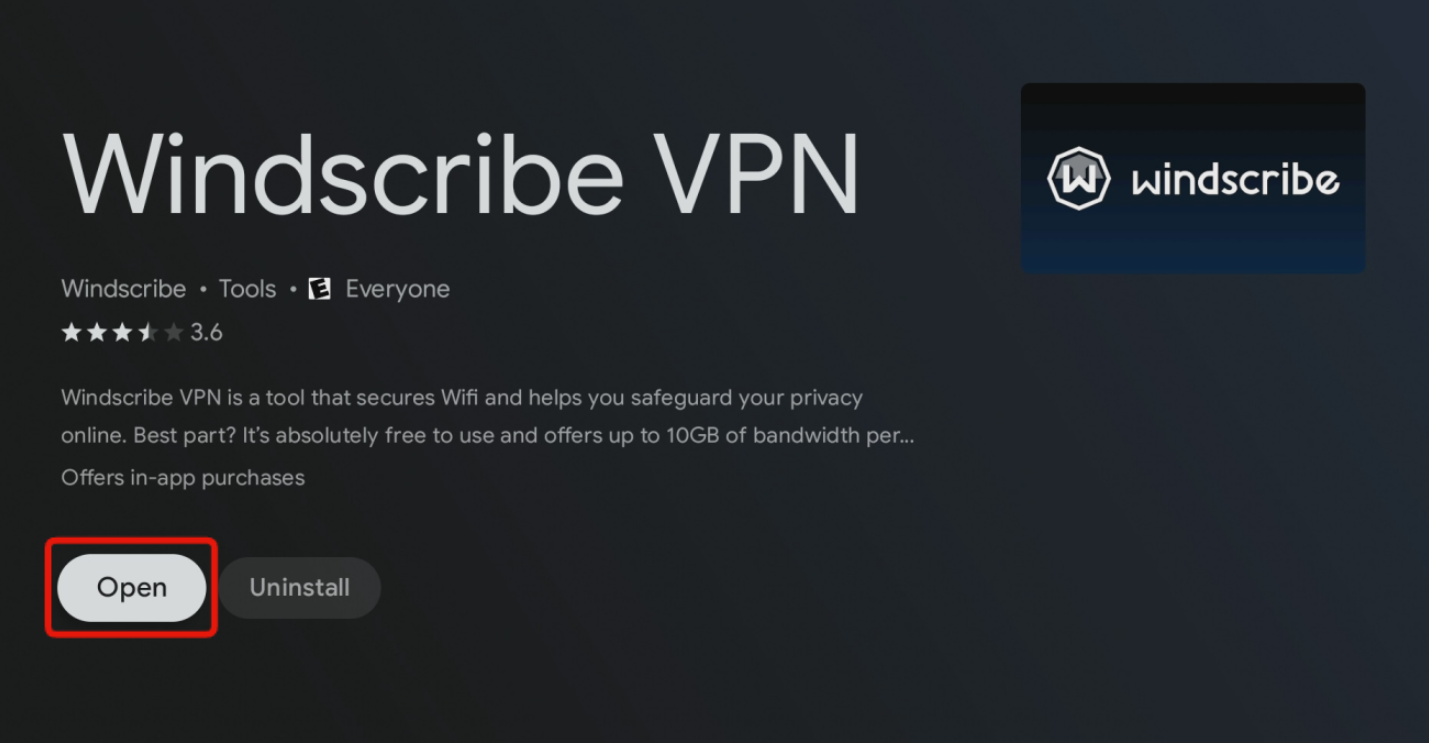
- Sau khi cài đặt xong, nhấn Mở để khởi chạy ứng dụng.
- Khi ứng dụng Windscribe đã mở, bạn có thể đăng ký tài khoản mới hoặc đăng nhập bằng tài khoản hiện có.
Đăng ký
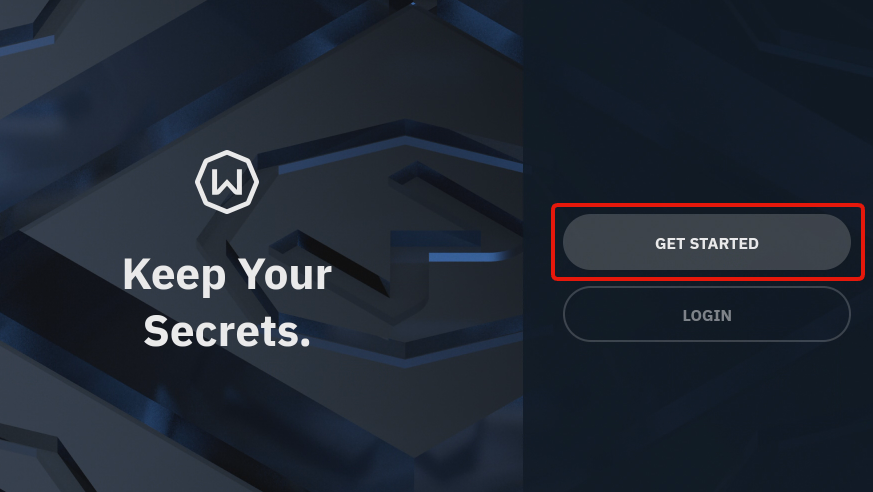
- Để đăng ký, trước tiên hãy nhấn nút Bắt đầu
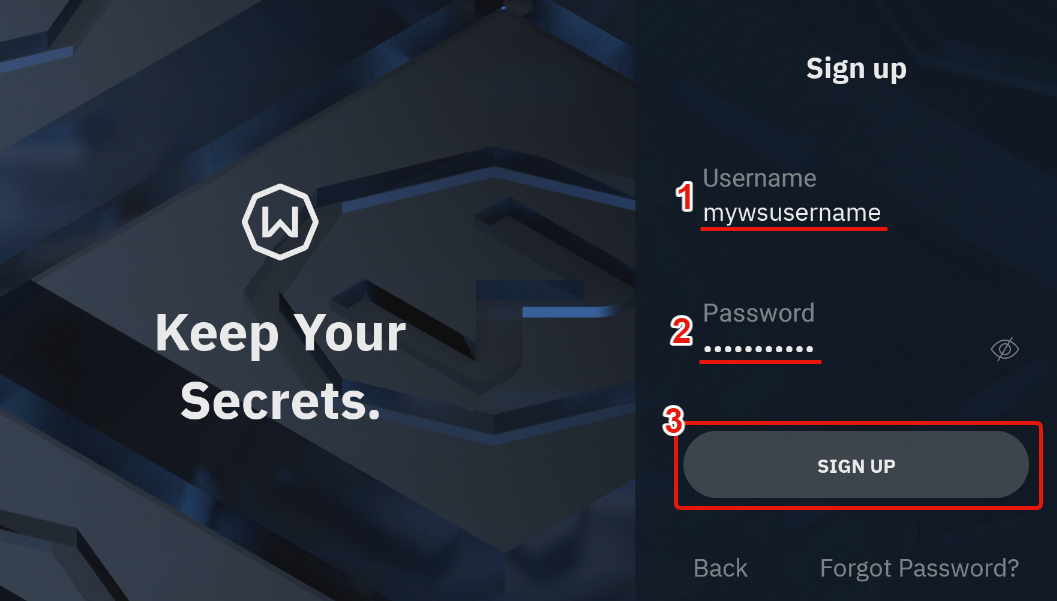
- Nhập tên người dùng và mật khẩu cho tài khoản, sau đó nhấn Đăng ký
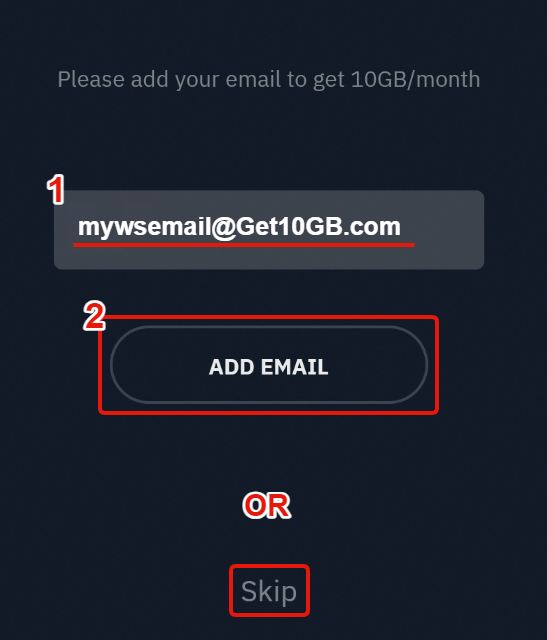
- (Không bắt buộc) Nhập địa chỉ email để thêm vào tài khoản. Việc cung cấp email là không bắt buộc, nhưng nếu thêm và xác nhận email, bạn sẽ nhận được miễn phí 10GB dữ liệu VPN mỗi tháng, thay vì 2GB khi không có email. Nếu không muốn thêm email (bạn vẫn có thể thêm sau), hãy nhấn Bỏ qua.
Đăng nhập
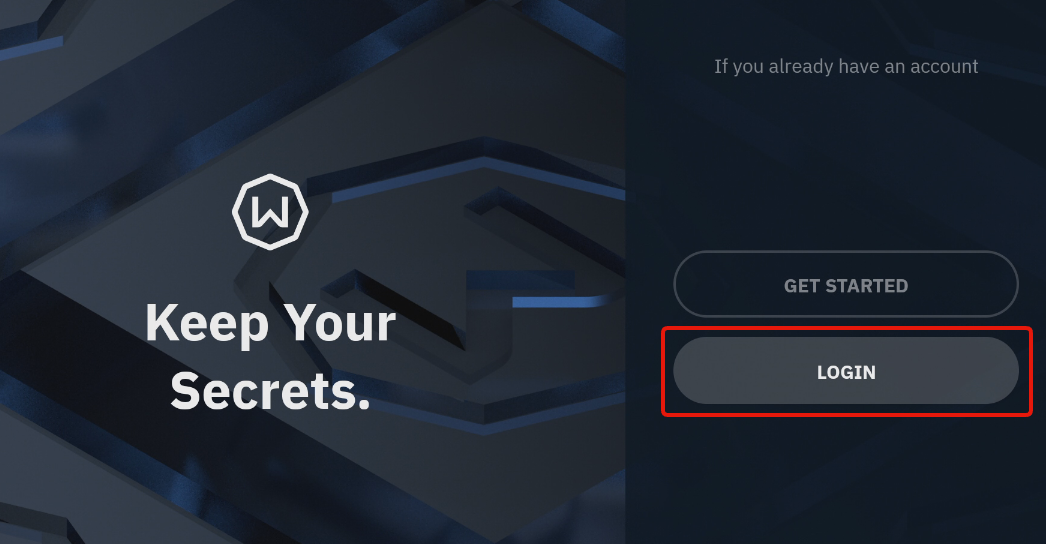
- Nếu đã có tài khoản, hãy nhấn nút Đăng nhập trên màn hình.
- Nhập tên người dùng và mật khẩu của tài khoản, sau đó nhấn Đăng nhập.
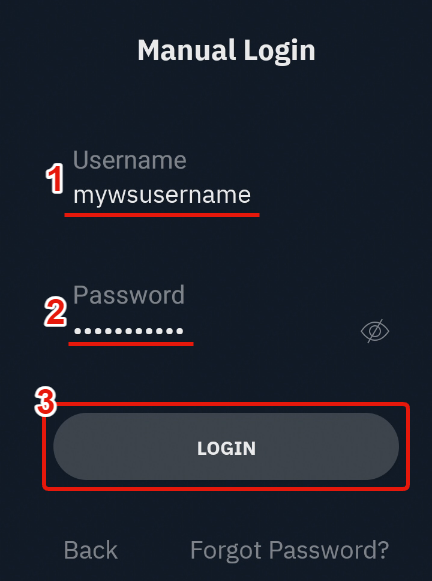
Ngoài ra, bạn có thể sử dụng tính năng Lazy Login. Tính năng này sẽ tạo một mã trên màn hình để bạn nhập vào ứng dụng Windscribe trên thiết bị Android hoặc trong trình duyệt. Nhờ đó, bạn không cần phải vất vả nhập thủ công thông tin đăng nhập bằng điều khiển từ xa.
- Để đăng ký, trước tiên hãy nhấn nút Bắt đầu
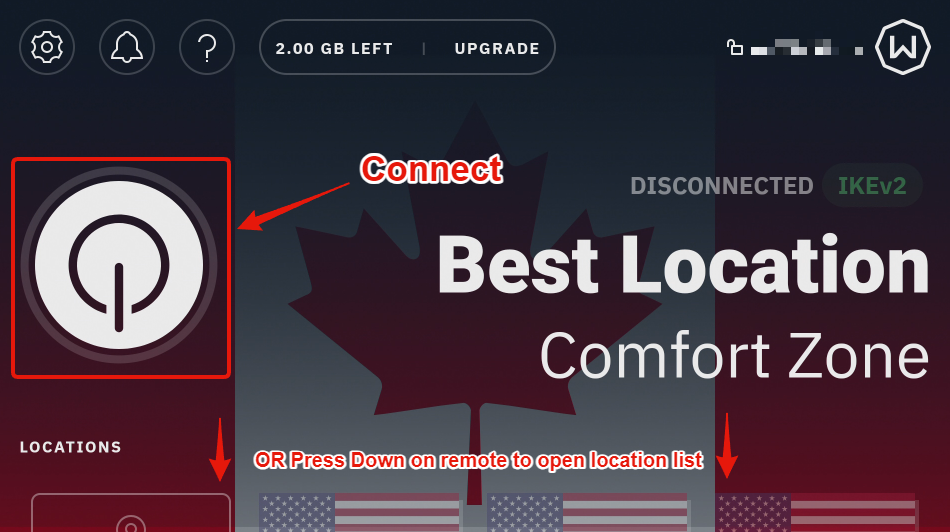
- Sau khi đăng nhập vào ứng dụng Windscribe, bạn sẽ thấy màn hình chính ở trạng thái chưa kết nối.
- Bạn có thể nhấn nút Kết nối lớn ở bên trái để kết nối với VPN (bạn sẽ được kết nối với Vị trí tốt nhất, thường là vị trí khả dụng gần bạn nhất)
- Hoặc bạn có thể nhấn nút XUỐNG ↓ trên điều khiển từ xa để mở danh sách vị trí
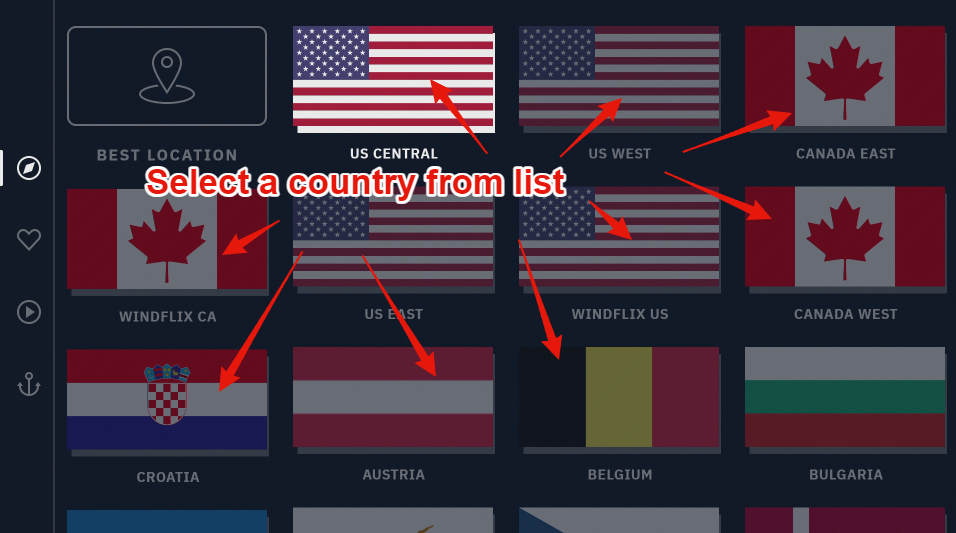
- Để kết nối với một vị trí cụ thể, trước tiên hãy chọn quốc gia bạn muốn kết nối,
sau đó nhấn nút Kết nối bên cạnh vị trí cấp thành phố.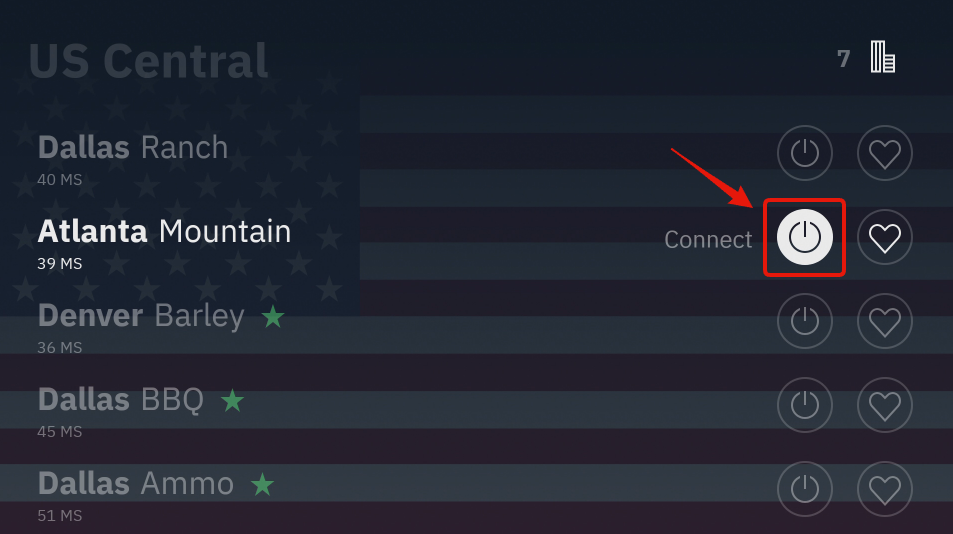
- Trong lần đầu kết nối với VPN, ứng dụng sẽ yêu cầu cấp quyền trên thiết bị. Nhấn OK vì VPN chỉ hoạt động khi được cấp quyền này.
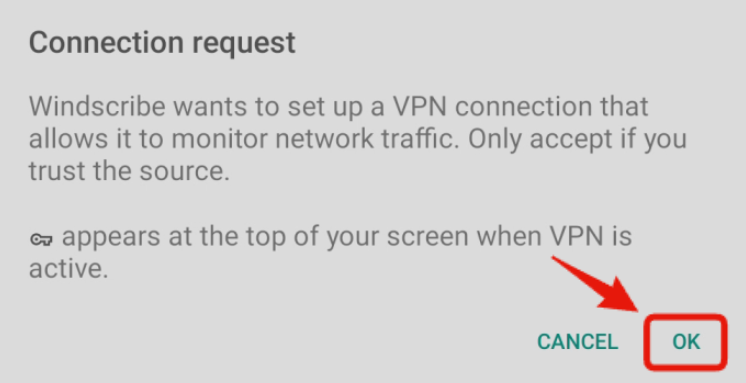
- Vậy là cuối cùng cũng xong! Ứng dụng sẽ kết nối bạn với VPN trong vài giây. Bạn sẽ biết VPN đã kết nối khi màn hình chính chuyển sang màu xanh dương, trạng thái ĐÃ KẾT NỐI xuất hiện ở bên phải và có một vòng màu xanh lá quanh nút Kết nối ở bên trái.
Địa chỉ IP ở góc trên bên phải cũng sẽ đổi từ IP cá nhân của bạn sang IP của VPN.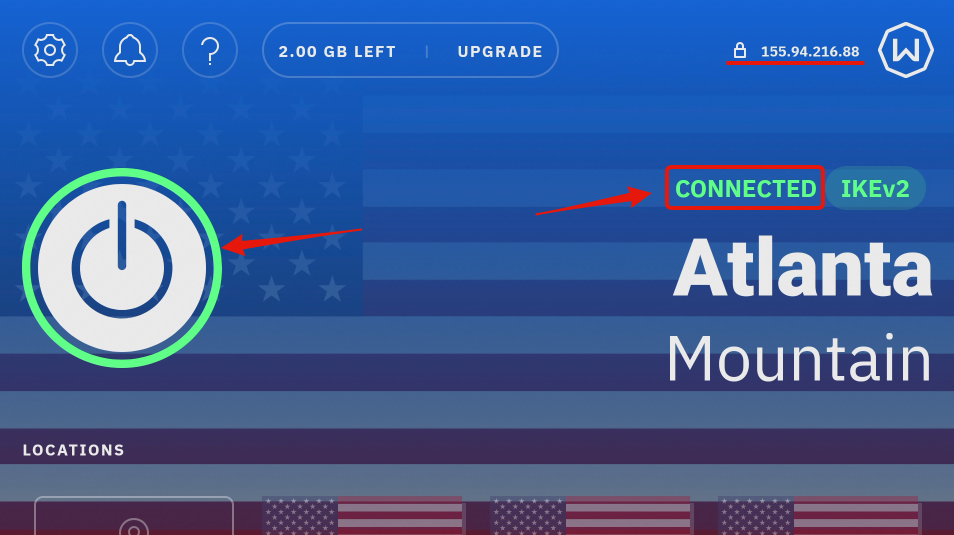
Sau khi kết nối, toàn bộ lưu lượng truy cập trên thiết bị sẽ đi qua đường hầm VPN cho đến khi bạn ngắt kết nối VPN. Giờ đây, bạn có thể thoát ứng dụng và sử dụng thiết bị như bình thường.