

Cách thiết lập Windscribe IKEv2 bằng cài đặt có sẵn của Windows


Bạn có thể kết nối với Windscribe trên Windows 11 mà không cần cài đặt ứng dụng Windscribe bằng cách sử dụng trình khách VPN IKEv2 tích hợp sẵn của Windows. Hướng dẫn này trình bày hai cách thiết lập: bằng PowerShell (khuyên dùng) hoặc bằng ứng dụng Cài đặt.
Yêu cầu về gói: Trình tạo hồ sơ IKEv2 chỉ dành cho người dùng gói Pro và Build-a-Plan. Người dùng Build-a-Plan chỉ có thể tạo thông tin hồ sơ cho các vị trí có trong gói của họ.
Trình khách tích hợp sẵn của Windows không có các tính năng của ứng dụng Windscribe như Firewall. Để sử dụng đầy đủ tính năng, hãy dùng ứng dụng Windscribe.
Trước khi bắt đầu
- Đăng nhập vào Windscribe và mở Trình tạo hồ sơ IKEv2.
- Chọn vị trí bạn muốn sử dụng, sau đó nhấp vào Lấy thông tin hồ sơ.
- Hãy giữ sẵn tên máy chủ, tên người dùng và mật khẩu đã được tạo trong khi bạn cấu hình Windows. Những thông tin đăng nhập này khác với tên người dùng và mật khẩu tài khoản Windscribe của bạn.
Cách 1: Thiết lập bằng PowerShell (khuyên dùng)
Cách này tạo kết nối và áp dụng các cài đặt mã hóa được liệt kê trong Trình tạo hồ sơ IKEv2.
- Nhấp chuột phải vào nút Start và chọn Terminal. Trên một số phiên bản Windows 11, tùy chọn này có tên là Windows PowerShell.
- Sao chép lệnh bên dưới và thay
SERVER.WINDSCRIBE.COMbằng tên máy chủ từ Trình tạo hồ sơ IKEv2. Dán lệnh vào Terminal và nhấn Enter.Add-VpnConnection -Name "Windscribe IKEv2" -ServerAddress "SERVER.WINDSCRIBE.COM" -TunnelType Ikev2 -AuthenticationMethod Eap -EncryptionLevel Maximum -RememberCredential
- Chạy lệnh này để áp dụng các cài đặt mã hóa:
Set-VpnConnectionIPsecConfiguration -ConnectionName "Windscribe IKEv2" -AuthenticationTransformConstants GCMAES256 -CipherTransformConstants GCMAES256 -EncryptionMethod AES256 -IntegrityCheckMethod SHA256 -DHGroup ECP384 -PfsGroup ECP384 -Force

- Mở Cài đặt > Mạng & internet > VPN.
- Bên cạnh Windscribe IKEv2, nhấp vào Kết nối.
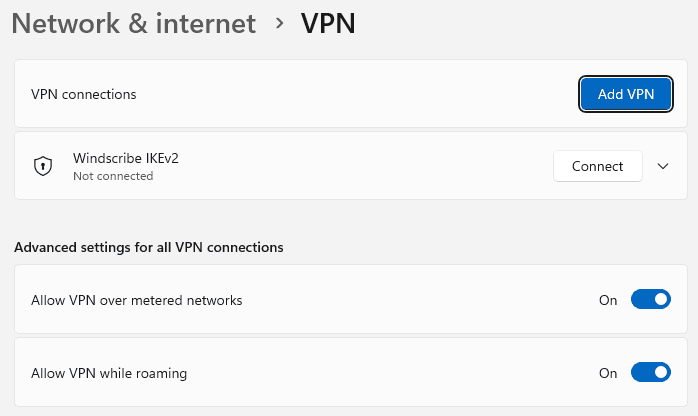
- Khi Windows yêu cầu đăng nhập, hãy nhập tên người dùng và mật khẩu IKEv2 đã được tạo.
Cách 2: Thiết lập bằng ứng dụng Cài đặt
Ứng dụng Cài đặt không thể thay đổi cài đặt mã hóa, vì vậy cách này vẫn cần chạy một lệnh PowerShell sau khi bạn tạo kết nối.
- Mở Cài đặt > Mạng & internet > VPN, sau đó nhấp vào Thêm VPN.
- Điền các trường như sau:
- Nhà cung cấp VPN: Chọn Windows (tích hợp sẵn).
- Tên kết nối: Nhập Windscribe IKEv2.
- Tên hoặc địa chỉ máy chủ: Nhập tên máy chủ từ Trình tạo hồ sơ IKEv2.
- Loại VPN: Chọn IKEv2.
- Loại thông tin đăng nhập: Chọn Tên người dùng và mật khẩu.
- Tên người dùng và Mật khẩu: Nhập tên người dùng và mật khẩu IKEv2 đã được tạo.
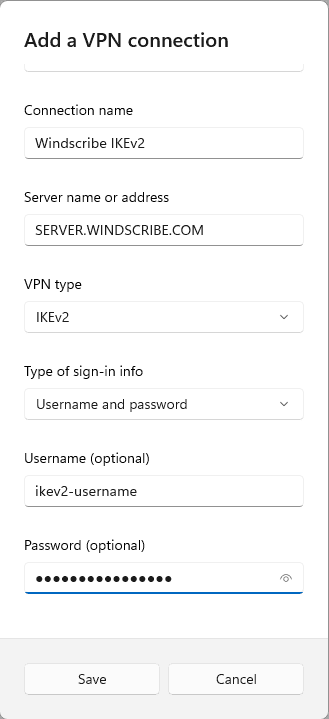
- Nhấp vào Lưu.
- Nhấp chuột phải vào nút Start, chọn Terminal và chạy lệnh này. Nếu bạn đã dùng tên kết nối khác, hãy thay
Windscribe IKEv2bằng tên đó.Set-VpnConnectionIPsecConfiguration -ConnectionName "Windscribe IKEv2" -AuthenticationTransformConstants GCMAES256 -CipherTransformConstants GCMAES256 -EncryptionMethod AES256 -IntegrityCheckMethod SHA256 -DHGroup ECP384 -PfsGroup ECP384 -Force
- Quay lại Cài đặt > Mạng & internet > VPN và nhấp vào Kết nối bên cạnh Windscribe IKEv2.
Để ngắt kết nối, hãy mở Cài đặt > Mạng & internet > VPN và nhấp vào Ngắt kết nối bên cạnh Windscribe IKEv2.
Nếu bạn không thể kết nối
- Hãy xác nhận rằng bạn đã dùng tên máy chủ và thông tin đăng nhập từ Trình tạo hồ sơ IKEv2, không phải mật khẩu tài khoản Windscribe của bạn.
- Nếu Windows hiển thị lỗi không khớp chính sách, hãy chạy lại lệnh
Set-VpnConnectionIPsecConfiguration. Kiểm tra để đảm bảo tên kết nối trong lệnh khớp chính xác với tên kết nối VPN của bạn. - IKEv2 sử dụng cổng UDP 500 và 4500. Nếu mạng của bạn chặn các cổng này, hãy dùng ứng dụng Windscribe, ứng dụng có thể kết nối bằng các giao thức khác.
- Để bắt đầu lại, hãy xóa kết nối bằng
Remove-VpnConnection -Name "Windscribe IKEv2" -Force, sau đó lặp lại các bước trong hướng dẫn này.