

Cách đổi tên các vị trí Windscribe


Kể từ phiên bản 2.16.11 của ứng dụng máy tính và phiên bản 3.9.1.1 trên iOS, 3.90.1767 trên Android của ứng dụng di động, người dùng giờ đây có thể tùy chỉnh tên các vị trí Windscribe trong mục Đổi tên vị trí thuộc tab Giao diện & trải nghiệm, thậm chí chia sẻ các tên tùy chỉnh với bạn bè bằng cách xuất ra tệp .json tiện lợi.
Sau đây là các bước đổi tên, nhập và xuất tên vị trí tùy chỉnh bằng phiên bản ứng dụng Windscribe dành cho máy tính:
1. Mở phần Tùy chọn trong ứng dụng Windscribe
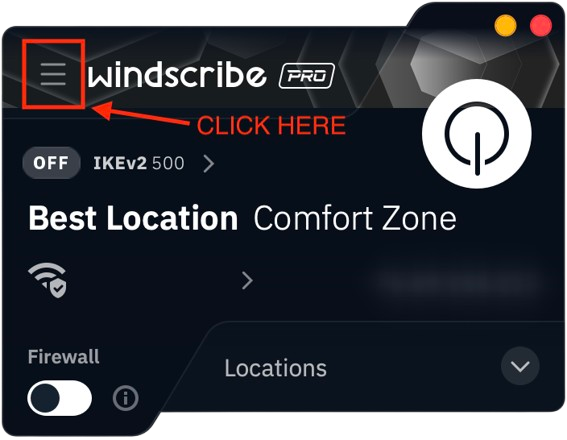
2. Nhấp vào tab Giao diện & trải nghiệm (có biểu tượng thùng sơn) rồi cuộn đến mục Đổi tên vị trí
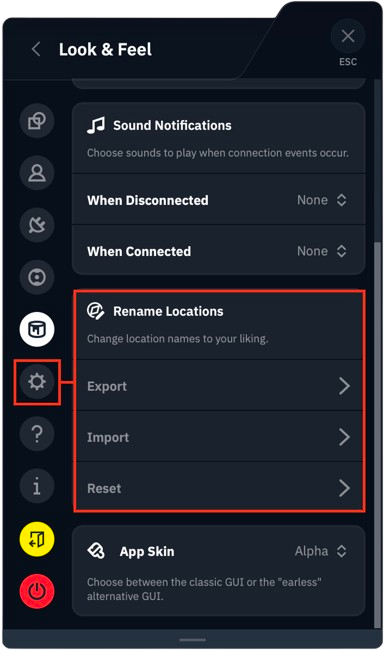
3. Chọn Xuất, đặt tên cho danh sách rồi nhấn lưu. Sau đó, ứng dụng sẽ xuất một tệp .json để bạn chỉnh sửa
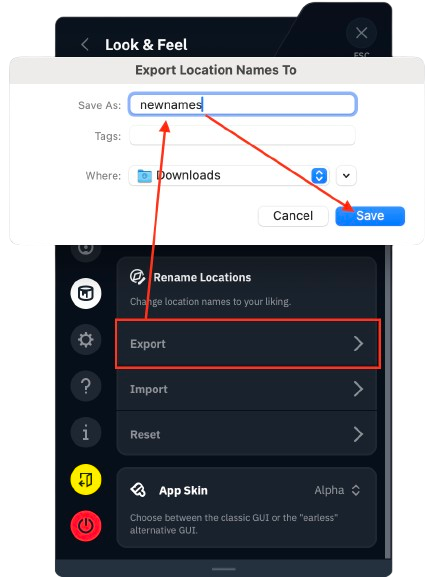
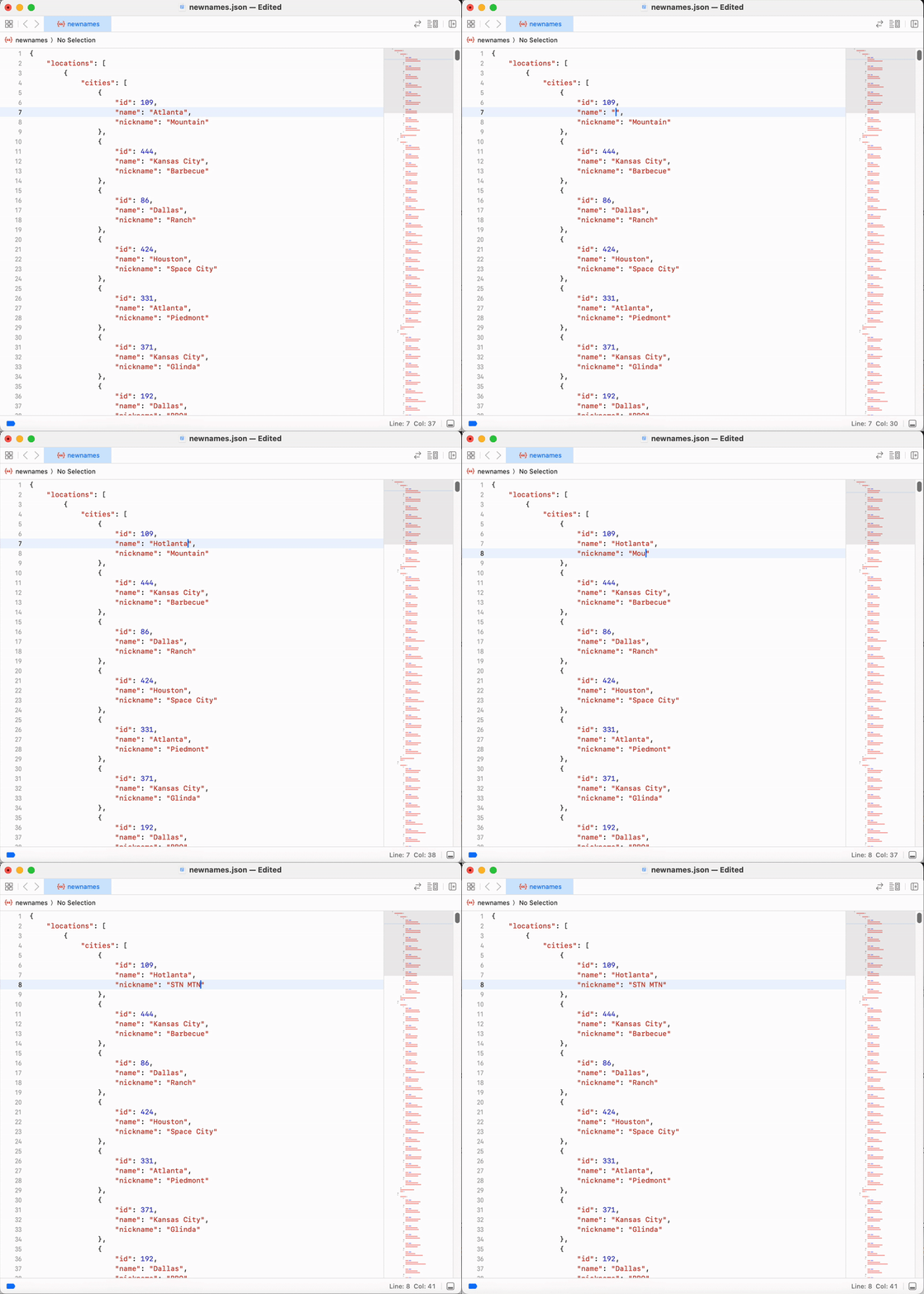
4. Tìm tệp .json trên thiết bị rồi mở tệp bằng một ứng dụng chỉnh sửa văn bản (ở đây chúng tôi dùng xcode)
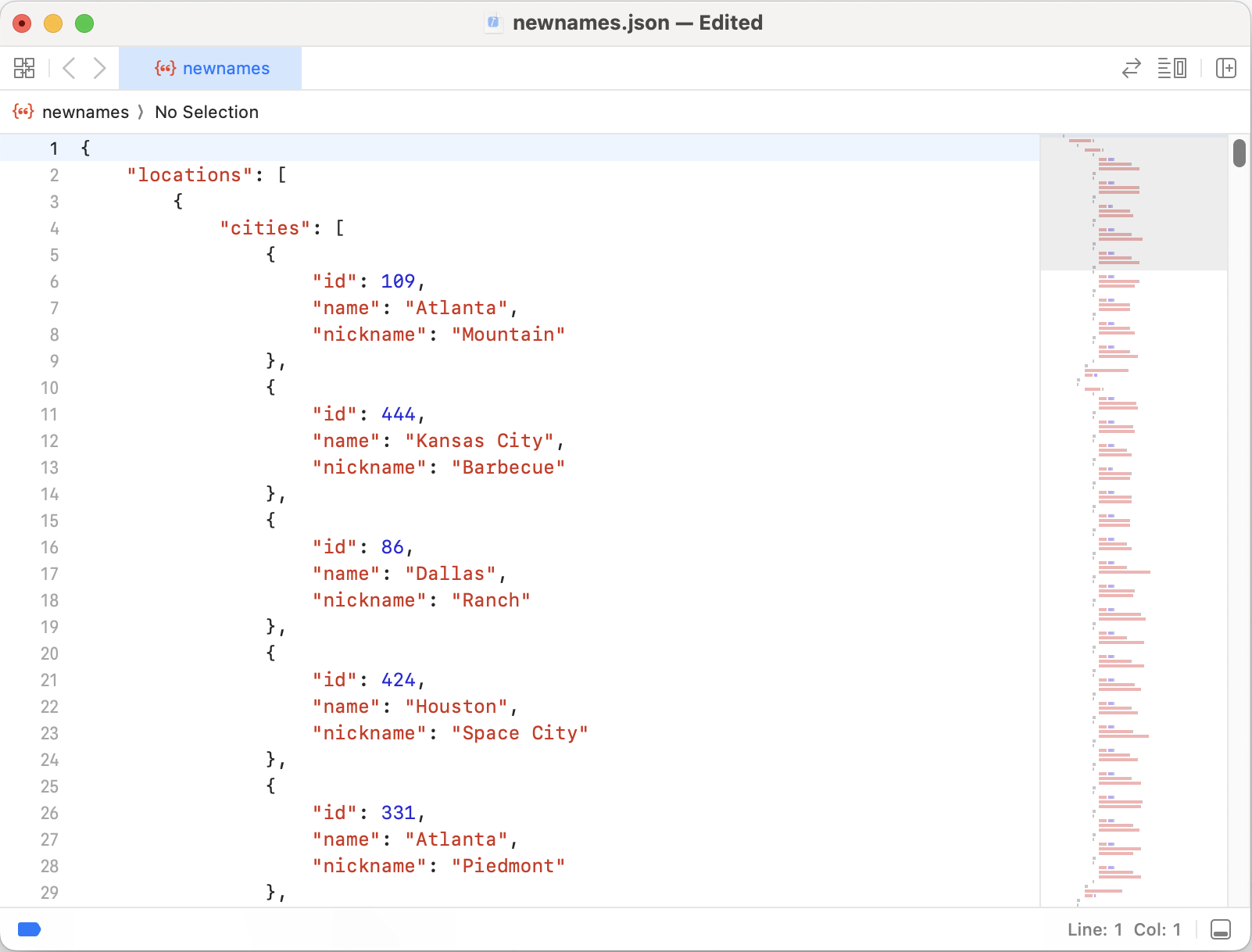
5. Tìm vị trí cụ thể mà bạn muốn chỉnh sửa rồi thực hiện các thay đổi mong muốn. Việc điều chỉnh "name" sẽ sửa phần thành phố trong tên, còn "nickname" sẽ sửa chính tên đó. Sau khi hoàn tất các thay đổi mong muốn, hãy lưu nội dung chỉnh sửa/đóng ứng dụng chỉnh sửa
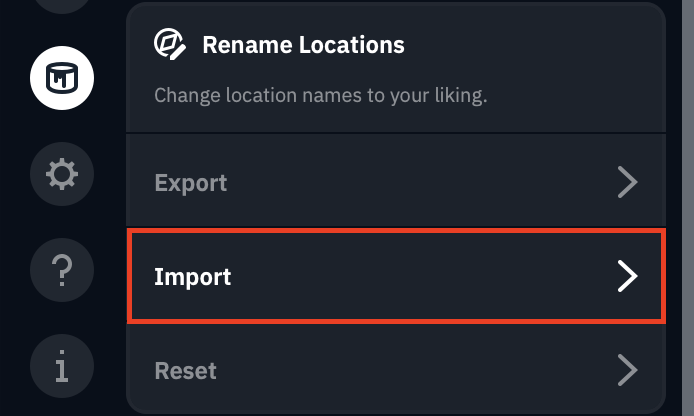
6. Quay lại ứng dụng Windscribe, nhấp vào Nhập rồi chọn tệp mà bạn đã chỉnh sửa
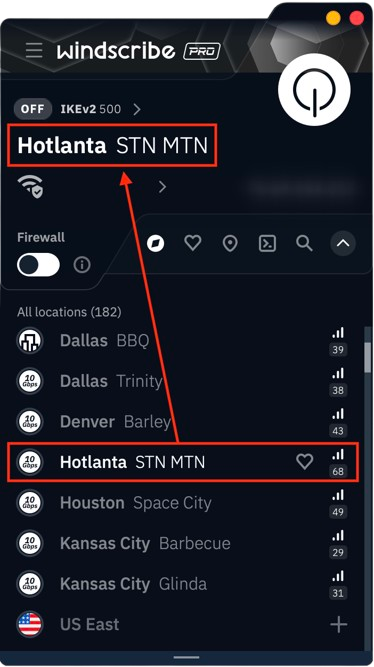
7. Thoát khỏi menu này, quay lại tab Vị trí rồi tìm các vị trí theo tên mới
Các bước không bắt buộc
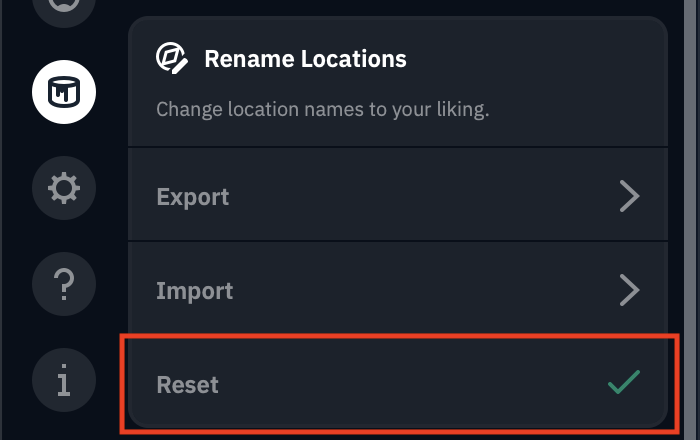
Nếu có lúc bạn muốn/cần quay lại tên vị trí Windscribe ban đầu, chỉ cần nhấp vào nút Đặt lại. Sau khi hoàn tất, bạn sẽ thấy dấu kiểm màu xanh lá xuất hiện, cho biết các vị trí đã trở về cài đặt mặc định
Xin nhớ: nếu bạn liên hệ với bộ phận Hỗ trợ Windscribe về một sự cố, hãy nhớ cung cấp tên vị trí Windscribe ban đầu trong mọi thông tin khắc phục sự cố. Sau đó, bạn luôn có thể tải lại tên vị trí tùy chỉnh bằng chính tệp .json đó.