

Cách cài đặt lại tiện ích mở rộng trình duyệt

Winder S
Oct 20, 2025

Nếu có lúc bạn cần cài đặt lại tiện ích mở rộng trình duyệt, các bước thực hiện rất nhanh chóng và dễ dàng.
Cài đặt lại tiện ích mở rộng trên Chrome
- Trên thanh công cụ tiện ích mở rộng của Chrome, hãy nhấp chuột phải vào tiện ích mở rộng Windscribe và chọn tùy chọn "Xóa khỏi Chrome...". Sau đó, tiện ích mở rộng Windscribe sẽ không còn được cài đặt nữa.
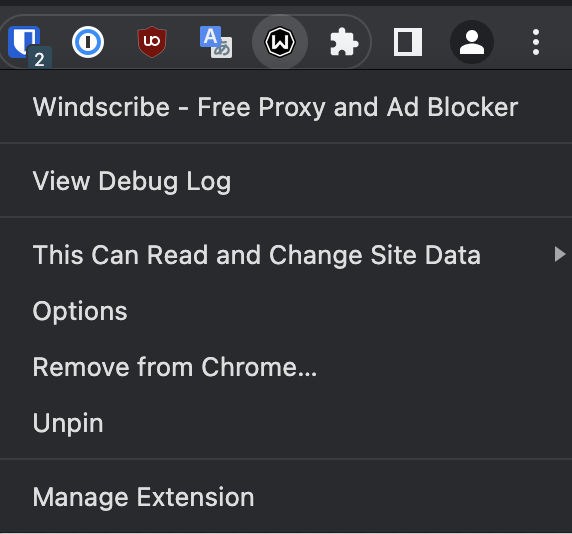
- Để cài đặt lại tiện ích mở rộng Windscribe, trước tiên hãy truy cập trang Cửa hàng Chrome của chúng tôi tại đây.
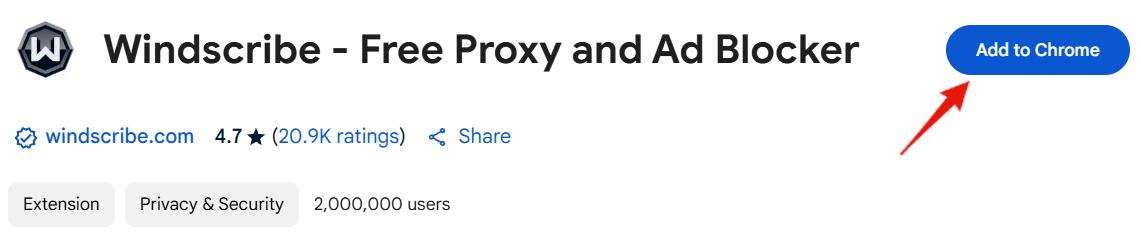
- Cuối cùng, nhấn nút Thêm vào Chrome để cài đặt tiện ích mở rộng:
Cài đặt lại tiện ích mở rộng trên Firefox
- Trên thanh công cụ tiện ích mở rộng của Firefox, hãy nhấp chuột phải vào tiện ích mở rộng Windscribe và chọn tùy chọn "Xóa tiện ích mở rộng". Sau đó, Windscribe sẽ không còn được cài đặt trên Firefox nữa.
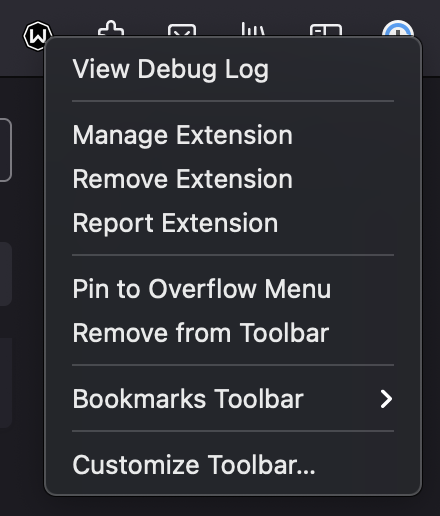
- Tiếp theo, hãy truy cập trang Windscribe trên Cửa hàng Firefox tại đây.
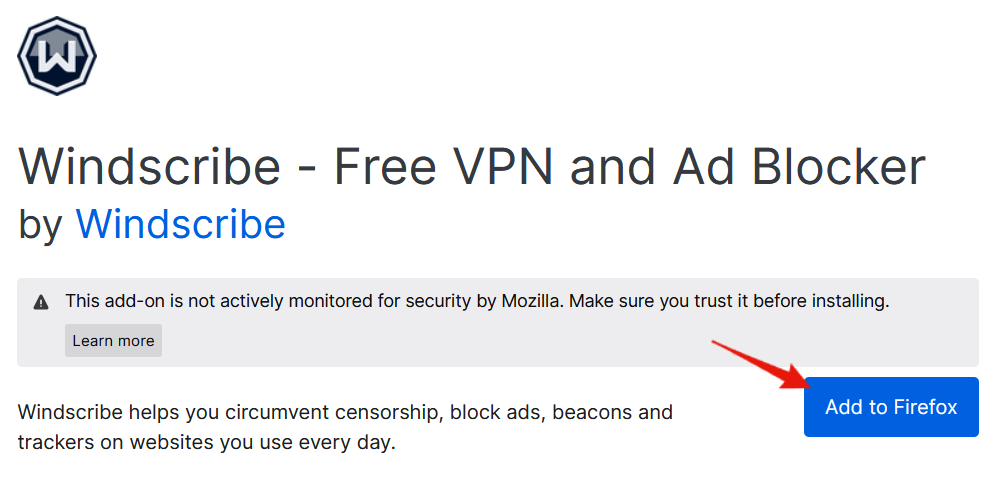
- Cuối cùng, nhấn nút Thêm vào Firefox để cài đặt lại tiện ích mở rộng Windscribe:
Bạn cũng luôn có thể tìm thấy tất cả liên kết tải xuống tiện ích mở rộng và ứng dụng Windscribe dành cho máy tính và thiết bị di động trên trang web Windscribe tại đây: https://windscribe.com/download
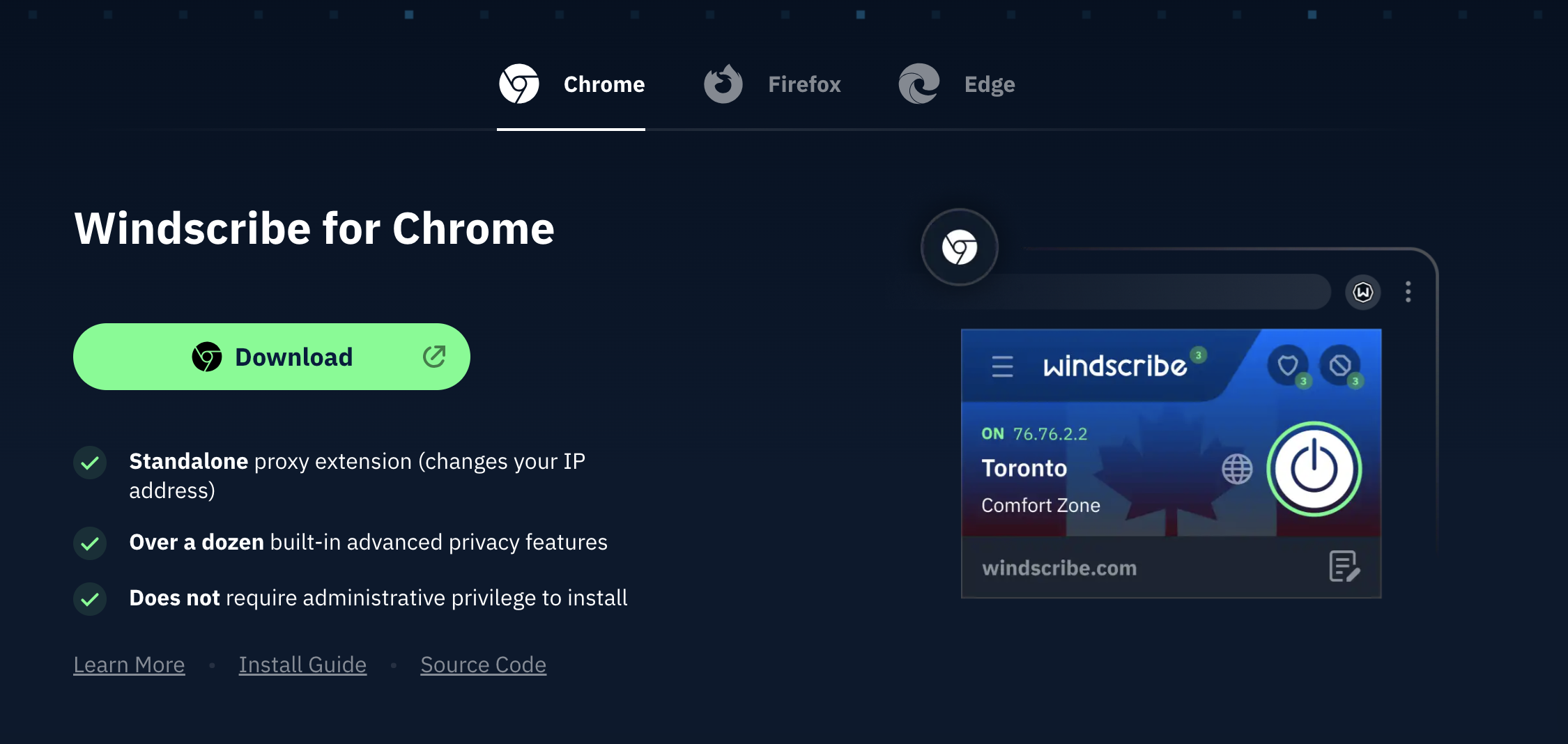
Để xem các tính năng và hướng dẫn thiết lập dành riêng cho từng trình duyệt, hãy truy cập trang tiện ích mở rộng VPN cho trình duyệt Edge hoặc tiện ích bổ sung VPN cho Firefox của chúng tôi.