

Cách tạm dừng và tiếp tục gói đăng ký


Gần đây, chúng tôi đã bổ sung tùy chọn cho phép người dùng tạm dừng các gói đăng ký đủ điều kiện thay vì hủy hẳn. Nhờ đó, người dùng có thể tạm ngưng thanh toán/gia hạn khi cần và chủ động hơn trong việc kiểm soát khoản phí cũng như thời điểm thanh toán.
Những Gói Đăng Ký Nào Có Thể Tạm Dừng
Mọi gói đăng ký Pro, Custom Build-A-Plan, Static IP hoặc ScribeForce thanh toán trực tiếp trên trang web của chúng tôi bằng thẻ tín dụng (qua Stripe) đều có thể tạm dừng từ trang Gói đăng ký thuộc mục Thanh toán trong phần cài đặt Tài khoản của tôi.
Người dùng thanh toán qua bên thứ 3 (Paypal, Google Play, Apple, Amazon) hiện không thể tạm dừng gói đăng ký.
Điều Gì Xảy Ra Khi Tạm Dừng Gói Đăng Ký
Ngày gia hạn gói đăng ký của bạn sẽ được tạm dừng trong khoảng thời gian đã chọn (1, 3, 6 hoặc 12 tháng), nghĩa là bạn sẽ không bị tính phí/gia hạn trong thời gian này.
Ví dụ:
Gói Pro hằng tháng của Garry dự kiến gia hạn vào ngày 1 tháng Năm. Anh ấy tạm dừng gói đăng ký trong 3 tháng. Thay vào đó, gói đăng ký của anh ấy sẽ gia hạn vào ngày 1 tháng Tám.
Trạng thái nâng cấp của người dùng sẽ không thay đổi ngay lập tức; chỉ có ngày gia hạn thay đổi. Tuy nhiên, nếu ngày nâng cấp hết hạn trong thời gian tạm dừng, tài khoản sẽ bị hạ cấp.
Ví dụ:
Gói Pro hằng năm của Garry dự kiến gia hạn vào ngày 1 tháng Năm và anh ấy tạm dừng trong 3 tháng. Quyền nâng cấp của anh ấy vẫn hết hạn vào ngày 1 tháng Năm (vì anh ấy chỉ thanh toán đến ngày đó), nhưng sẽ được nâng cấp lại vào ngày 1 tháng Tám sau khi gói đăng ký được tiếp tục (và anh ấy bị tính phí lại).
Khi tạm dừng gói đăng ký, bạn vẫn được giữ mức giá hiện tại và sẽ tự động bị tính phí lại theo đúng mức giá đó khi gói đăng ký được tiếp tục, bằng thông tin thanh toán/thẻ hiện có. Bạn không cần cung cấp thông tin mới.
Lưu ý rằng việc tạm dừng gói đăng ký không xóa thông tin thanh toán của người dùng; chỉ việc hủy gói mới xóa thông tin đó.
Điều Gì Xảy Ra Khi Tiếp Tục Gói Đăng Ký
Gói đăng ký của người dùng sẽ được khởi động lại ngay lập tức nếu đã hết hạn và họ sẽ bị tính phí lại như dự kiến. Ngày hết hạn mới sẽ xuất hiện trong thông tin tài khoản của họ (tùy theo gói nâng cấp).
Nếu gói đăng ký của người dùng chưa hết hạn, họ sẽ không bị tính phí cho đến ngày gia hạn ban đầu.
Ví dụ về gói đăng ký hằng năm:
Nếu gói đăng ký hằng năm của Garry gia hạn vào ngày 1 tháng Năm và anh ấy tự tiếp tục gói đăng ký vào ngày 1 tháng Tư, tài khoản của anh ấy sẽ không có gì thay đổi. Gói đăng ký vẫn sẵn sàng gia hạn vào ngày 1 tháng Năm như dự kiến.
Nếu gói đăng ký hằng năm của Garry gia hạn vào ngày 1 tháng Năm và anh ấy tạm dừng đến ngày 1 tháng Tám, tài khoản sẽ bị hạ cấp vào ngày 1 tháng Năm, sau đó anh ấy sẽ bị tính phí lại ngay vào ngày 1 tháng Tám khi gói đăng ký được tiếp tục. Tài khoản của anh ấy cũng sẽ tự động được nâng cấp lại như dự kiến.
Ví dụ 1 về gói đăng ký hằng tháng:
Nếu Garry tạm dừng gói đăng ký hằng tháng trong 3 tháng sau khi gói được gia hạn vào ngày 1 tháng Tư, ngày gia hạn tiếp theo sẽ là ngày 1 tháng Tám thay vì ngày 1 tháng Năm (tháng Năm + 3 tháng = tháng Tám). Nếu Garry đổi ý và tự tiếp tục gói đăng ký vào ngày 25 tháng Tư, ngày gia hạn gói đăng ký sẽ không thay đổi và gói vẫn gia hạn vào ngày 1 tháng Năm như lịch ban đầu.
Ví dụ 2 về gói đăng ký hằng tháng:
Nếu Garry tạm dừng gói đăng ký hằng tháng trong 3 tháng sau khi gói được gia hạn vào ngày 1 tháng Tư, ngày gia hạn tiếp theo sẽ là ngày 1 tháng Tám thay vì ngày 1 tháng Năm (tháng Năm + 3 tháng = tháng Tám). Tài khoản của Garry sẽ bị hạ cấp vào ngày 1 tháng Năm như dự kiến cho đến khi gói đăng ký được tiếp tục vào ngày 1 tháng Tám và anh ấy bị tính phí lại. Tài khoản của anh ấy sẽ tự động được nâng cấp lại như dự kiến vào ngày đó.
Cách Tạm Dừng Gói Đăng Ký
Nếu người dùng muốn tạm dừng gói đăng ký vào bất kỳ lúc nào, hãy làm theo các bước sau:
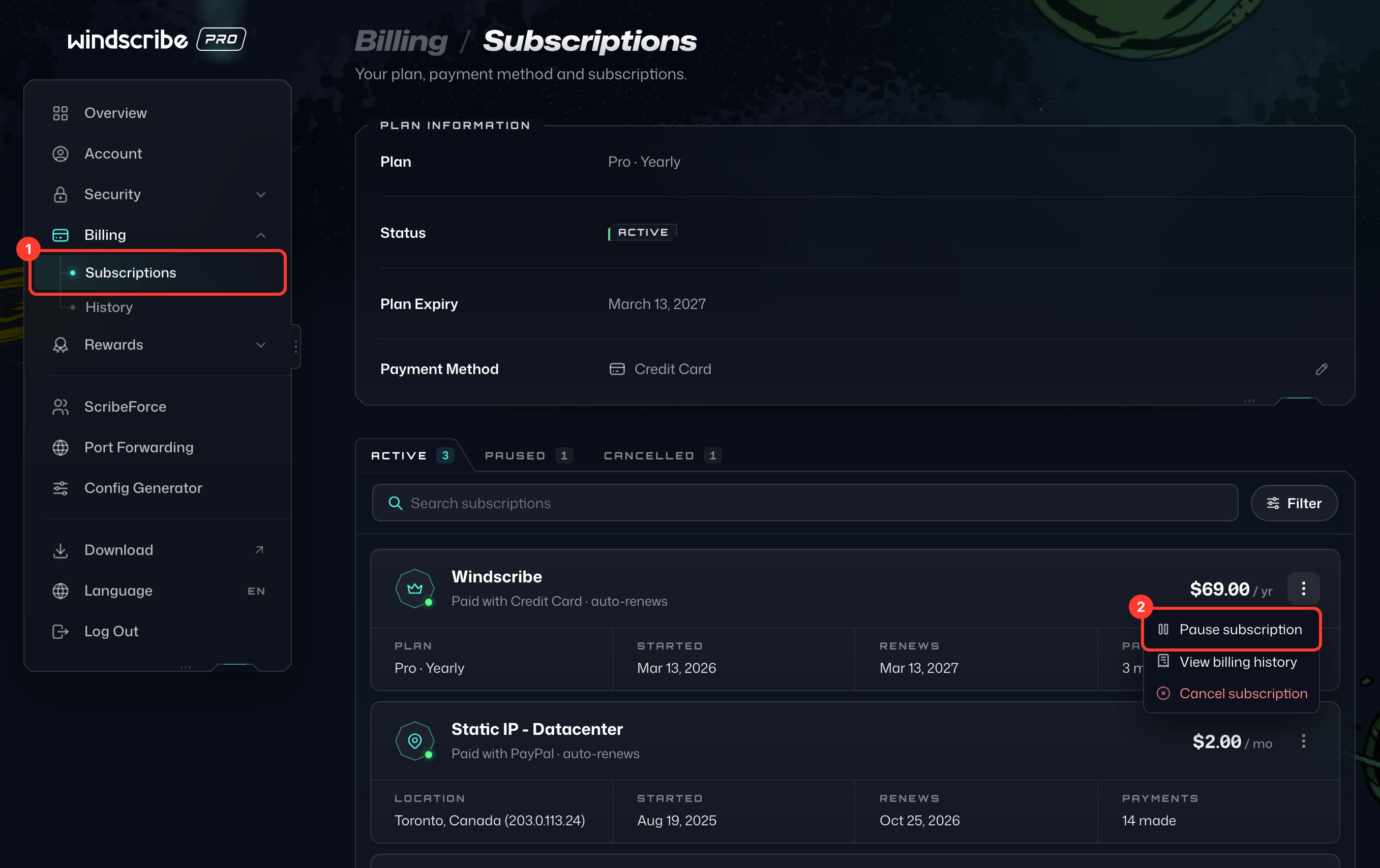
- Mở Gói đăng ký thuộc mục Thanh toán (cần đăng nhập) (1) và tìm gói đăng ký bạn muốn tạm dừng. Nếu bạn có nhiều gói đăng ký, hãy chọn đúng gói. Nhấp vào ⋮ bên cạnh giá của gói và chọn Tạm dừng gói đăng ký (2).
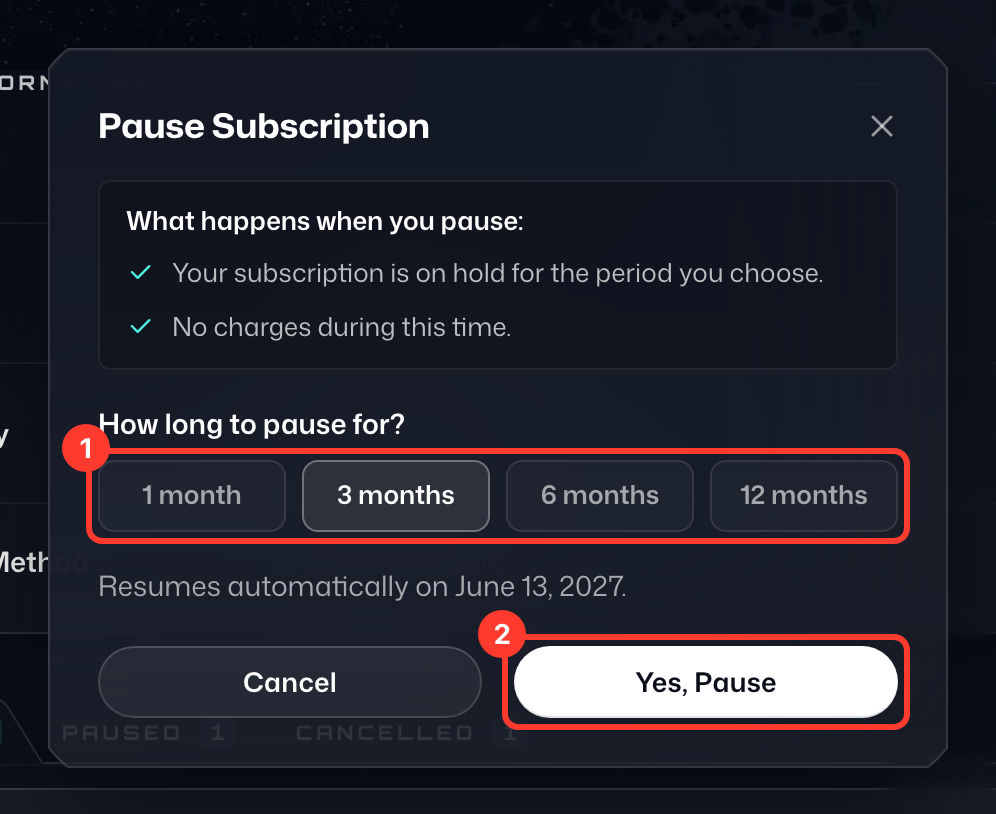
- Trong mục Tạm dừng trong bao lâu?, chọn 1, 3, 6 hoặc 12 tháng (1). Hộp thoại sẽ hiển thị ngày gói đăng ký của bạn tự động tiếp tục.
- Nhấp vào Có, tạm dừng (2).
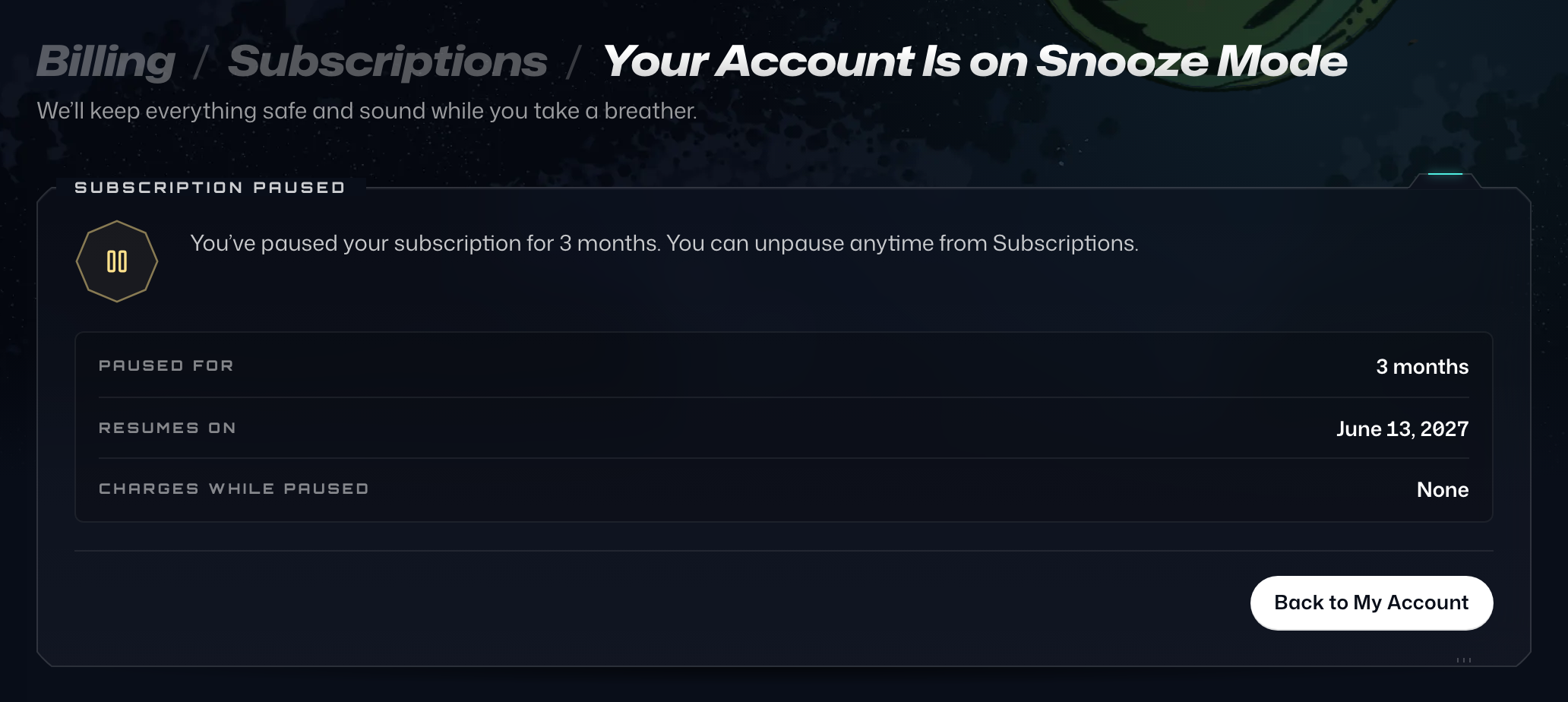
- Sau đó, bạn sẽ được chuyển đến trang xác nhận Tài khoản của bạn đang ở chế độ tạm nghỉ, cho biết thời gian tạm dừng kéo dài bao lâu và ngày kết thúc.
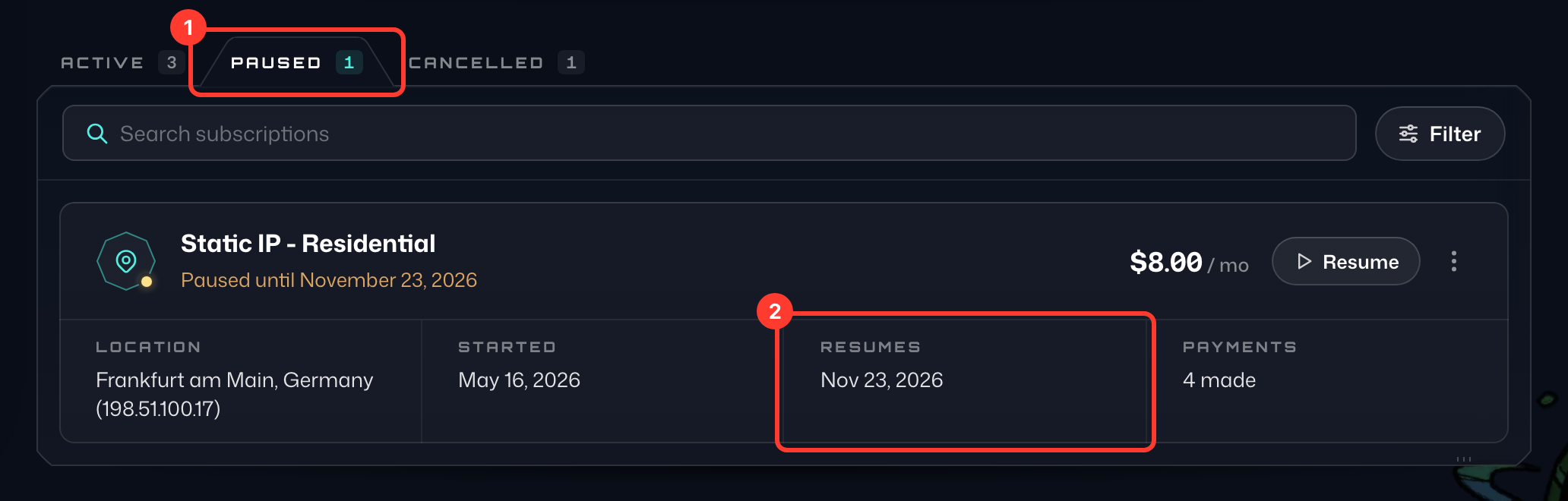
- Khi quay lại trang Gói đăng ký, gói đăng ký sẽ chuyển sang tab Tạm dừng (1), và Tiếp tục vào (2) cho biết ngày việc thanh toán bắt đầu lại. Để thay đổi thời gian tạm dừng, hãy chọn Chỉnh sửa tạm dừng từ cùng menu ⋮ đó.
Cách Tiếp Tục Gói Đăng Ký
Nếu đổi ý vào bất kỳ lúc nào, bạn cũng có thể tự tiếp tục gói đăng ký. Hãy làm theo các bước sau:
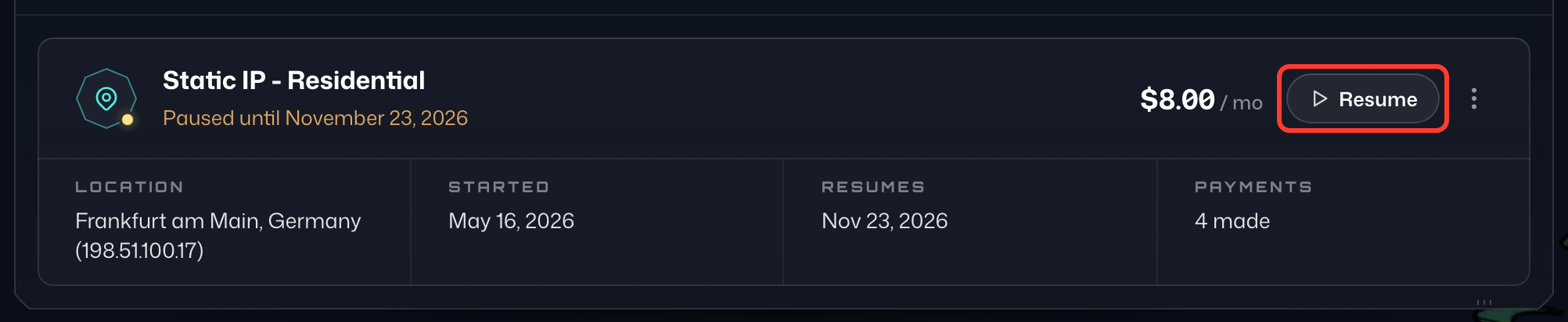
- Mở tab Tạm dừng trên trang Gói đăng ký và tìm gói đăng ký bạn muốn tiếp tục.
- Nhấp vào Tiếp tục bên cạnh giá của gói.
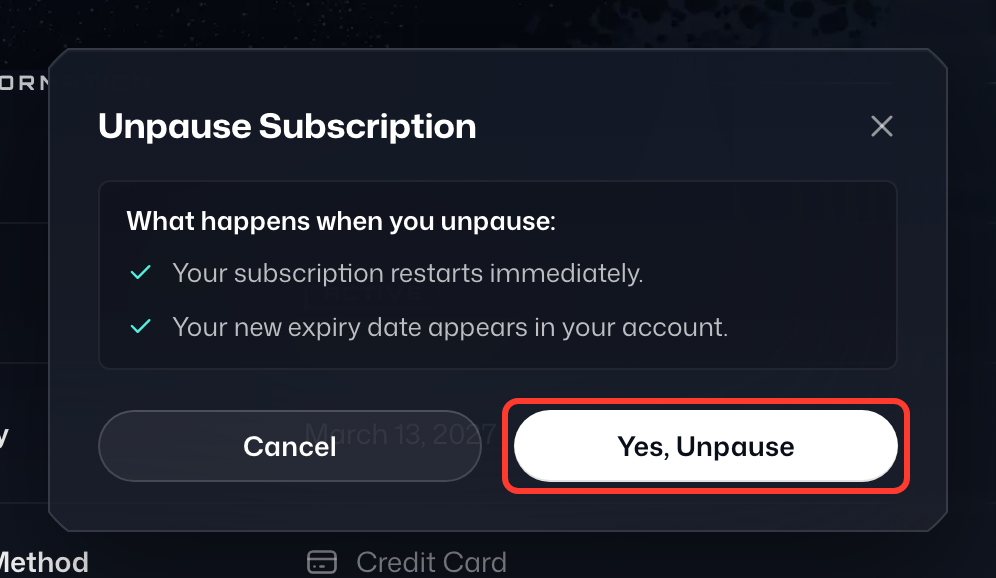
- Nhấp vào Có, tiếp tục để xác nhận.
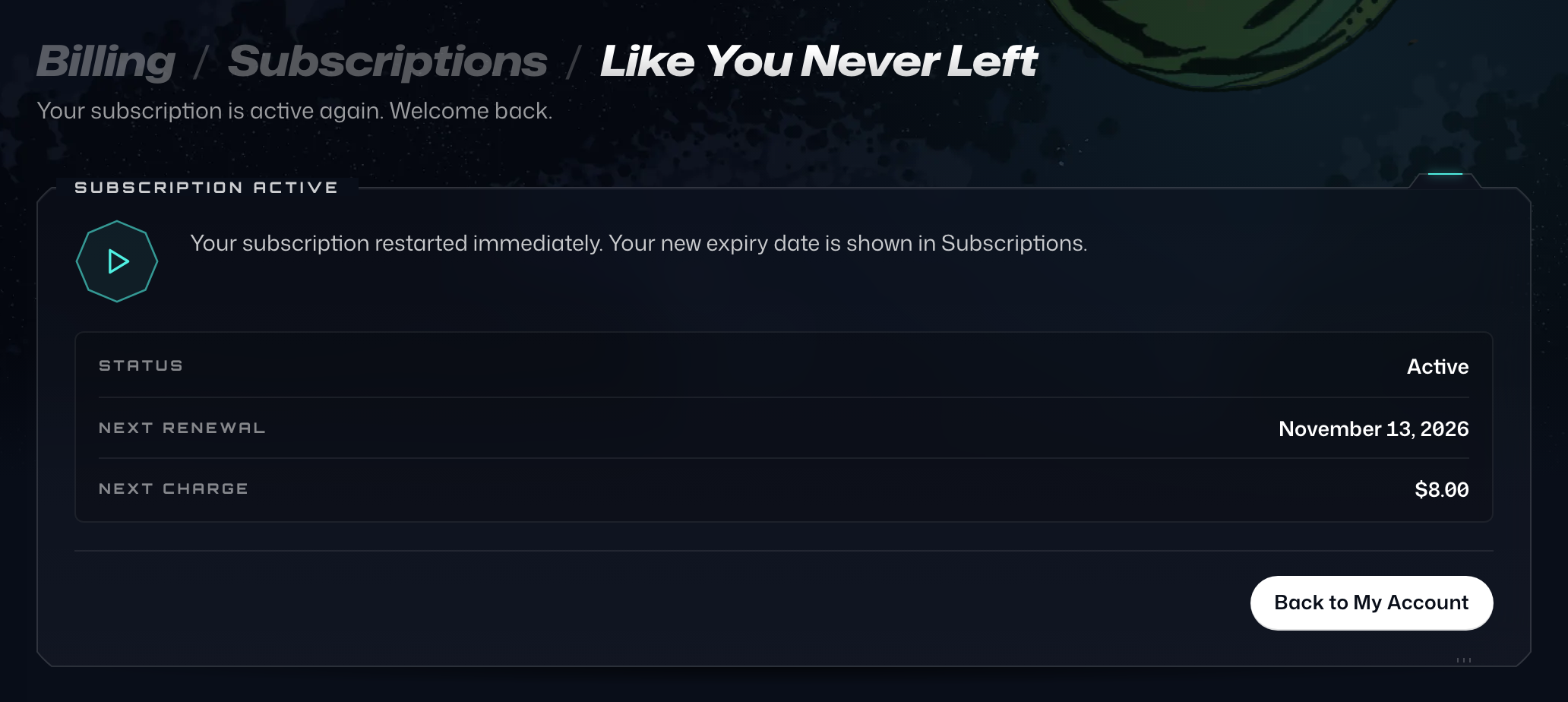
- Sau đó, bạn sẽ được chuyển đến trang xác nhận Như Bạn Chưa Bao Giờ Rời Đi.
Nếu bạn có bất kỳ câu hỏi nào về gói đăng ký hoặc gặp sự cố trong quá trình này, vui lòng liên hệ với đội ngũ hỗ trợ để được trợ giúp.