

Cách bật tính năng Tách đường hầm trên Windows


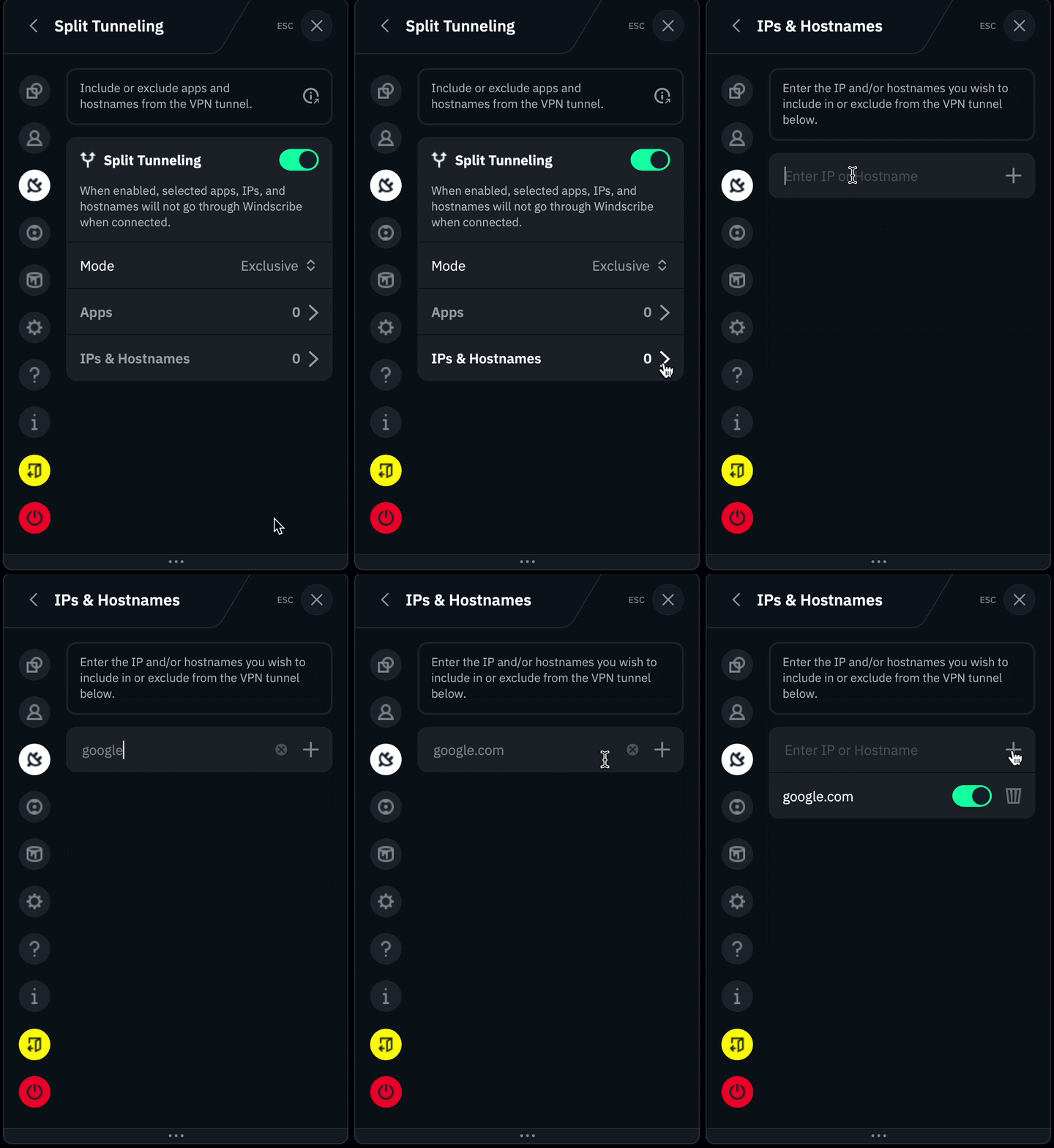
Tính năng Tách đường hầm dành cho người dùng Windows, hỗ trợ thiết lập theo IP/Tên máy chủ hoặc ứng dụng. Sau đây là cách bật tính năng này trên thiết bị Windows của bạn:
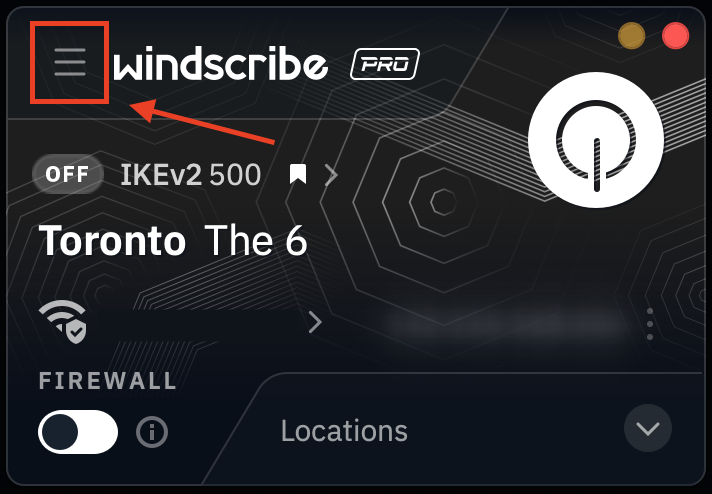
Mở ứng dụng Windscribe dành cho máy tính, rồi nhấp vào nút Tùy chọn/Menu ở góc trên bên trái
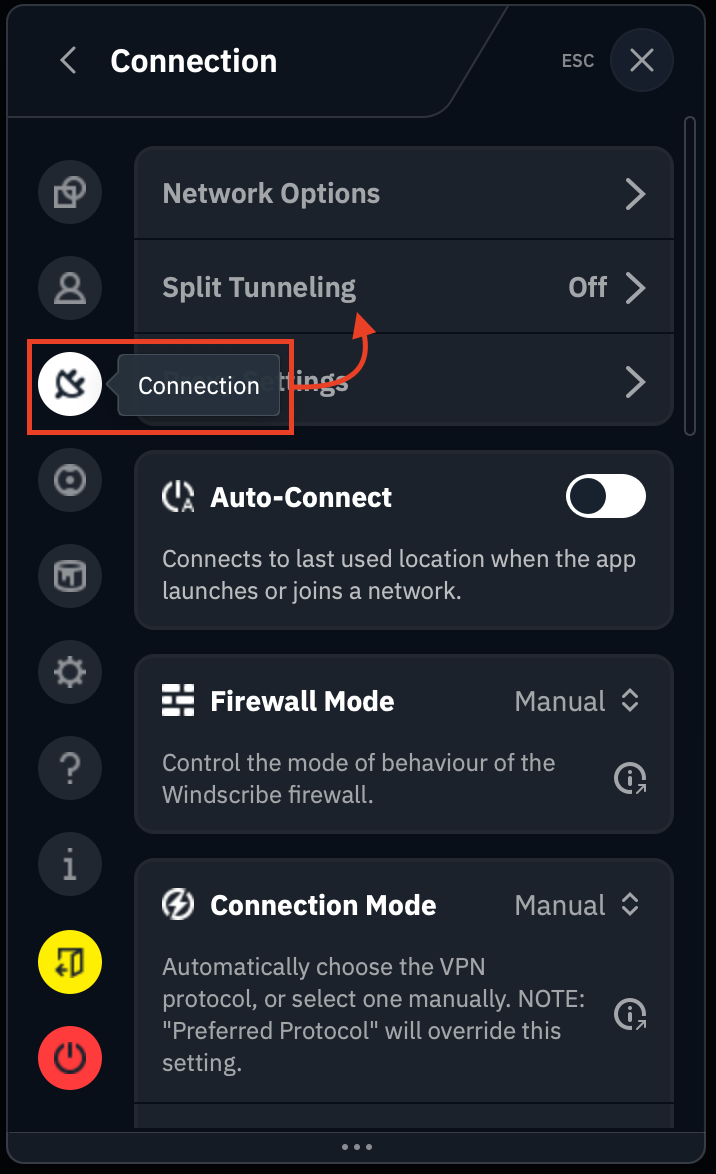
Chuyển đến thẻ/menu phụ Kết nối (biểu tượng phích cắm) & chọn tùy chọn Tách đường hầm
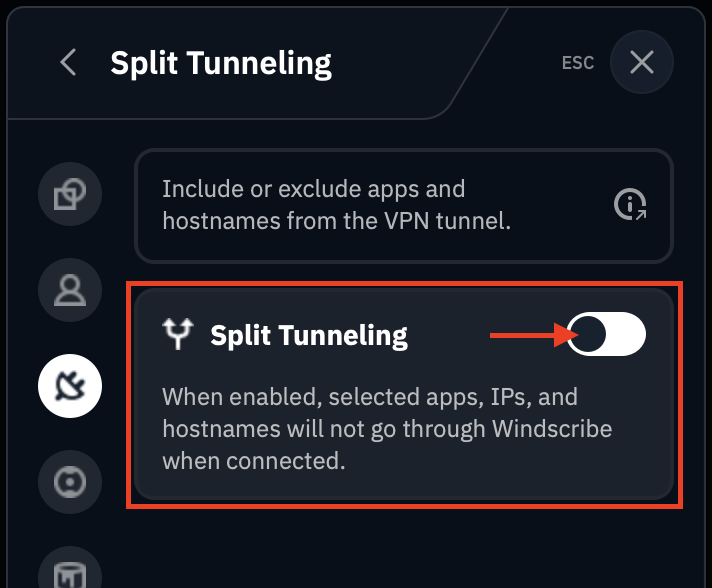
Chuyển công tắc sang vị trí BẬT (màu xanh lá)
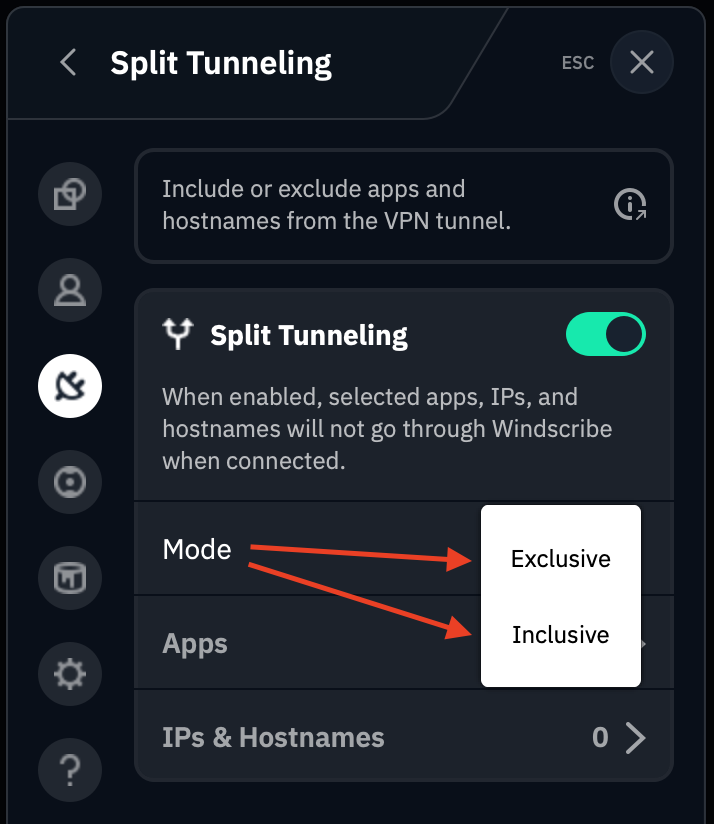
Chọn chế độ tách đường hầm bạn muốn sử dụng: Loại trừ hoặc Bao gồm
Tiếp theo, bạn cần chọn cách thêm mục vào danh sách Tách đường hầm: theo Ứng dụng hoặc IP/Tên máy chủ.
Thêm ứng dụng
Lưu ý rằng tính năng này chỉ hỗ trợ phần mềm truyền thống chạy từ tệp thực thi (.exe). Các ứng dụng Windows tải xuống từ Microsoft Store, chẳng hạn như Mail, hoạt động theo cách khác và sẽ không tương thích với tính năng Tách đường hầm.
Có hai cách để chọn ứng dụng cho tính năng Tách đường hầm của ứng dụng máy tính:
Chức năng tìm kiếm/Đã mở gần đây (đây là cách dễ hơn trong hai cách)
Nhấn vào tùy chọn Ứng dụng để mở danh sách ứng dụng đã được thêm vào danh sách Tách đường hầm
Nhấp vào biểu tượng tìm kiếm để mở danh sách ngắn gồm các ứng dụng được mở gần đây. Lưu ý: thao tác này sẽ chỉ tìm kiếm trong danh sách ứng dụng gần đây nhất, không phải tất cả ứng dụng trên máy tính
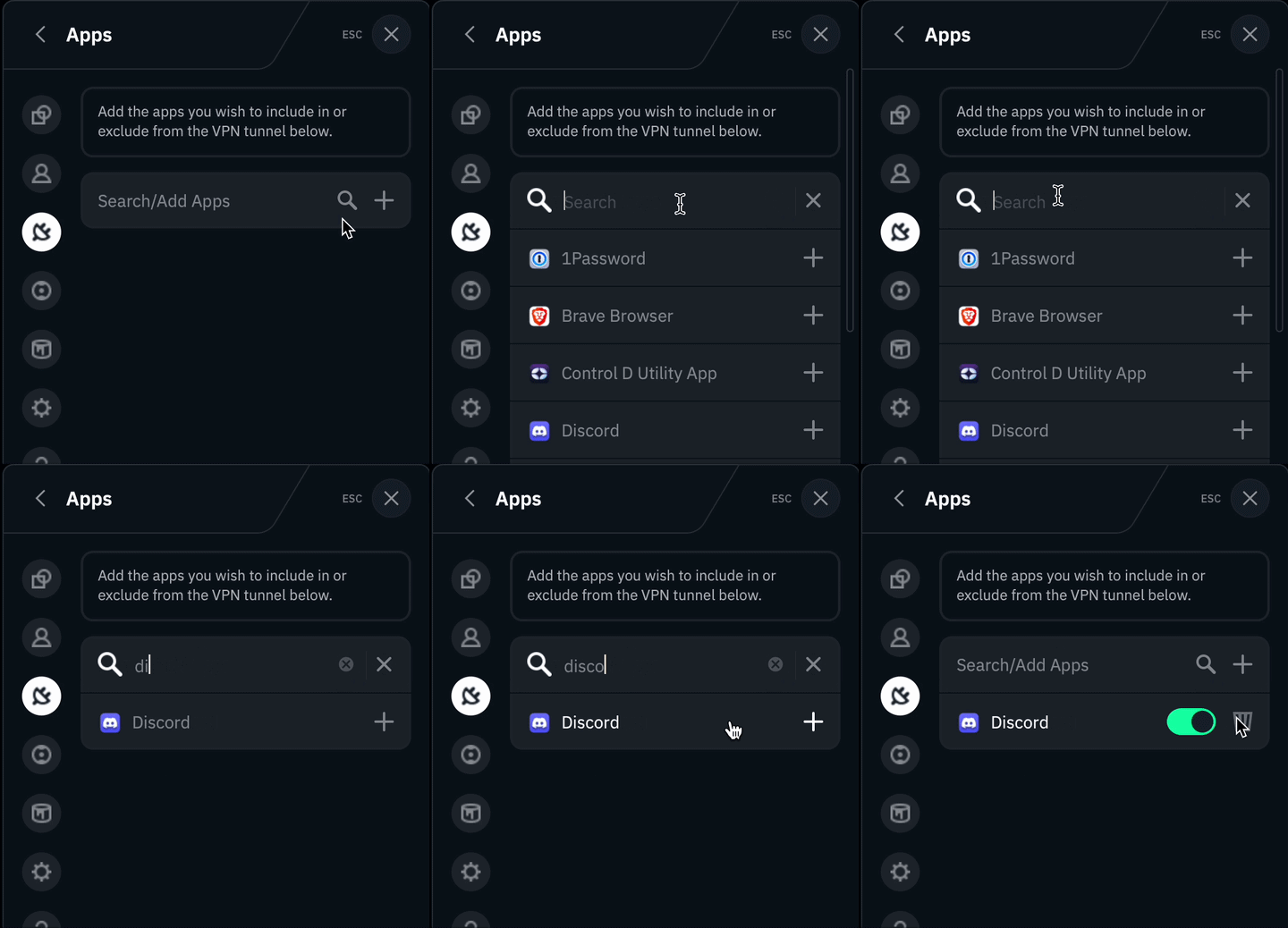
Ngoài ra, bạn có thể dùng biểu tượng + để tự tìm các ứng dụng cụ thể (.exe) trên thiết bị.