

Cách tùy chỉnh hình nền của ứng dụng Windscribe


Trong ứng dụng máy tính phiên bản 2.16.11+ và ứng dụng di động phiên bản 3.9.1.1+ trên iOS hoặc 3.90.1767+ trên Android, giờ đây người dùng có thể tùy chỉnh tên vị trí, hình nền ứng dụng và âm thanh thông báo ngay trong ứng dụng Windscribe bằng tab Giao diện.
Tùy chọn Hình nền ứng dụng cho phép bạn tùy chỉnh hình nền của màn hình chính, cụ thể là biểu ngữ phía sau Windscribe: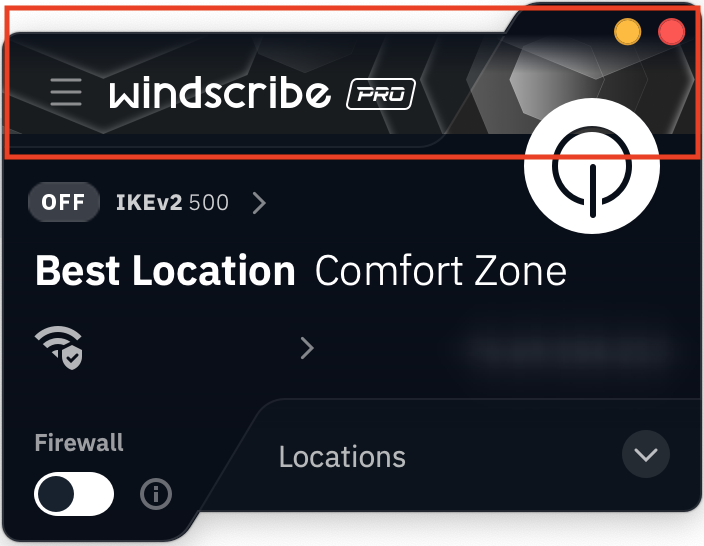
Bạn có thể chọn trong bộ sưu tập hình ảnh có sẵn (như minh họa ở trên) hoặc tải lên hình ảnh của riêng mình để tùy chỉnh thêm. Bạn có thể chọn riêng một hình ảnh cho trạng thái đã kết nối và một hình ảnh cho trạng thái chưa kết nối của ứng dụng.
Các bước thực hiện
Hướng dẫn này sử dụng phiên bản ứng dụng Windscribe dành cho máy tính
1. Mở phần Tùy chọn trong ứng dụng Windscribe
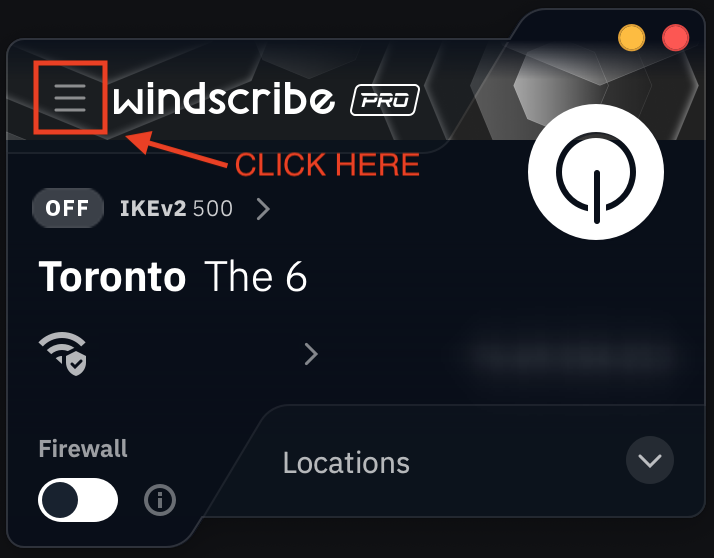
2. Nhấp vào tab Giao diện (có biểu tượng hộp sơn)
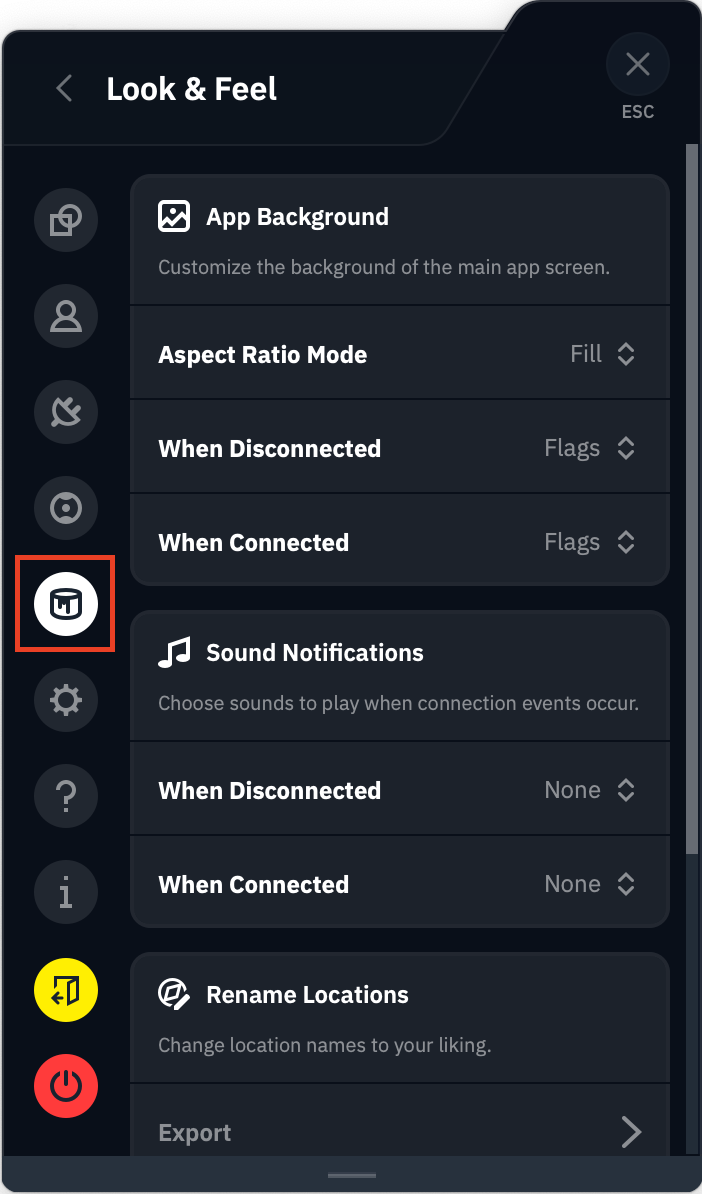
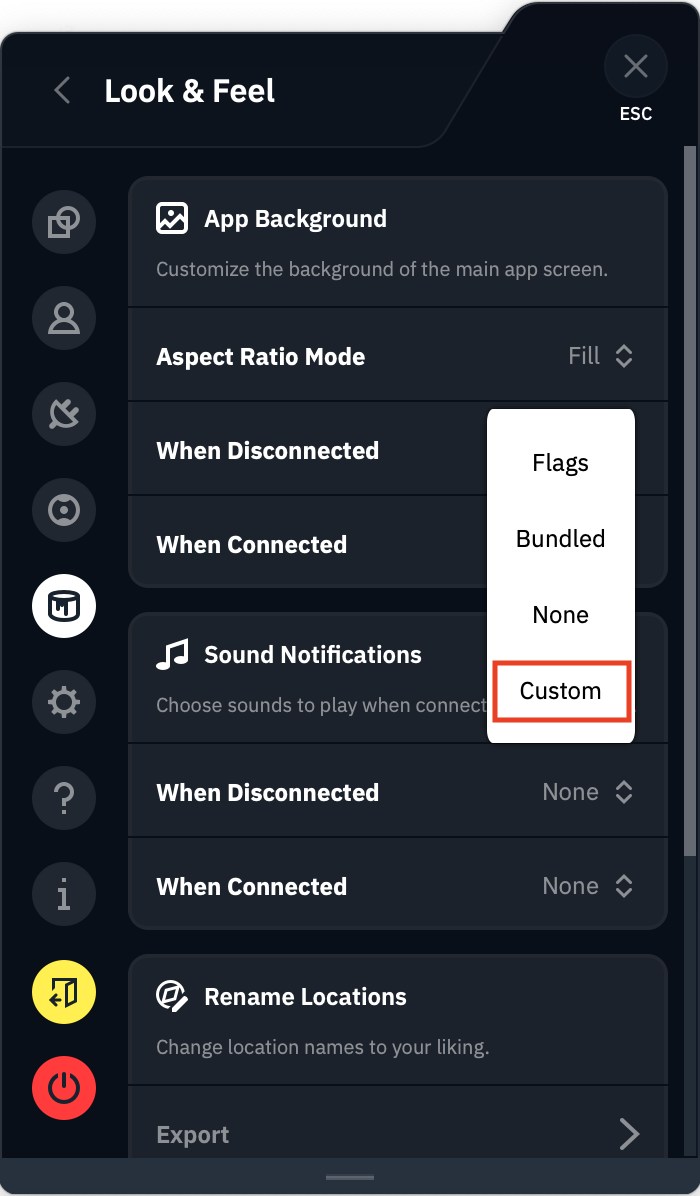
3. Chọn Tùy chỉnh trong menu thả xuống ở bên phải các tùy chọn Khi ngắt kết nối/Đã kết nối (Ngoài ra, bạn có thể chọn Có sẵn để dùng các tùy chọn do Windscribe cung cấp)
4. Chọn biểu tượng bút chì để chọn hình ảnh bạn muốn dùng từ các tệp trên thiết bị. Sau khi chọn, tên của tệp đã chọn sẽ xuất hiện
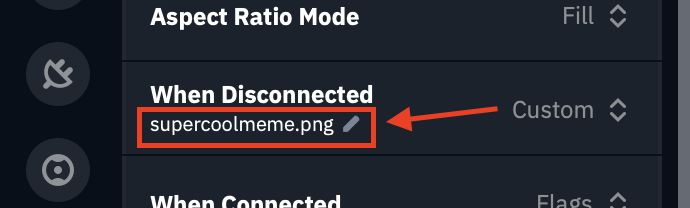
Giờ bạn chỉ cần thoát khỏi menu và hình ảnh đã chọn sẽ được áp dụng làm hình nền.
Các bước tùy chọn
Windscribe hỗ trợ các định dạng tệp .jpg, .png và .gif. Hình nền có tỷ lệ 16x9, vì vậy hình ảnh có cùng tỷ lệ sẽ hiển thị đẹp nhất.
Tùy thuộc vào kích thước và hình dạng của hình ảnh, bạn có thể cần điều chỉnh Chế độ tỷ lệ khung hình. Lấp đầy là cài đặt mặc định và phù hợp với hầu hết hình ảnh. Nếu đang dùng một hình ảnh rất nhỏ, bạn có thể cân nhắc tùy chọn xếp ô hoặc kéo giãn để hình ảnh vừa khung theo ý muốn.