

Cách thay đổi giao diện ứng dụng máy tính


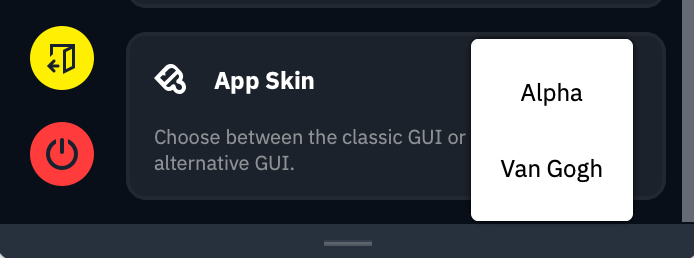
Tùy chọn Giao diện ứng dụng cho phép bạn tùy chỉnh giao diện GUI của ứng dụng máy tính, qua đó thay đổi hình dáng của chính ứng dụng. Bạn có thể chọn giữa 2 tùy chọn:
Alpha (giao diện GUI mặc định cổ điển của chúng tôi)
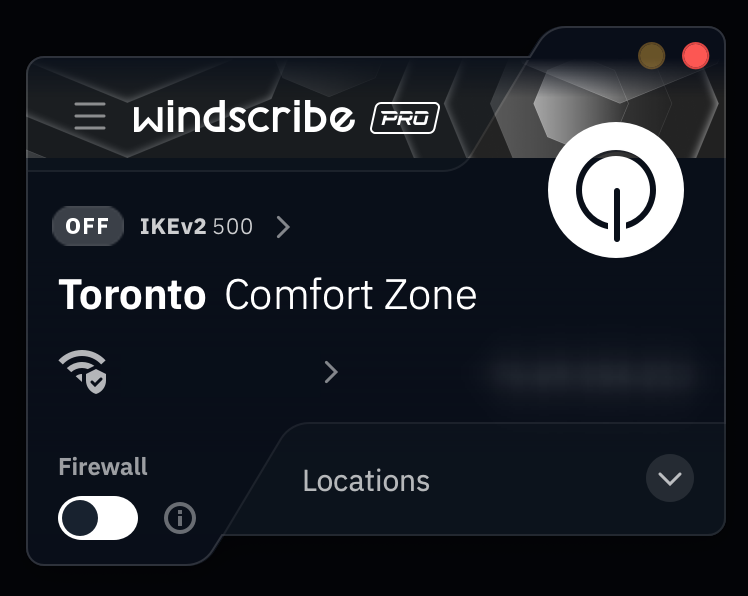
hoặc
Van Gogh (mang phong cách thiết kế phẳng & cân đối, thậm chí còn “không tai”)
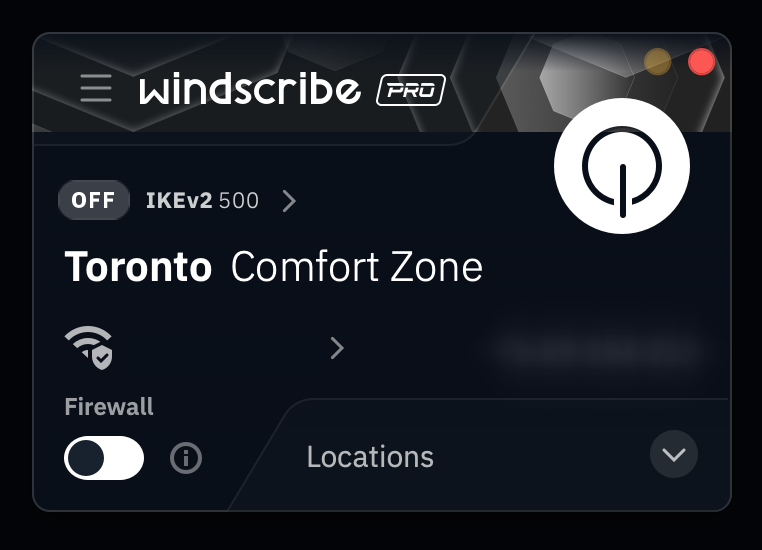
Mặc dù tính năng này đã có trong ứng dụng từ khá lâu, kể từ phiên bản ứng dụng máy tính 2.16.11+, tính năng này đã được chuyển sang thẻ Giao diện & Cảm nhận .
Các bước thực hiện
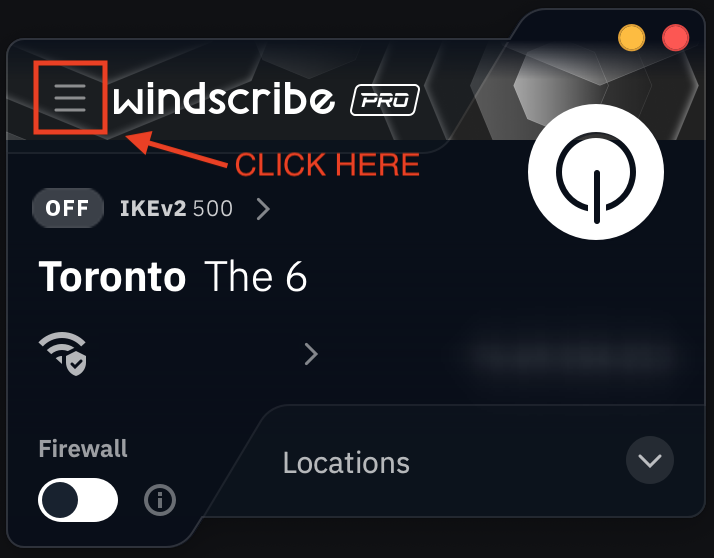
1. Mở phần Tùy chọn trong ứng dụng Windscribe
2. Nhấp vào thẻ Giao diện & Cảm nhận (có biểu tượng thùng sơn), rồi cuộn xuống tùy chọn Giao diện ứng dụng
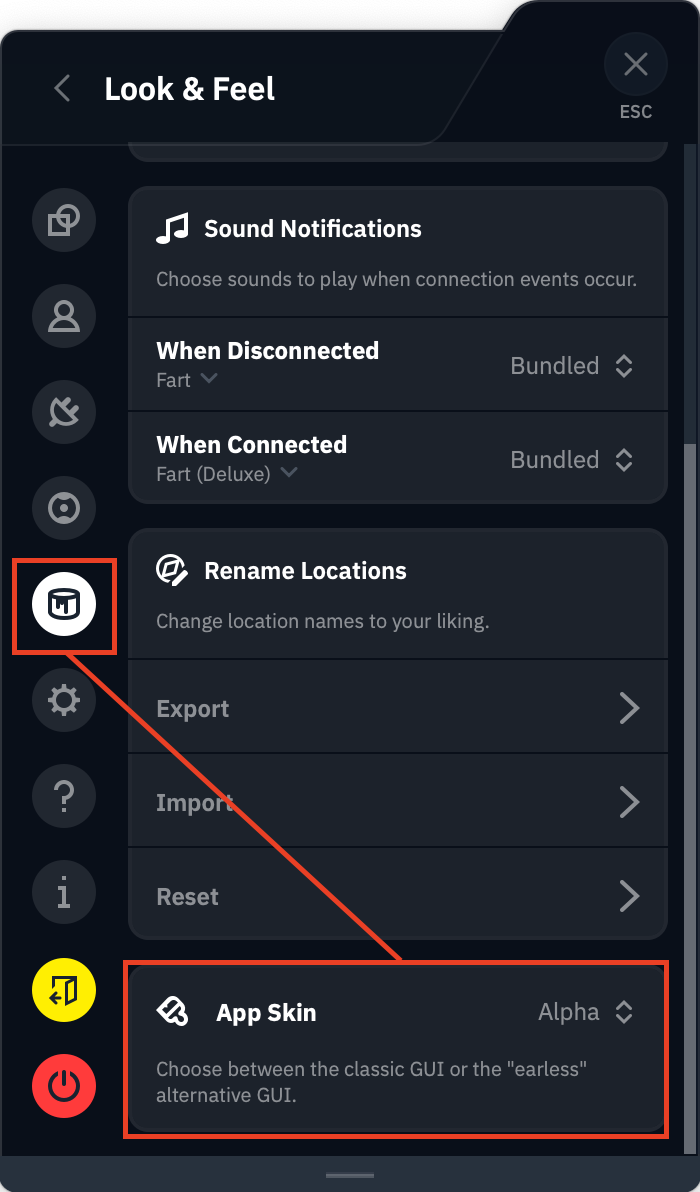
3. Chọn Alpha hoặc Van Gogh
Sau khi bạn chọn, giao diện ứng dụng sẽ tự động cập nhật theo lựa chọn đó. Các cài đặt này sẽ được lưu khi bạn thoát.