

Cách hủy gói đăng ký trả phí

Winder S
Mar 18, 2026

Vậy là bạn đã khai thuế xong, cân đối sổ chi tiêu và giờ nhận ra ngân sách chẳng còn chỗ cho Windscribe. Tại sao lại thế nhỉ? Chắc bạn đã mua thứ gì đó vô dụng trên Amazon, như quả dưa muối biết hát yodel này hoặc vỏ gối Nicolas Cage. Các lập trình viên đói meo ở Windscribe đã có thể dùng số tiền ấy để mua đồ ăn, nhưng không sao...chúng tôi không giận, chỉ thất vọng thôi.
Cách hủy đăng ký Windscribe
Nếu bạn đã quyết và không muốn tạm dừng, hãy làm theo các bước sau để chia tay chúng tôi:
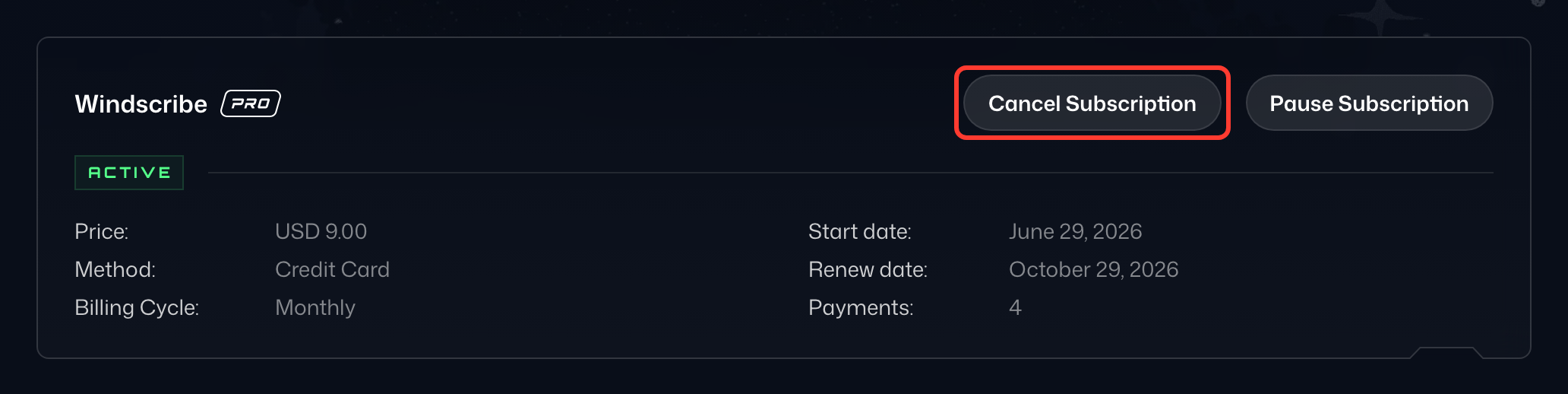
- Mở Gói đăng ký thuộc mục Thanh toán trên trang Tài khoản của tôi (1). Tìm gói đăng ký bạn muốn hủy, nhấp vào ⋮ bên cạnh giá của gói và chọn Hủy gói đăng ký (2).
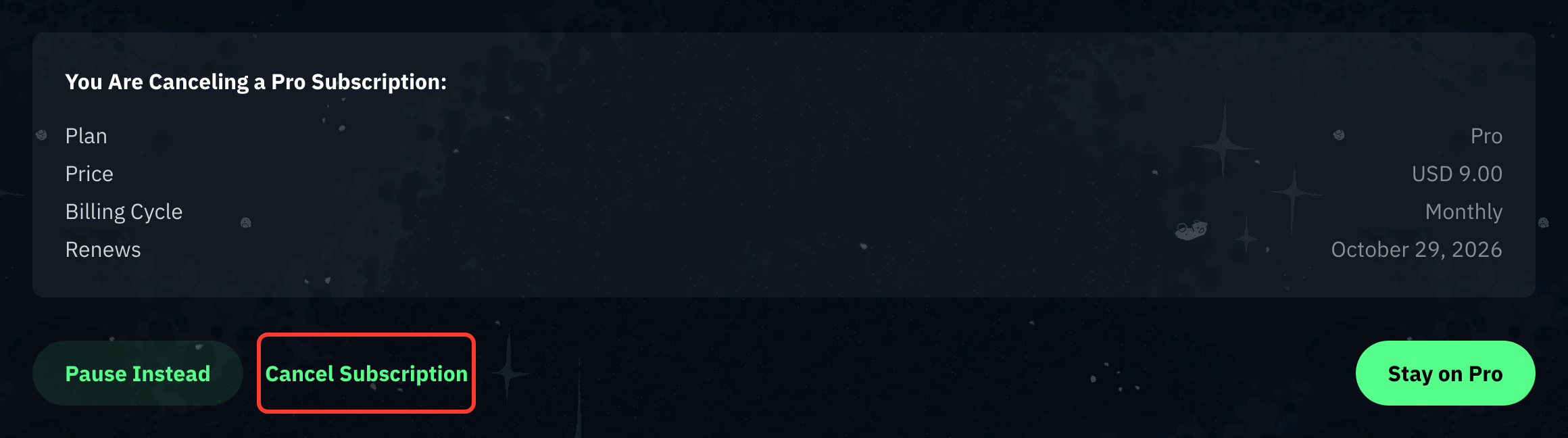
- Trên trang Suy Nghĩ Trước Khi Hủy, hãy kiểm tra để chắc chắn phần tóm tắt ghi đúng gói đăng ký bạn đã chọn, rồi chọn Tiếp tục hủy ở cuối trang.
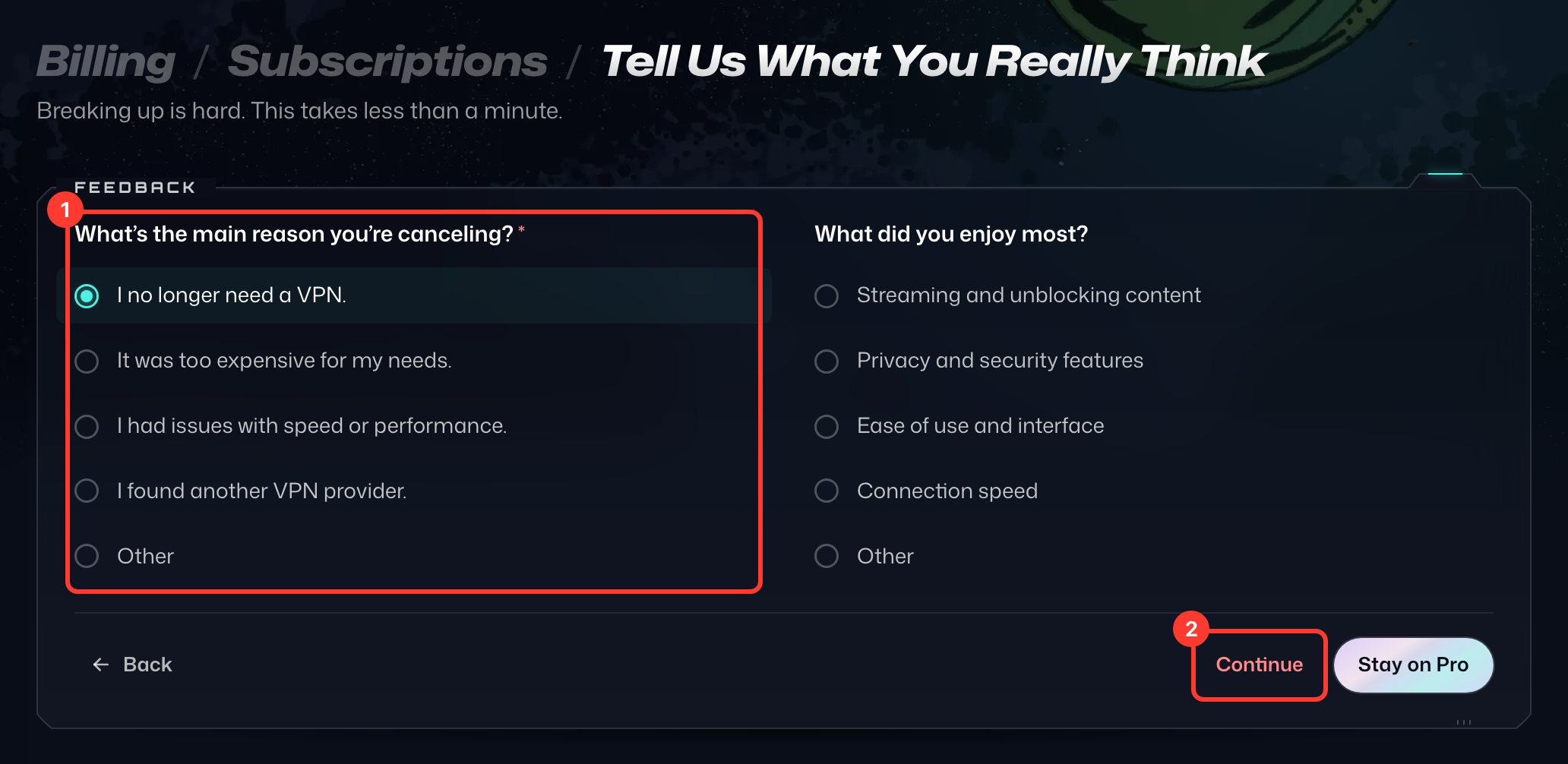
- Trên trang Hãy nói thật suy nghĩ của bạn, chọn lý do chính khiến bạn hủy (1), rồi chọn Tiếp tục (2). Nếu xuất hiện một ưu đãi đặc biệt, hãy chọn Không, Cảm ơn, Hủy để đi tiếp.
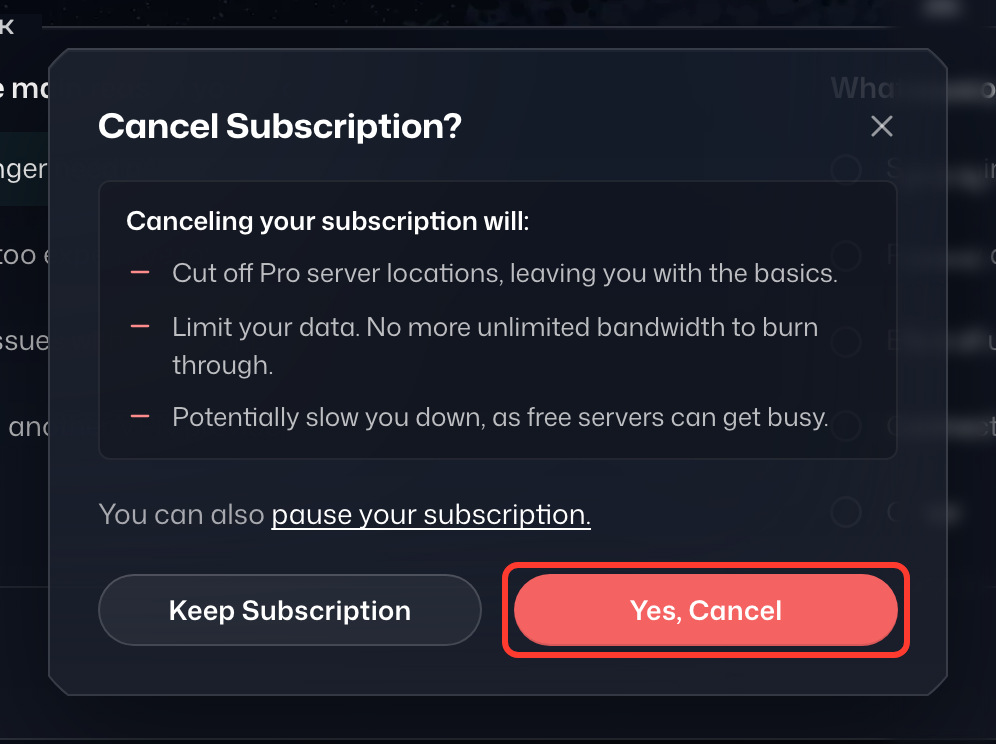
- Trong hộp thoại Hủy gói đăng ký?, chọn Có, hủy.
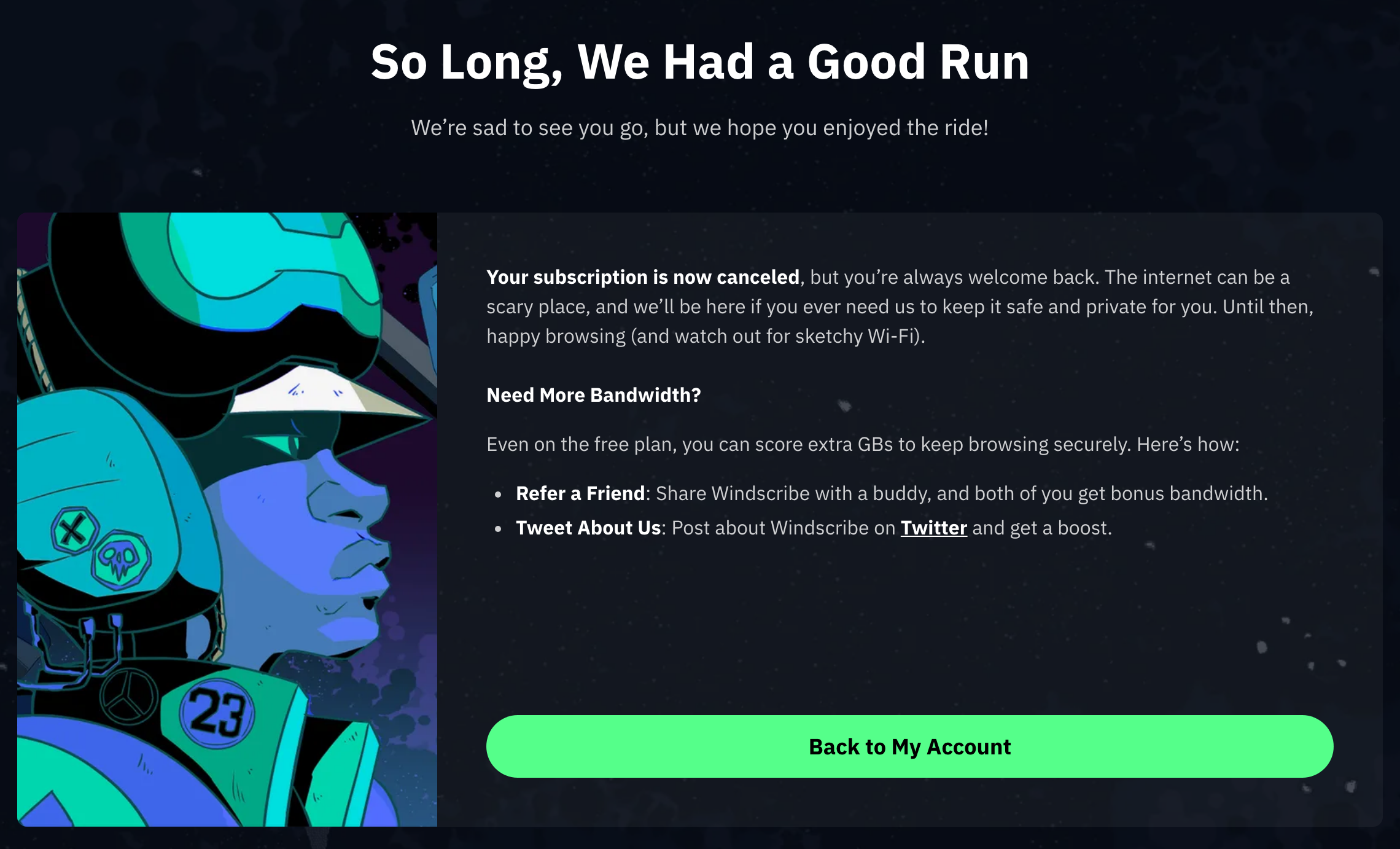
- Bạn sẽ thấy trang xác nhận Tạm Biệt, Chúng Ta Đã Có Một Thời Gian Tốt, kèm theo ngày quyền truy cập Pro của bạn kết thúc.
Hủy đăng ký qua bên thứ 3
Việc hủy các đăng ký thanh toán/di động qua bên thứ 3 phải được thực hiện trực tiếp với nhà cung cấp tương ứng. Chẳng hạn, nếu bạn đăng ký qua Apple thì hãy hủy qua Apple. Google Play, Amazon và các nhà cung cấp khác cũng tương tự.