

Cách cho phép chuyển tiếp cổng hoạt động qua Tường lửa của Bộ bảo vệ Windows với bộ điều hợp VPN


Khi sử dụng Windscribe với tính năng chuyển tiếp cổng, đôi lúc bạn có thể thấy cổng được chuyển tiếp không thể truy cập được. Điều này xảy ra vì Windows mặc định đặt bộ điều hợp VPN thành mạng "Công cộng", khiến Tường lửa của Bộ bảo vệ Windows chặn truy cập đến. Để chuyển tiếp cổng hoạt động, bạn cần cho phép rõ ràng ứng dụng đang lắng nghe chấp nhận kết nối trên mạng công cộng.
Các bước cho phép chuyển tiếp cổng qua Tường lửa
1. Mở Bảo mật Windows
- Nhấn Start, nhập Tường lửa & bảo vệ mạng rồi nhấn Enter.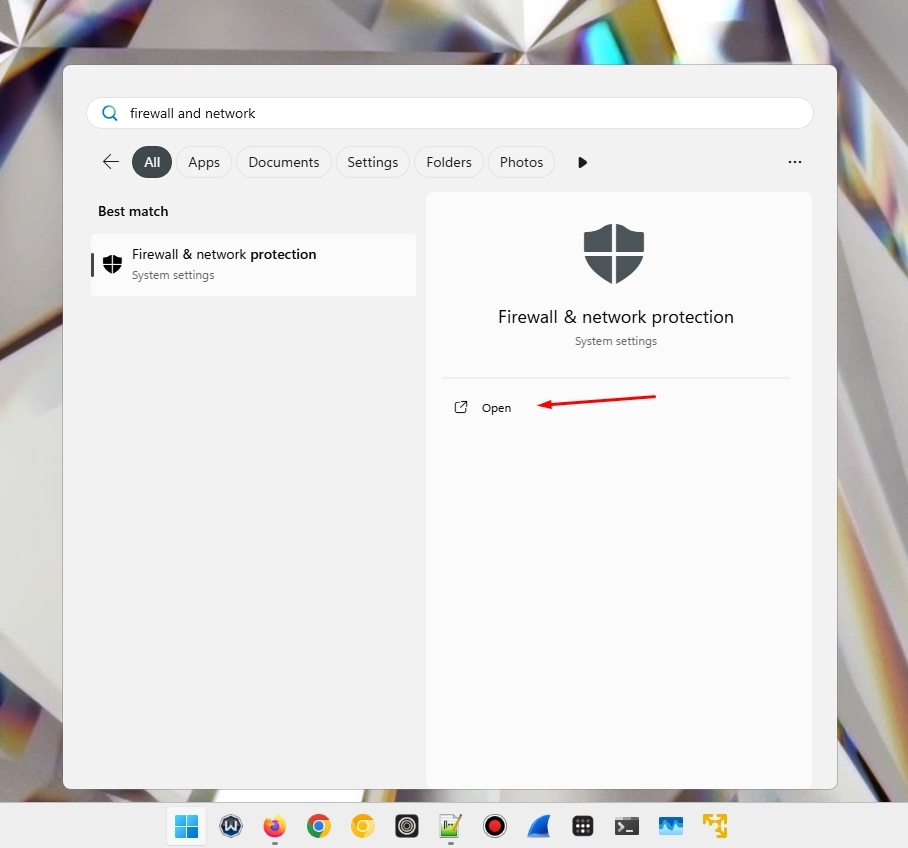
2. Mở Ứng dụng được phép.
- Nhấp vào Cho phép một ứng dụng qua tường lửa.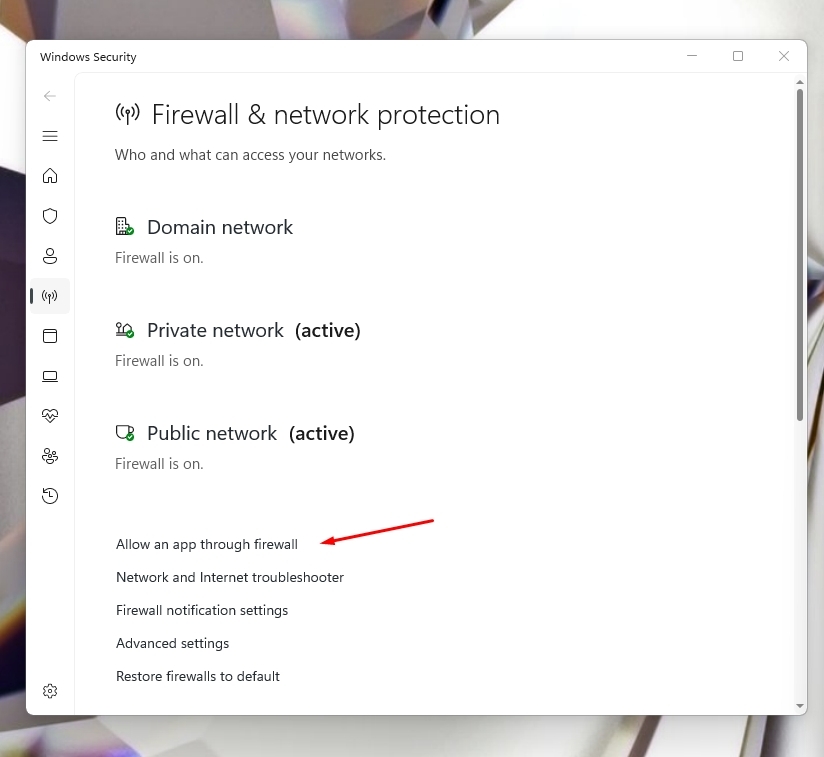
- Nhấp vào Thay đổi cài đặt.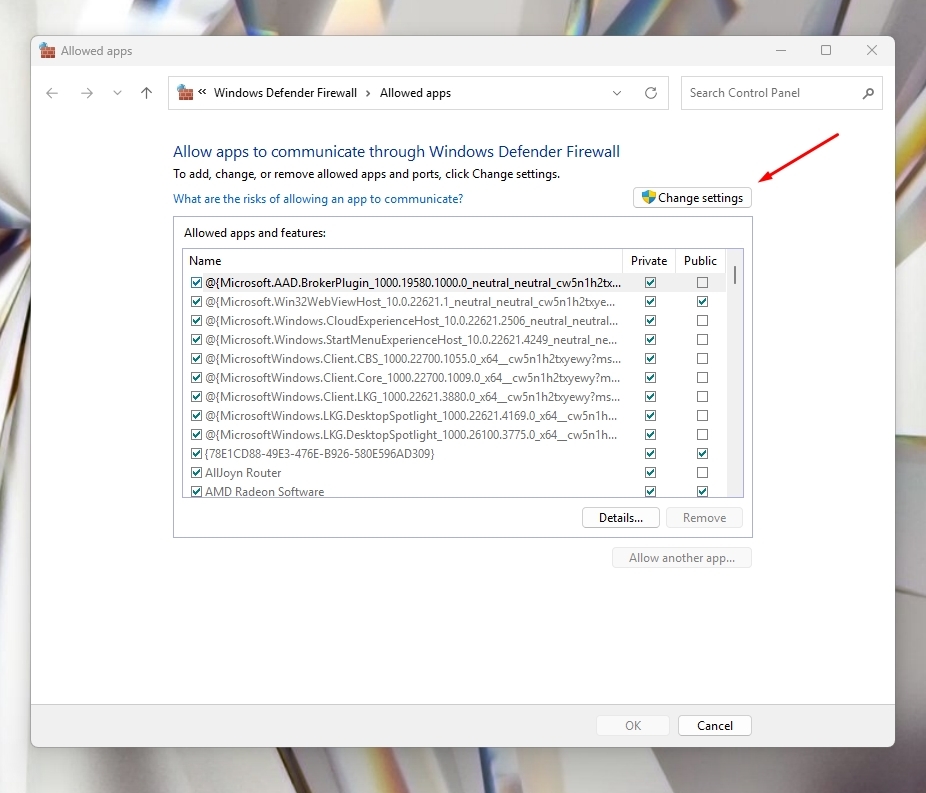
3. Tìm ứng dụng của bạn
- Tìm ứng dụng torrent/máy chủ trò chơi/ứng dụng khác của bạn trong danh sách.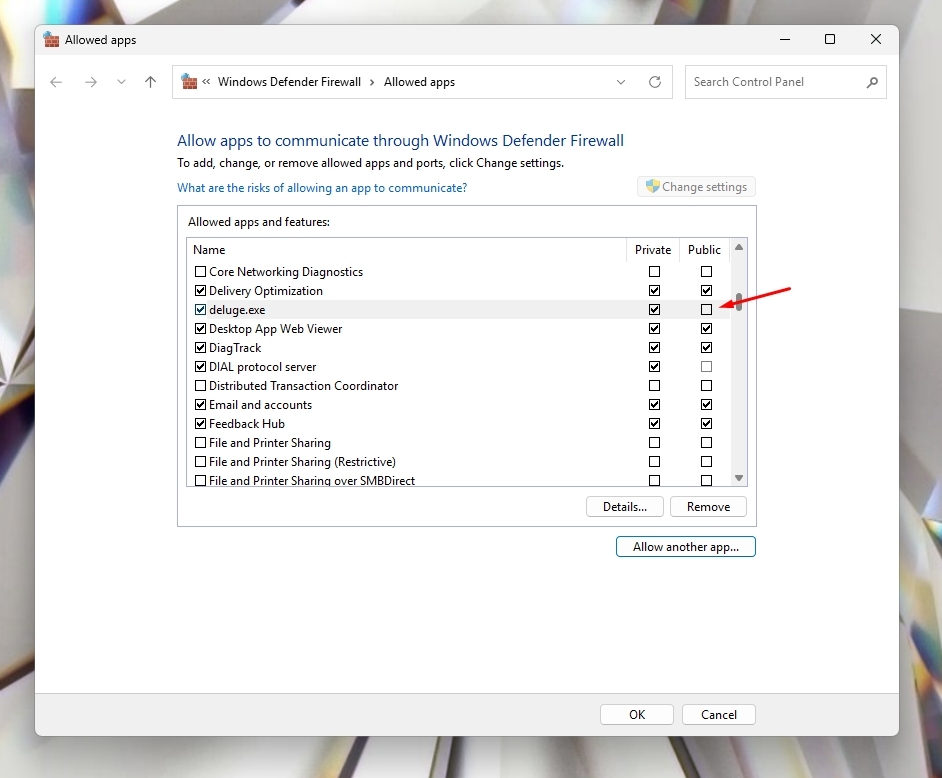
- Nếu ứng dụng không có trong danh sách, hãy nhấp vào nút Cho phép ứng dụng khác… rồi duyệt đến tệp thực thi.
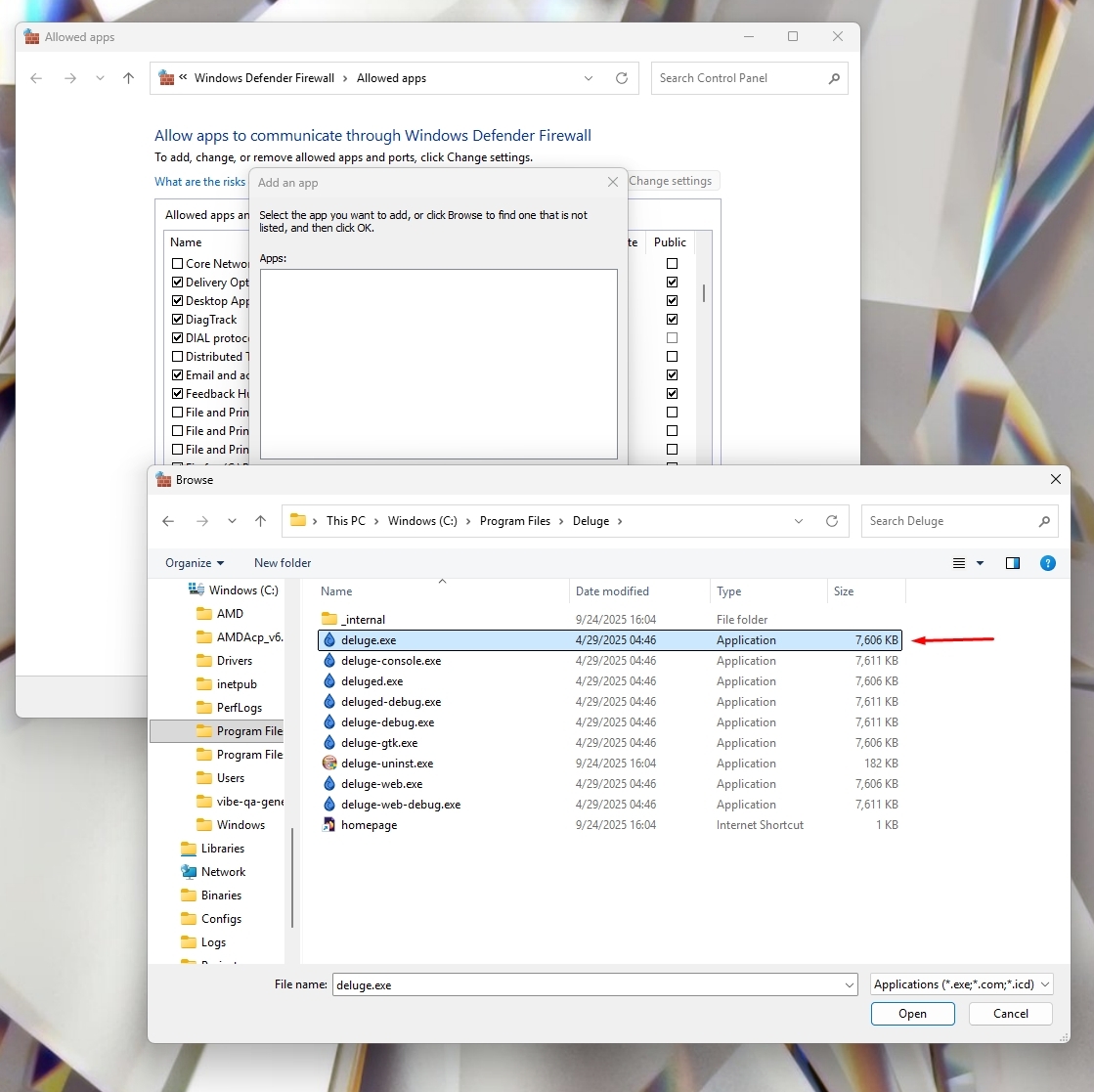
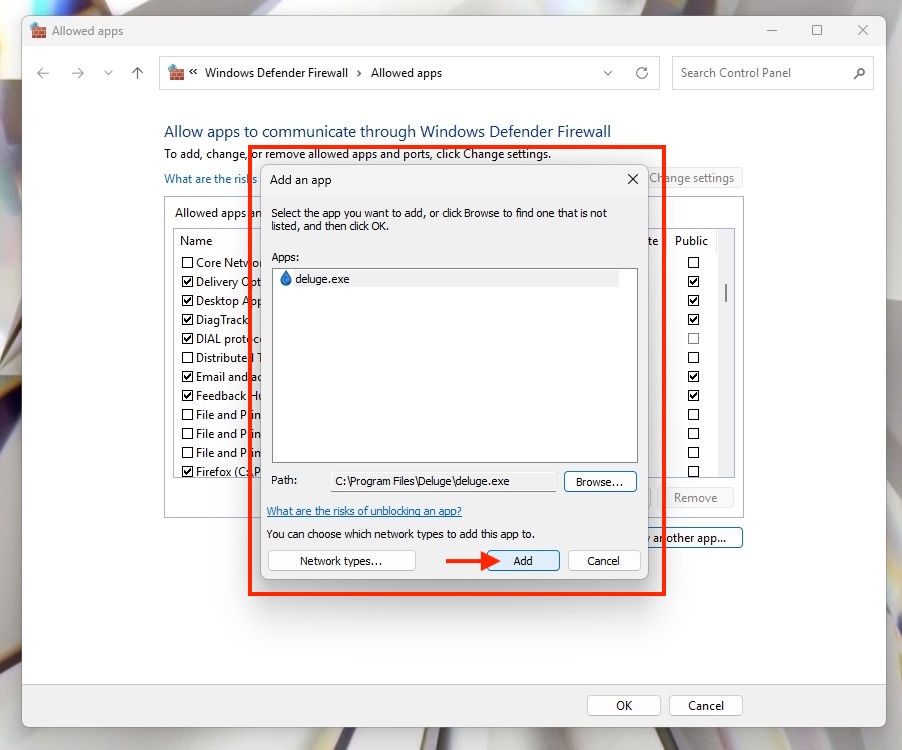
4. Sau khi thêm, hãy đánh dấu các ô Riêng tư và Công cộng.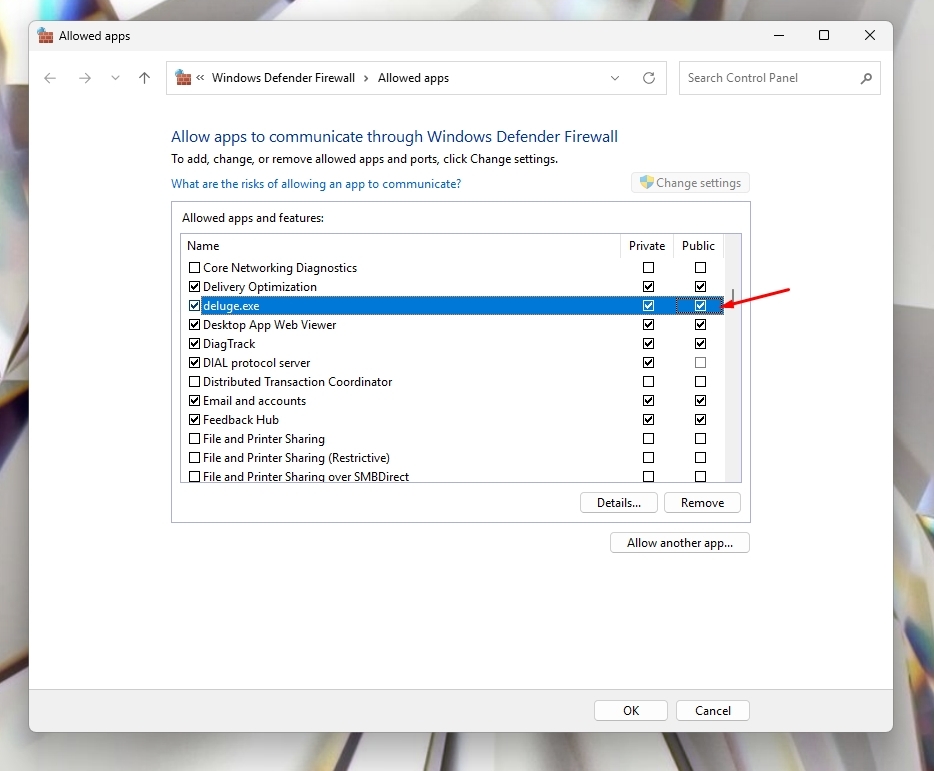
- Thao tác này đảm bảo ứng dụng torrent có thể chấp nhận kết nối đến qua bộ điều hợp VPN, vốn được Windows phân loại là mạng Công cộng.
- Thực hiện tương tự cho ứng dụng/tệp thực thi Windscribe. Cho phép cả Riêng tư và Công cộng.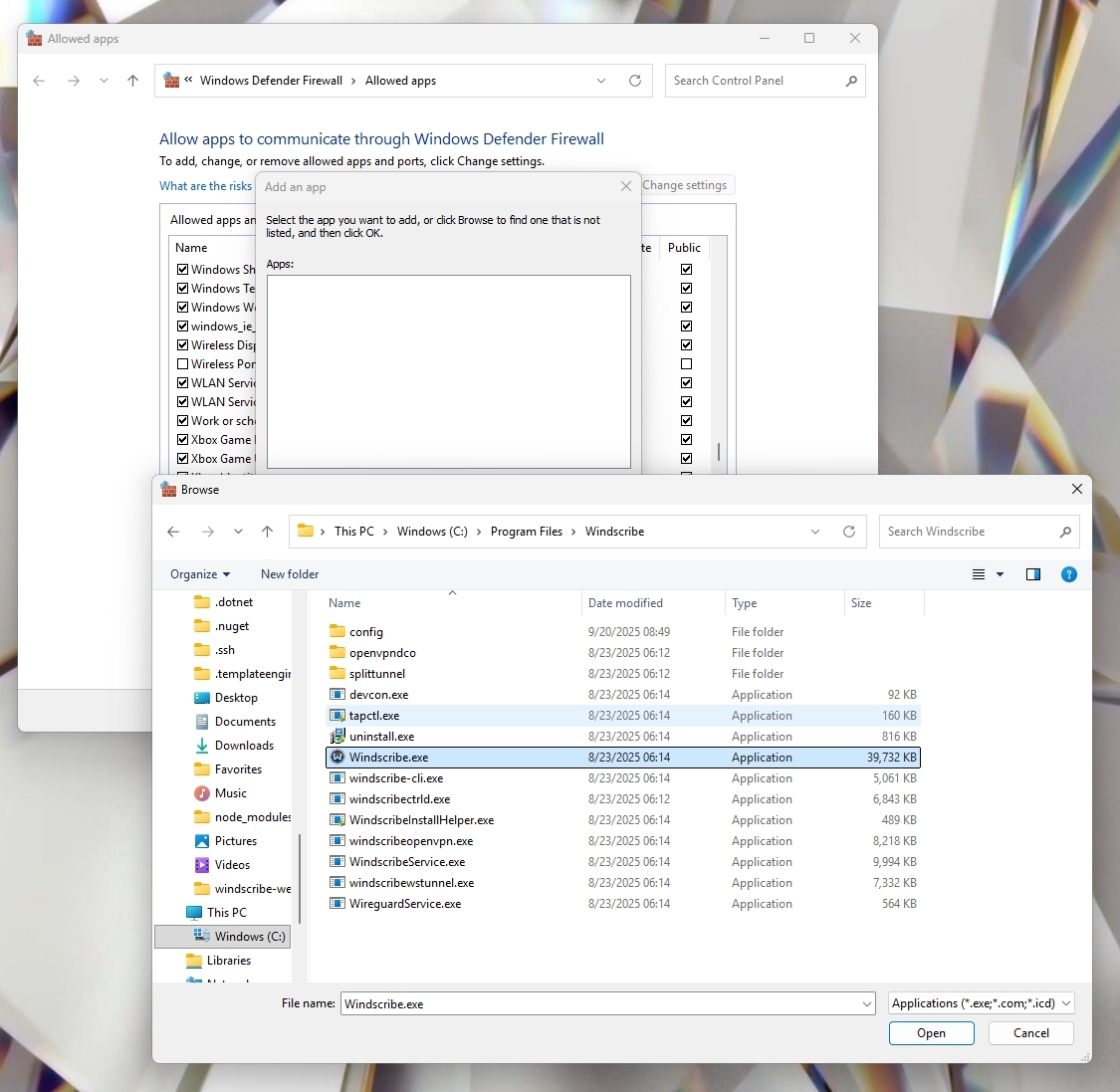
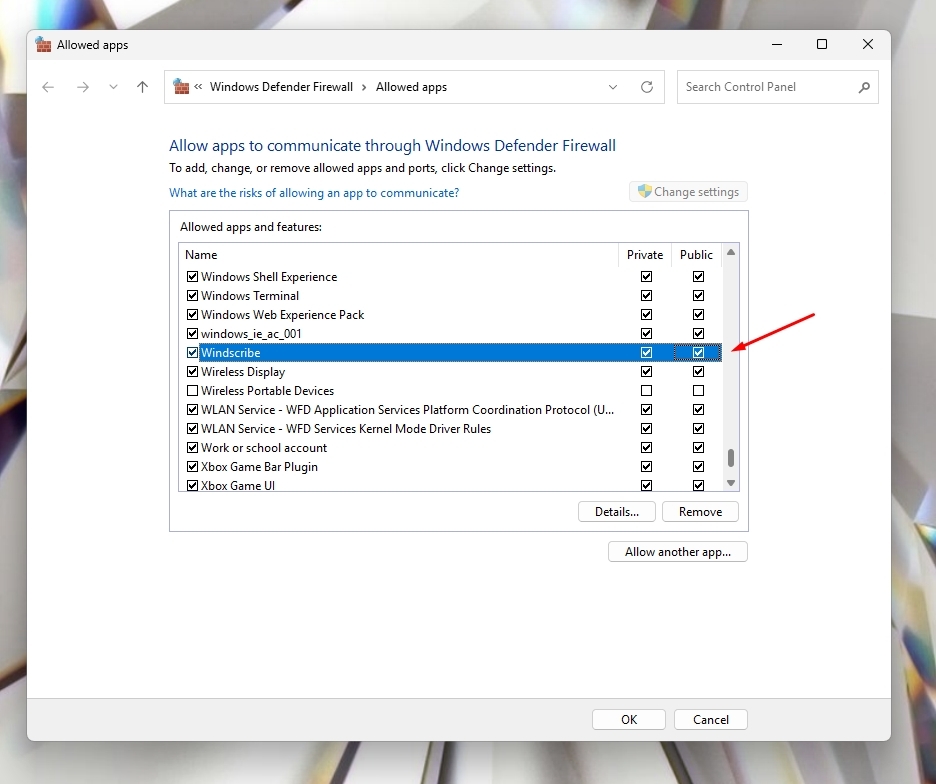
- Bước này đảm bảo chính bộ điều hợp VPN có thể truyền lưu lượng mà không bị Tường lửa Windows chặn.
- Khi kết hợp với các cài đặt tương ứng cho ứng dụng torrent/máy chủ trò chơi/v.v., thao tác này cho phép đường hầm VPN được thiết lập và nhận kết nối qua cổng đã chuyển tiếp đến ứng dụng của bạn.
5. Nhấp vào OK để lưu.
6. Kiểm tra thiết lập của bạn.
- Kết nối lại Windscribe khi đã bật chuyển tiếp cổng.
- Xác minh rằng cổng được chuyển tiếp hiện hiển thị là đang mở trong ứng dụng của bạn hoặc thông qua công cụ kiểm tra cổng trực tuyến.
Lưu ý bổ sung
- Các bộ điều hợp VPN của Windscribe được chủ ý đặt thành Công cộng để tăng cường bảo vệ. Điều này không làm giảm quyền riêng tư hoặc bảo mật.
- Việc cấp quyền truy cập Công cộng ở đây chỉ cho phép ứng dụng bạn chọn nhận kết nối qua đường hầm VPN.
- Nếu bạn đổi ứng dụng torrent hoặc cài đặt lại ứng dụng, hãy lặp lại các bước trên.