

Làm cách nào để sử dụng tính năng Xóa lịch sử Wi-Fi?


Tính năng Xóa lịch sử Wi-Fi sẽ xóa lịch sử kết nối Wi-Fi khỏi máy tính để bảo vệ quyền riêng tư của bạn. Tên mạng Wi-Fi (SSID) và địa chỉ MAC có thể được dùng để theo dõi vị trí thực tế và lịch sử di chuyển của bạn bằng cách đối chiếu chúng với các cơ sở dữ liệu Wi-Fi công cộng.
Quan trọng: Mạng Wi-Fi bạn hiện đang kết nối sẽ được giữ lại. Kết nối của bạn sẽ không bị gián đoạn.
Cách bật tính năng này
-
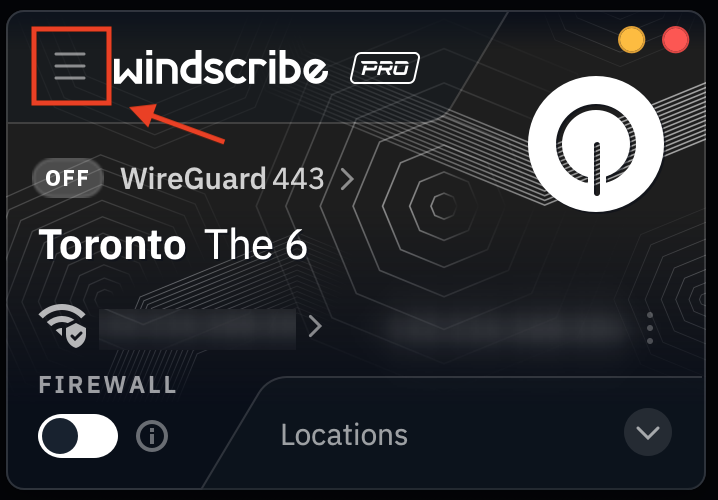
Mở phần Tùy chọn của Windscribe
-
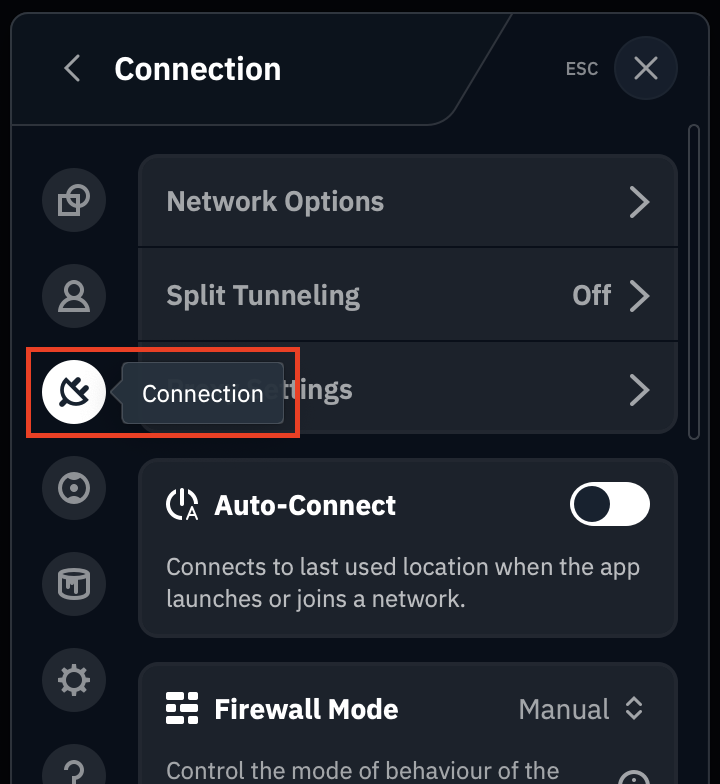
Chuyển đến Kết nối
-
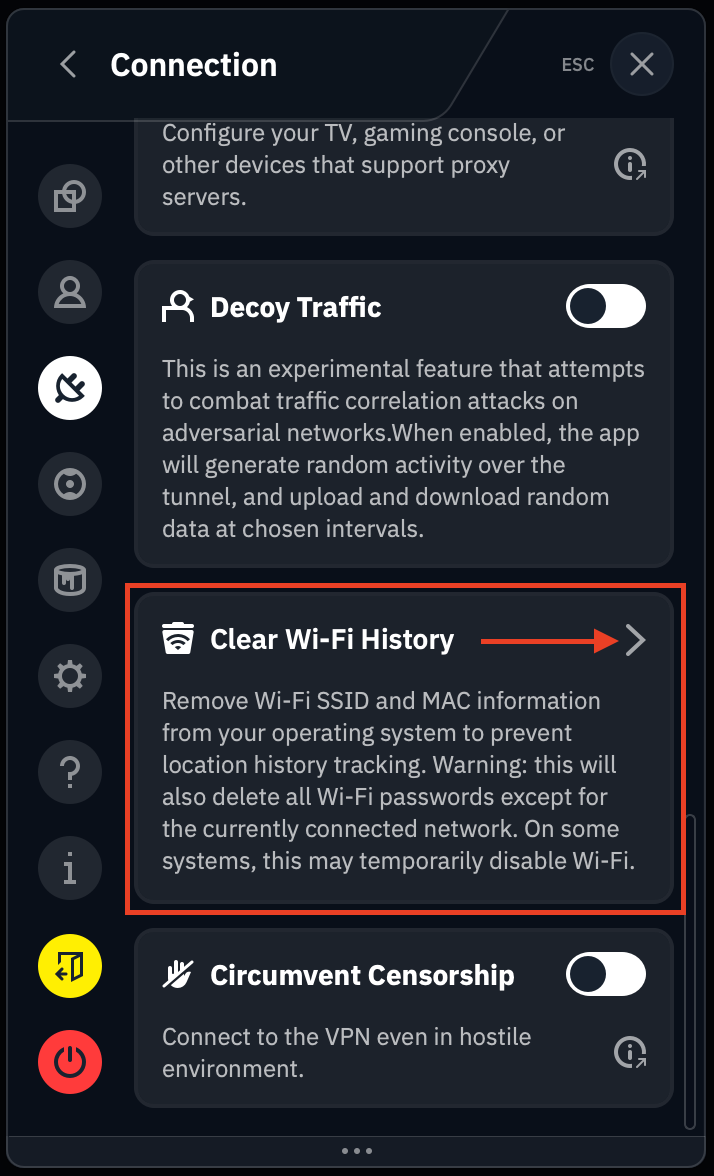
Cuộn xuống Xóa lịch sử Wi-Fi và nhấp vào mũi tên
-
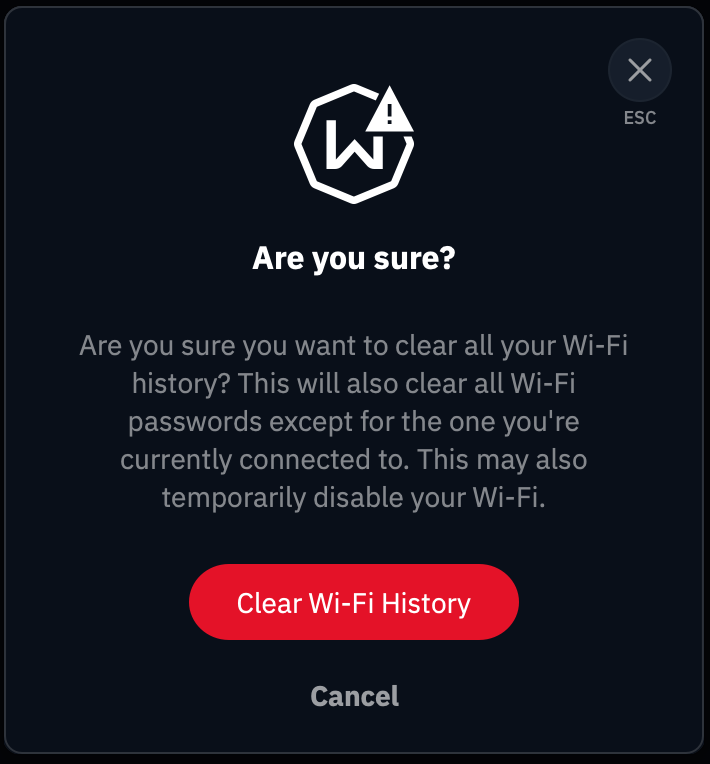
Sau đó, nhấp vào “Xóa lịch sử Wi-Fi”.
Những gì sẽ bị xóa
Windows
1) Nhật ký sự kiện Windows
-
Nhật ký sự kiện WLAN-AutoConfig: chứa các sự kiện kết nối và ngắt kết nối Wi-Fi.
-
Nhật ký sự kiện NetworkProfile: ghi lại thời điểm bạn kết nối với các mạng khác nhau.
-
Nhật ký sự kiện NCSI: các sự kiện phát hiện khả năng kết nối mạng.
Vị trí: Trình xem sự kiện → Nhật ký ứng dụng và dịch vụ
Cách kiểm tra: Mở Trình xem sự kiện và so sánh các nhật ký này trước và sau khi xóa.
2) Hồ sơ mạng (Registry)
-
Toàn bộ thông tin kết nối mạng đã lưu.
-
Tên mạng, loại mạng và siêu dữ liệu.
Vị trí: HKEY_LOCAL_MACHINE\SOFTWARE\Microsoft\Windows NT\CurrentVersion\NetworkList\Profiles
Cách kiểm tra: Mở Registry Editor (regedit) và chuyển đến đường dẫn này.
3) Chữ ký mạng (Registry)
-
Mã định danh duy nhất cho từng mạng mà bạn đã kết nối.
-
Bao gồm chữ ký của cả mạng được quản lý và không được quản lý.
Vị trí: HKEY_LOCAL_MACHINE\SOFTWARE\Microsoft\Windows NT\CurrentVersion\NetworkList\Signatures
Cách kiểm tra: Kiểm tra cả khóa con Unmanaged và Managed trong Registry Editor.
4) Bộ nhớ đệm NLA (Registry)
-
Bộ nhớ đệm Nhận biết vị trí mạng.
-
Lưu siêu dữ liệu mạng chi tiết và dấu thời gian.
Vị trí: HKEY_LOCAL_MACHINE\SOFTWARE\Microsoft\Windows NT\CurrentVersion\NetworkList\Nla
Cách kiểm tra: Tìm các khóa con Cache và Wireless trong Registry Editor.
5) Tệp hồ sơ Wi-Fi
-
Tất cả các mạng Wi-Fi đã lưu và mật khẩu của chúng.
-
Ngoại trừ mạng bạn hiện đang kết nối.
Cách kiểm tra: Mở Command Prompt và chạy:
-
Trước khi xóa: netsh wlan show profiles
-
Sau khi xóa: netsh wlan show profiles (chỉ mạng hiện tại sẽ xuất hiện)
macOS
1) Các mạng Wi-Fi ưu tiên
-
Tất cả các mạng Wi-Fi đã lưu trong tùy chọn hệ thống.
-
Tên mạng (SSID) và mức độ ưu tiên kết nối.
-
Ngoại trừ mạng bạn hiện đang kết nối.
Cách kiểm tra: Cài đặt hệ thống / Tùy chọn hệ thống → Mạng → Wi-Fi → Nâng cao
-
Trước khi xóa: bạn sẽ thấy danh sách các mạng đã biết.
-
Sau khi xóa: chỉ mạng hiện tại (nếu đang kết nối) sẽ còn lại.
2) Mật khẩu Wi-Fi trong Chuỗi khóa
-
Mật khẩu đã lưu của tất cả các mạng Wi-Fi.
-
Được lưu trong Chuỗi khóa hệ thống của macOS.
-
Ngoại trừ mật khẩu của mạng hiện đang kết nối.
Hạn chế đã biết: Không thể xóa bằng chương trình các mật khẩu được lưu trong chuỗi khóa Mục cục bộ. Những mật khẩu này được Chuỗi khóa iCloud bảo vệ và phải được xóa thủ công.
Cách kiểm tra: Mở Truy cập chuỗi khóa
-
Tìm kiếm mật khẩu mạng AirPort trong chuỗi khóa Hệ thống.
-
Trước khi xóa: có nhiều mục mật khẩu Wi-Fi.
-
Sau khi xóa: chỉ còn mật khẩu của mạng hiện tại (nếu đang kết nối).
Lưu ý: Hãy kiểm tra riêng Mục cục bộ. Mật khẩu tại đó phải được xóa thủ công.
3) Nhật ký chẩn đoán Wi-Fi
-
Nhật ký hệ thống chứa lịch sử kết nối Wi-Fi.
-
Dấu thời gian kết nối và các thay đổi mạng.
Các vị trí được dọn dẹp:
-
/var/log/Wi-Fi.log*
-
/Library/Logs/DiagnosticReports/Wi-Fi*
-
/private/var/log/Wi-Fi-*
Cách kiểm tra: Mở Terminal và chạy:
ls -la /var/log/Wi-Fi* 2>/dev/null
4) Tệp cấu hình mạng
-
Tùy chọn SystemConfiguration.
-
Thông tin mạng được lưu trong bộ nhớ đệm.
Cách kiểm tra: So sánh danh sách mạng Wi-Fi trước và sau khi xóa trong Cài đặt hệ thống / Tùy chọn hệ thống.
Linux
1) Kết nối Wi-Fi của NetworkManager
-
Tất cả cấu hình mạng Wi-Fi đã lưu.
-
Tên mạng, mật khẩu và cài đặt bảo mật.
-
Ngoại trừ mạng bạn hiện đang kết nối.
Vị trí: /etc/NetworkManager/system-connections/
Cách kiểm tra:
-
nmcli connection show
-
hoặc sudo ls -la /etc/NetworkManager/system-connections/
-
Trước khi xóa: có nhiều tệp kết nối Wi-Fi.
-
Sau khi xóa: chỉ còn kết nối hiện tại (nếu có).
2) Tệp trạng thái NetworkManager
-
Dấu thời gian kết nối.
-
Các điểm truy cập Wi-Fi (BSSID) được phát hiện gần đây.
-
Bộ nhớ đệm cấu hình nội bộ.
Các vị trí:
-
/var/lib/NetworkManager/timestamps
-
/var/lib/NetworkManager/seen-bssids
-
/var/lib/NetworkManager/NetworkManager-intern.conf
Cách kiểm tra: sudo ls -la /var/lib/NetworkManager/
3) Cấu hình wpa_supplicant
-
Cấu hình Wi-Fi khi sử dụng trực tiếp wpa_supplicant.
-
Thông tin đăng nhập mạng và cài đặt bảo mật.
-
Ngoại trừ mạng hiện đang kết nối.
Vị trí: /etc/wpa_supplicant/*.conf
Cách kiểm tra: sudo ls -la /etc/wpa_supplicant/
Lưu ý: Các tệp sẽ bị xóa hoàn toàn (nếu không có kết nối đang hoạt động) hoặc được cập nhật để chỉ giữ lại mạng hiện tại.
4) Hồ sơ iwd (iNet Wireless Daemon)
-
Hồ sơ mạng nếu sử dụng iwd thay cho NetworkManager.
-
Các tệp có tên SSID.psk, SSID.open hoặc SSID.8021x.
-
Ngoại trừ mạng hiện đang kết nối.
Vị trí: /var/lib/iwd/
Cách kiểm tra: sudo ls -la /var/lib/iwd/
5) Nhật ký systemd
-
Nhật ký dịch vụ của NetworkManager, wpa_supplicant và iwd.
-
Các sự kiện kết nối và ngắt kết nối.
Cách kiểm tra:
-
Trước khi xóa: journalctl -u NetworkManager
-
Sau khi xóa: journalctl -u NetworkManager (chỉ còn rất ít mục)
6) Tải lại NetworkManager
-
Sau khi xóa các tệp, NetworkManager sẽ được khởi động lại.
-
Việc này đảm bảo các thay đổi có hiệu lực và xóa bộ nhớ đệm trong bộ nhớ.
Cách xác minh: systemctl status NetworkManager