

Làm cách nào để bật xác thực 2 yếu tố cho tài khoản của tôi?

Winder S
Dec 17, 2025

Bạn có thể bật Xác thực 2 yếu tố (2FA) từ Thông tin đăng nhập thuộc mục Bảo mật trong Tài khoản của tôi: https://windscribe.com/myaccount/security
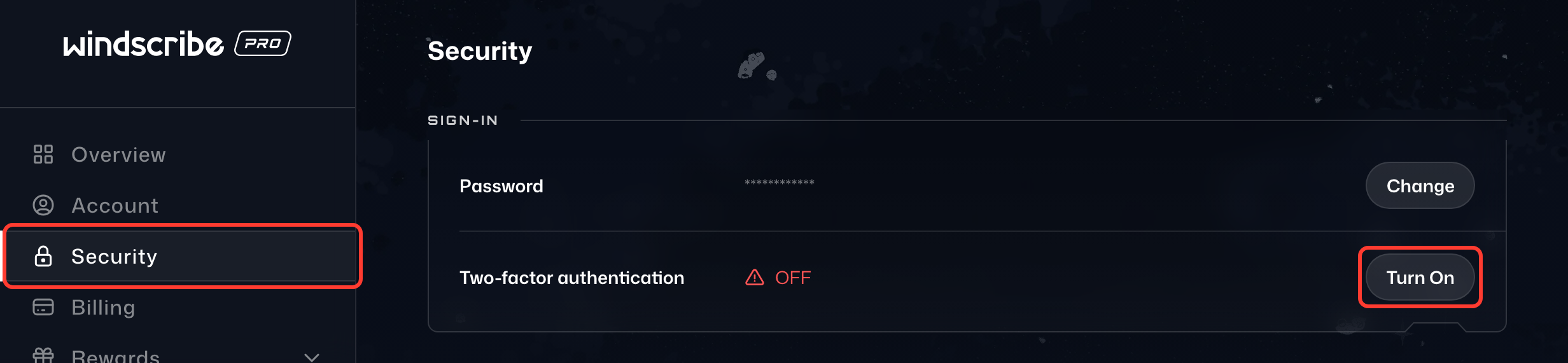
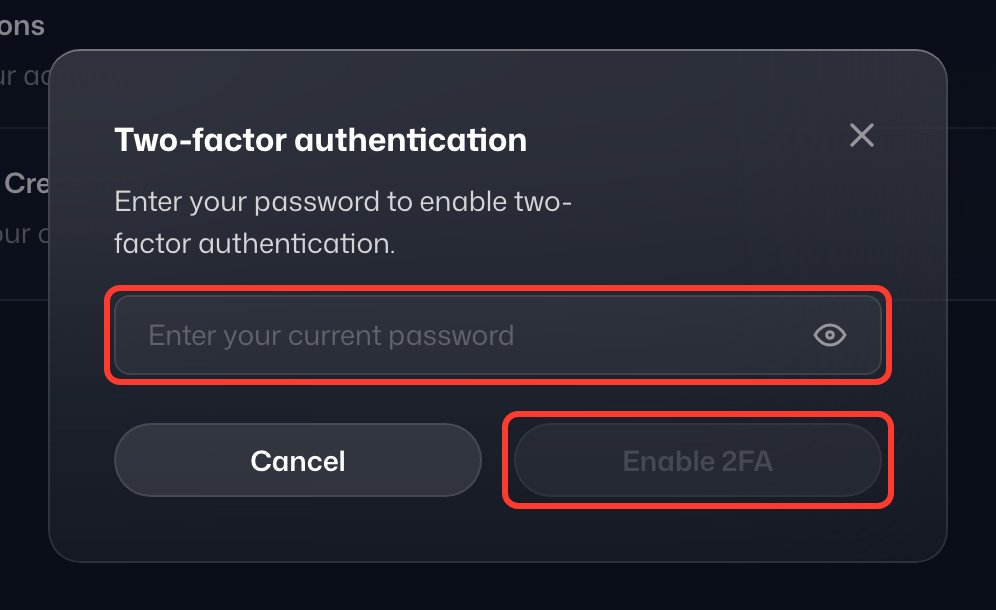
- Trong thẻ Đăng nhập, nhấp vào Kích hoạt 2FA ở hàng Xác thực hai yếu tố, nhập mật khẩu rồi chọn Tiếp tục.
- Hộp thoại Thiết lập xác thực hai yếu tố sẽ hiển thị một mã QR và một khóa khôi phục. Với ứng dụng 2FA hỗ trợ TOTP (mật khẩu dùng một lần theo thời gian), bạn có thể quét mã QR này hoặc nhập thủ công khóa khôi phục nếu ứng dụng có tùy chọn đó. Ví dụ về các ứng dụng như vậy là Aegis Authenticator, andOTP, Tofu, Authy, Google Authenticator, v.v.
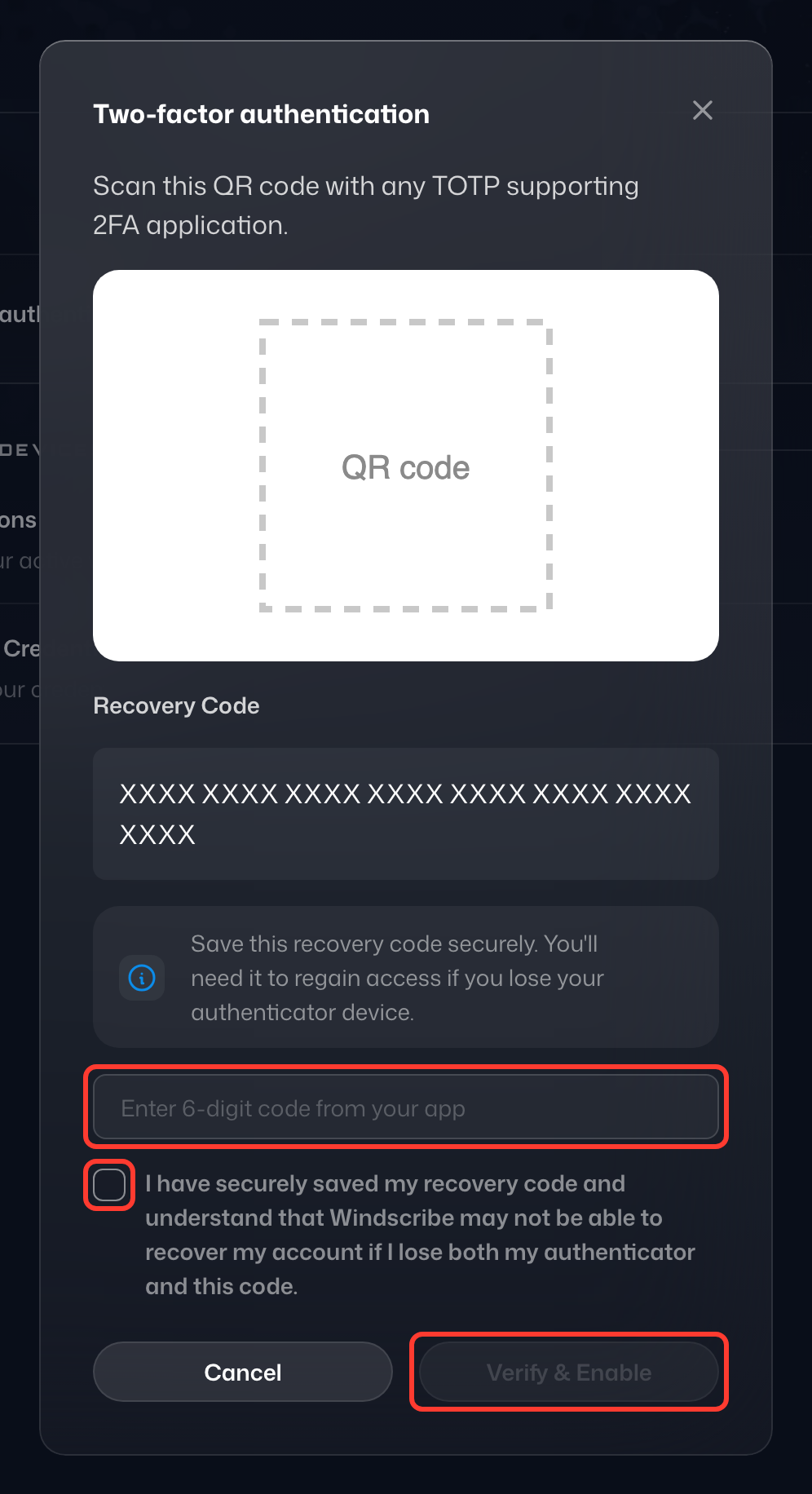
- Sau khi quét mã QR, hãy lưu mục mới được tạo cho Windscribe.
- Bạn sẽ thấy một mã 6 chữ số mới dành cho Windscribe trong ứng dụng. Nhập mã này vào trường bên dưới dòng Nhập mã 6 chữ số từ ứng dụng của bạn.
- Lưu khóa khôi phục ở một nơi an toàn (đây là cách duy nhất để đăng nhập lại nếu bạn mất thiết bị), rồi nhấp vào Xác minh & Kích hoạt.
Từ giờ, mỗi khi đăng nhập vào Windscribe, sau khi nhập mật khẩu bạn sẽ được yêu cầu nhập mã 2FA. Bạn có thể tìm mã này trong ứng dụng 2FA, nơi mã mới được tạo định kỳ.