

Cách thiết lập và sử dụng Windscribe trên iPhone


Để thiết lập Windscribe trên iPhone, hãy tải ứng dụng chính thức từ App Store, đăng nhập hoặc tạo tài khoản, rồi chạm vào nút nguồn lớn để kết nối. Toàn bộ quá trình chỉ mất vài phút. Phần còn lại của hướng dẫn này sẽ đưa bạn qua từng bước và giới thiệu những cài đặt dành riêng cho iOS mà bạn nên bật sau khi đăng nhập.
Trước khi bắt đầu
Hãy chuẩn bị sẵn những điều sau trước khi bắt đầu quá trình thiết lập:
- Yêu cầu về hệ điều hành: Thiết bị của bạn phải chạy iOS 15.0 trở lên để cài đặt ứng dụng Windscribe hiện tại.
- Yêu cầu về tài khoản: Bạn cần có tài khoản Windscribe hợp lệ. Gói miễn phí cung cấp tối đa 10 GB mỗi tháng sau khi bạn thêm và xác nhận địa chỉ email, hoặc 2 GB mỗi tháng nếu không thêm email. Nếu muốn nhiều hơn, bạn có hai lựa chọn trả phí:
- Build-a-Plan: Mức tối thiểu bắt đầu từ $3/tháng. Bạn chọn các vị trí máy chủ mình muốn với giá $1 cho mỗi vị trí mỗi tháng, đồng thời có thể thêm Unlimited Data và quyền truy cập đầy đủ vào R.O.B.E.R.T. với thêm $1/tháng.
- Pro: $9/tháng hoặc $69/năm (khoảng $5.75/tháng), mở khóa tất cả vị trí VPN, dữ liệu không giới hạn và quyền truy cập đầy đủ vào R.O.B.E.R.T.
Nếu bạn thêm địa chỉ email vào tài khoản, hãy mở email xác nhận từ Windscribe và truy cập liên kết trong đó để xác nhận địa chỉ.
Cài đặt & cấu hình VPN
Có hai cách để bắt đầu sử dụng trên iOS. Với hầu hết mọi người, ứng dụng chính thức là lựa chọn phù hợp. Thiết lập thủ công qua OpenVPN Connect là phương án dự phòng dành cho người dùng trả phí muốn sử dụng tệp cấu hình.
Phương pháp 1: Sử dụng ứng dụng chính thức (khuyên dùng)
Đây là cách thiết lập đơn giản nhất và cho phép bạn sử dụng ngay các tính năng phía máy chủ của Windscribe. Mã nguồn của ứng dụng iOS được công bố trên GitHub, vì vậy bạn có thể tự xem cách ứng dụng hoạt động thay vì chỉ tin lời chúng tôi. Để biết chi tiết về cách dữ liệu của bạn được xử lý, hãy xem Chính sách quyền riêng tư của chúng tôi.
- Mở App Store trên iPhone và tìm Windscribe VPN, hoặc truy cập thẳng trang ứng dụng trên App Store.
- Chạm vào nút Get để tải xuống và cài đặt ứng dụng.
- Sau khi tải xong, hãy mở ứng dụng, chạm vào Log In và nhập thông tin đăng nhập của bạn.
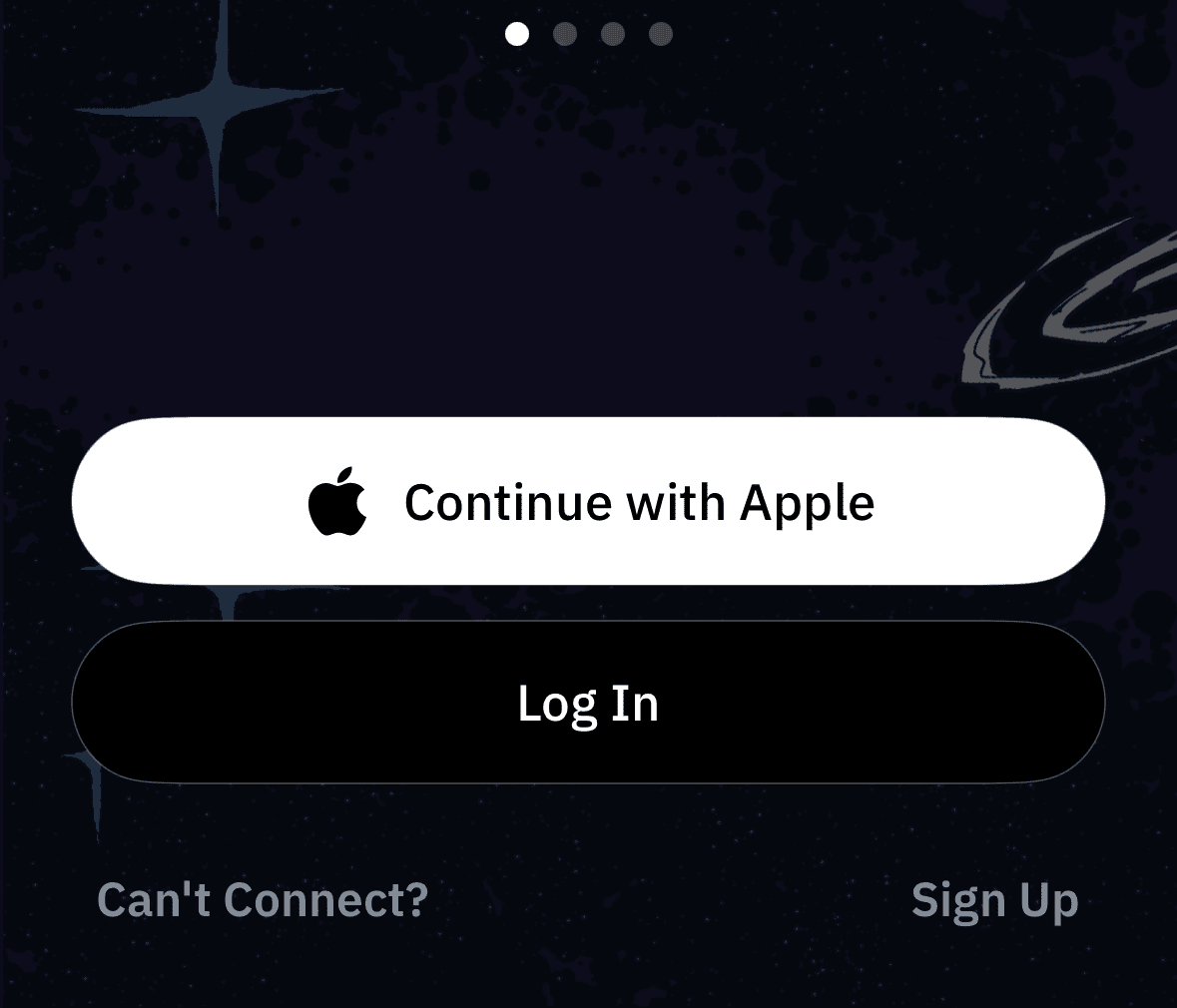
Hình 1: Màn hình chào mừng của Windscribe trên iPhone. Chạm vào Log In để sử dụng tài khoản hiện có, hoặc chọn Continue with Apple hay Sign Up.
- Chạm vào biểu tượng Power lớn trên màn hình. iOS sẽ hiển thị lời nhắc hệ thống yêu cầu quyền thêm cấu hình VPN. Chạm vào Allow rồi nhập mật mã iPhone để hoàn tất thiết lập.
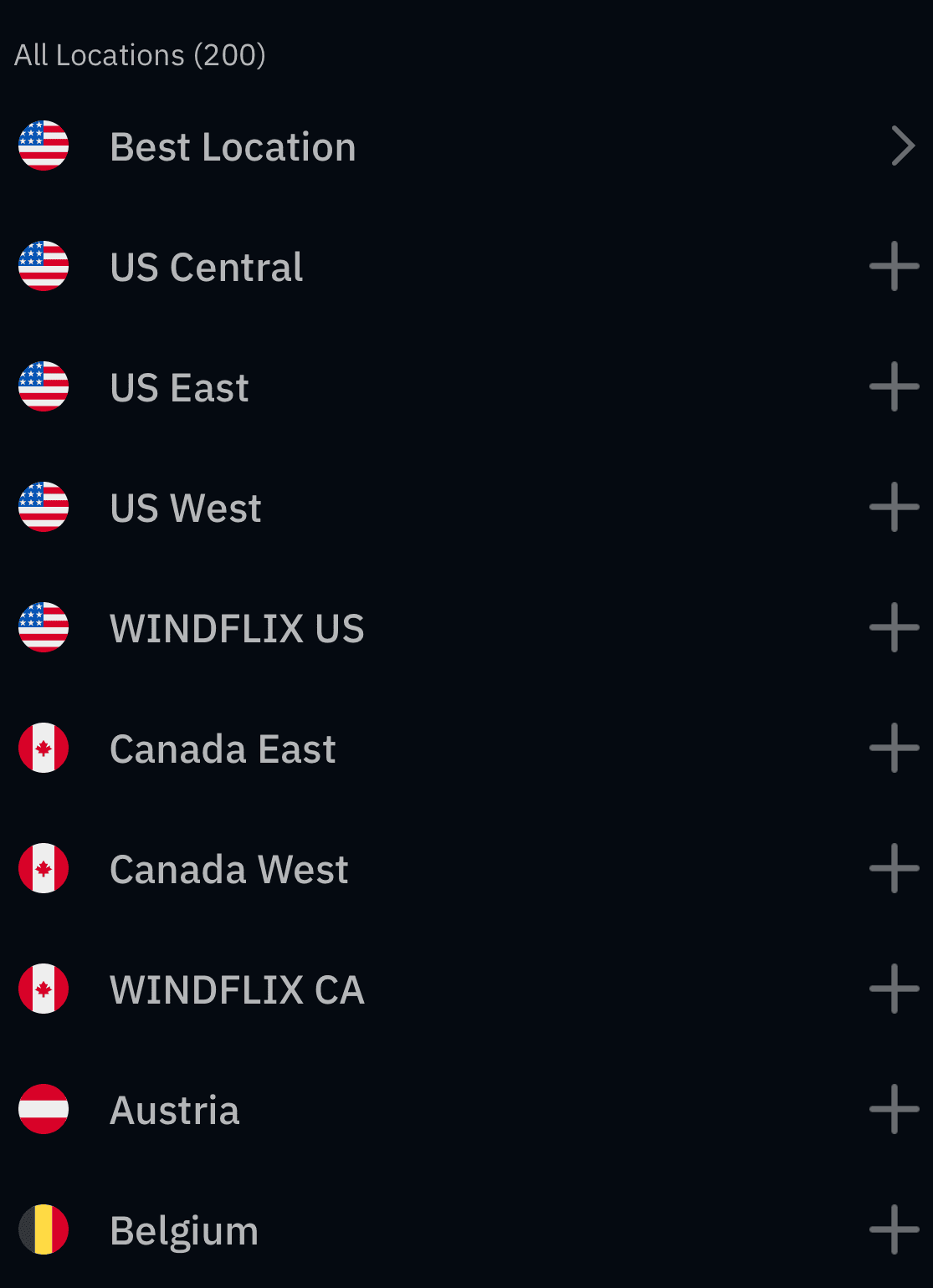
Hình 2: Trên màn hình vị trí, hãy mở rộng một khu vực bằng nút dấu cộng và chọn máy chủ trước khi kết nối.
Để ngắt kết nối trong ứng dụng Windscribe, hãy chạm lại vào nút nguồn lớn.
Phương pháp 2: Thiết lập thủ công qua OpenVPN Connect (chỉ dành cho tài khoản trả phí)
Cách này dành cho các tài khoản trả phí có quyền truy cập tệp cấu hình và chỉ là phương án dự phòng, không phải cách thiết lập được khuyên dùng cho hầu hết người dùng. Hồ sơ thủ công chạy bên trong ứng dụng OpenVPN Connect, vì vậy bạn sẽ không có các tùy chọn điều khiển của ứng dụng Windscribe gốc, chẳng hạn như chuyển vị trí bằng một lần chạm, Network Options và Auto-connect, cũng như lựa chọn đầy đủ các giao thức. Trang tạo cấu hình của Windscribe cũng lưu ý rằng cấu hình thủ công không hỗ trợ tính năng chia đường hầm hoặc quyền truy cập vào tất cả giao thức.
- Tải ứng dụng OpenVPN Connect từ App Store.
- Đăng nhập vào tài khoản trên trang web Windscribe bằng trình duyệt web, mở tab Trình tạo cấu hình trong Tài khoản của tôi, chọn OpenVPN rồi tải tệp cấu hình cho vị trí bạn muốn.
- Mở tệp đã tải xuống trên iPhone và chọn OpenVPN để nhập hồ sơ.
- Nhấn Lấy thông tin đăng nhập trong Trình tạo cấu hình và nhập Tên người dùng và Mật khẩu được hiển thị. Đây là thông tin đăng nhập riêng được tạo dành cho thiết lập thủ công, vì vậy đừng nhập thông tin đăng nhập Windscribe thông thường, nếu không kết nối sẽ thất bại. Sau đó bật công tắc kết nối.
Quản lý kết nối
Chuyển đổi vị trí: Để đổi vị trí máy chủ trong ứng dụng gốc, hãy mở menu chính, cuộn qua danh sách vị trí và chọn điểm đến mong muốn. Khi bạn chạm vào một vị trí, ứng dụng sẽ tự động ngắt phiên hiện tại và định tuyến lưu lượng qua máy chủ mới. Lưu ý rằng tài khoản miễn phí chỉ có thể kết nối với các vị trí miễn phí. Các vị trí trả phí, chẳng hạn như Gdańsk, yêu cầu gói đăng ký Build-a-Plan hoặc Pro có bao gồm vị trí đó.
Hiểu các giới hạn của iOS: Apple không cho phép các ứng dụng VPN thông thường cung cấp tính năng chia đường hầm theo từng ứng dụng trên thiết bị iOS bán lẻ, vì vậy Windscribe cho iPhone không thể định tuyến riêng một số ứng dụng ra ngoài đường hầm VPN. Khi bạn kết nối, toàn bộ lưu lượng Internet trên iPhone sẽ được định tuyến qua đường hầm VPN an toàn.
Các cài đặt & tính năng nên biết
Cấu hình mặc định của bạn đã an toàn, nhưng việc hiểu các tùy chọn này sẽ giúp bạn tinh chỉnh quyền riêng tư.
Auto-Connect & Network Options
- Đây là gì: Một nhóm cài đặt tự động hóa giúp quản lý trạng thái VPN dựa trên kết nối mạng đang hoạt động của bạn.
- Tính năng này làm gì: Tính năng này theo dõi môi trường mạng và có thể tự động khởi tạo đường hầm an toàn bất cứ khi nào iPhone tham gia một mạng không đáng tin cậy.
- Tại sao bạn cần tính năng này: Tính năng này giúp tránh sai sót do con người. Bạn có thể đặt quy tắc cho Wi-Fi đáng tin cậy và không đáng tin cậy để không phải nhớ bảo vệ kết nối mỗi khi tham gia mạng công cộng tại quán cà phê hoặc sân bay.
R.O.B.E.R.T.
- Đây là gì: Một trình chặn tùy chỉnh hoạt động bằng DNS.
- Tính năng này làm gì: Tính năng này chặn các miền quảng cáo, phần mềm độc hại và trình theo dõi đã biết trước khi chúng kịp tải.
- Tại sao bạn cần tính năng này: Vì quá trình lọc diễn ra trên máy chủ của Windscribe, tính năng này có thể giảm dung lượng trang, tiết kiệm dữ liệu di động và loại bỏ nội dung rác trước khi chúng đến điện thoại.
- Giới hạn theo gói: Gói Free bao gồm danh sách chặn phần mềm độc hại và quảng cáo cùng tối đa 3 quy tắc tùy chỉnh. Build-a-Plan (với tiện ích bổ sung Unlimited Data và R.O.B.E.R.T.) mở khóa tất cả danh sách chặn cùng tối đa 10 quy tắc tùy chỉnh. Pro mở khóa tất cả danh sách chặn cùng tối đa 1,000 quy tắc tùy chỉnh. Bạn quản lý danh sách chặn và quy tắc từ R.O.B.E.R.T. trong ứng dụng Windscribe hoặc tài khoản của mình. Để tìm hiểu thêm, hãy xem trang tính năng R.O.B.E.R.T..
Chọn giao thức thủ công
- Đây là gì: Giao thức là phương thức Windscribe sử dụng để tạo và duy trì kết nối VPN của bạn.
- Tính năng này làm gì: Giao thức kiểm soát cách kết nối của bạn được thiết lập, mã hóa và truyền qua mạng.
- Tại sao bạn cần tính năng này: Ứng dụng iOS hỗ trợ nhiều giao thức để bạn có thể chọn giao thức phù hợp với mạng đang dùng. WireGuard là lựa chọn mặc định phù hợp và được thiết kế để giảm thiểu ảnh hưởng đến pin và tốc độ. IKEv2 và OpenVPN là các tiêu chuẩn đã được sử dụng rộng rãi. Stealth và WStunnel được thiết kế để hỗ trợ trên các mạng hạn chế và đáng để thử khi mạng chặn lưu lượng VPN thông thường. (AmneziaWG cũng có sẵn cho các nhu cầu chuyên biệt hơn.)
Để kiểm tra kết nối của trình duyệt, hãy so sánh IP công khai trước và sau khi kết nối bằng công cụ kiểm tra IP của chúng tôi. Cách này không kiểm tra lưu lượng của mọi ứng dụng trên thiết bị của bạn.

