

Bắt đầu sử dụng Windscribe trên Firefox

Winder S
Apr 7, 2026

Bắt đầu sử dụng Windscribe trên trình duyệt Firefox rất nhanh chóng và đơn giản. Bạn nên xem phiên bản video của hướng dẫn này tại đây để biết cách thực hiện:
Cách thiết lập Windscribe trên Firefox
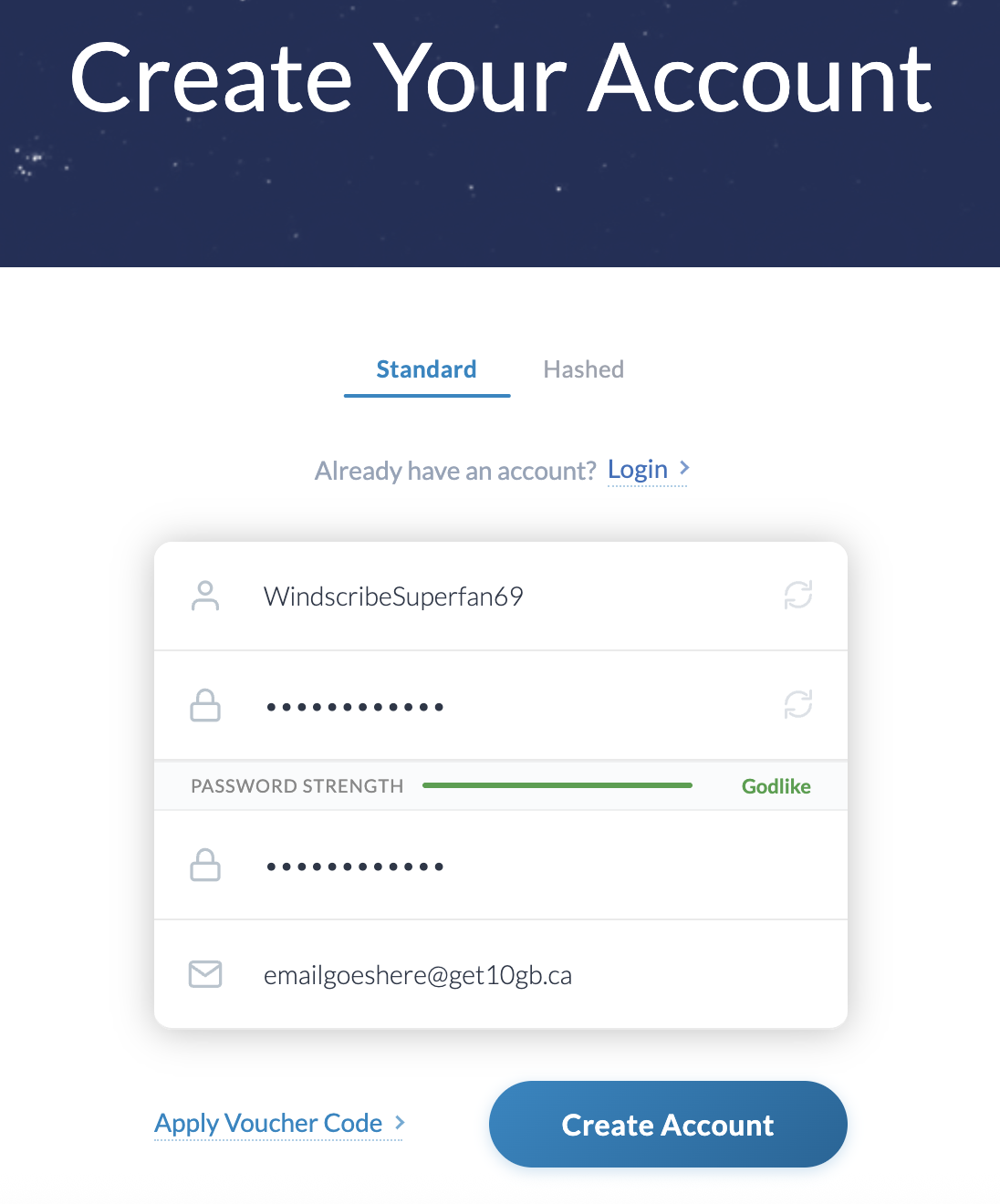
- Trước tiên, nếu chưa có tài khoản Windscribe, hãy tạo một tài khoản trên trang web của chúng tôi tại đây. Chỉ mất chưa đến một phút: https://windscribe.com/signup
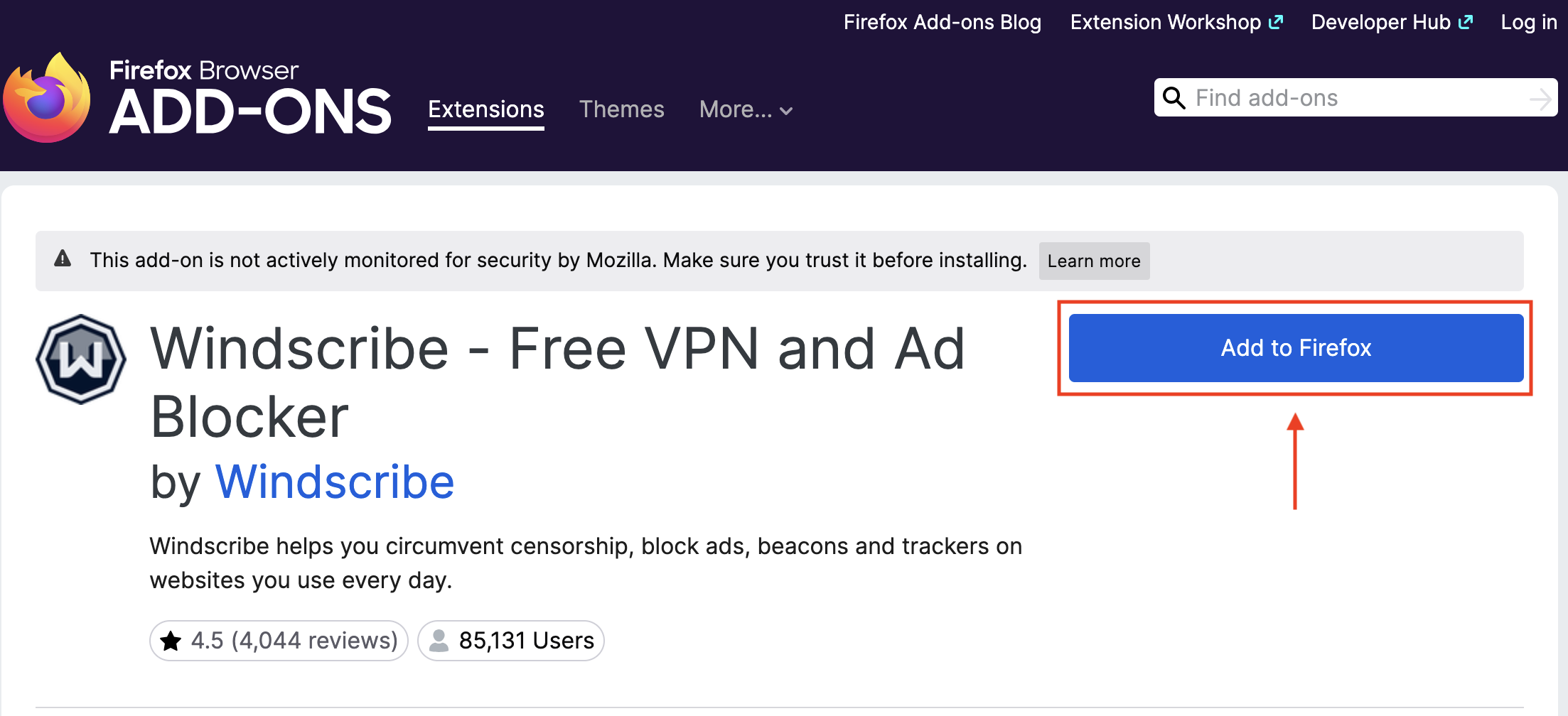
- Sau khi có tài khoản Windscribe, hãy truy cập kho tiện ích bổ sung của Firefox và cài đặt tiện ích Windscribe: https://addons.mozilla.org/en-CA/firefox/addon/windscribe/
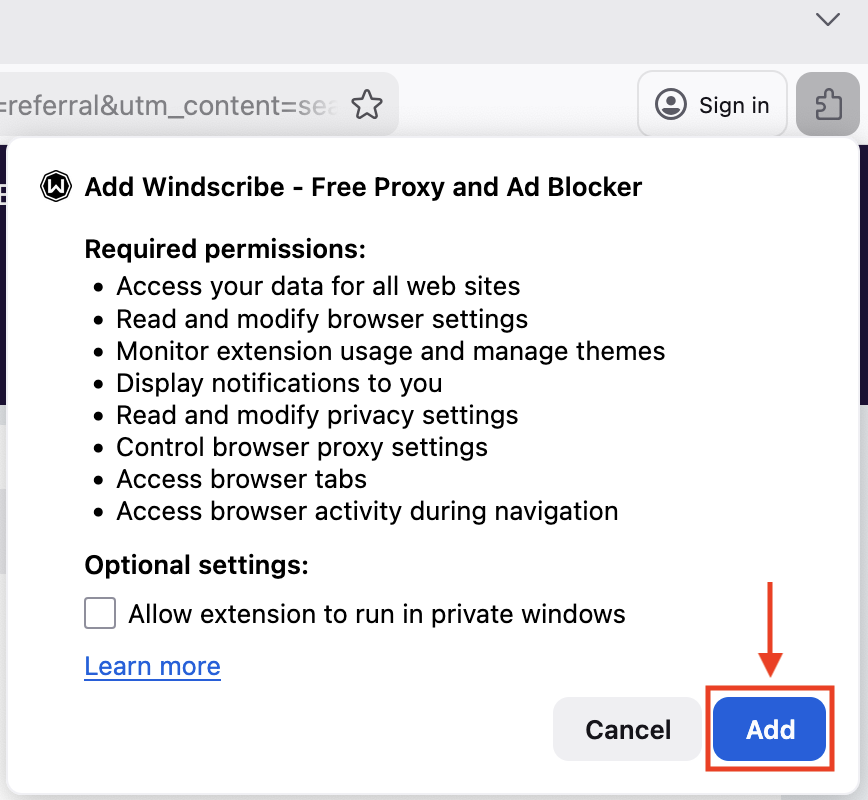
- Sau khi cài đặt, hãy mở tiện ích bằng cách nhấp vào biểu tượng Windscribe ở góc trên bên phải trình duyệt:

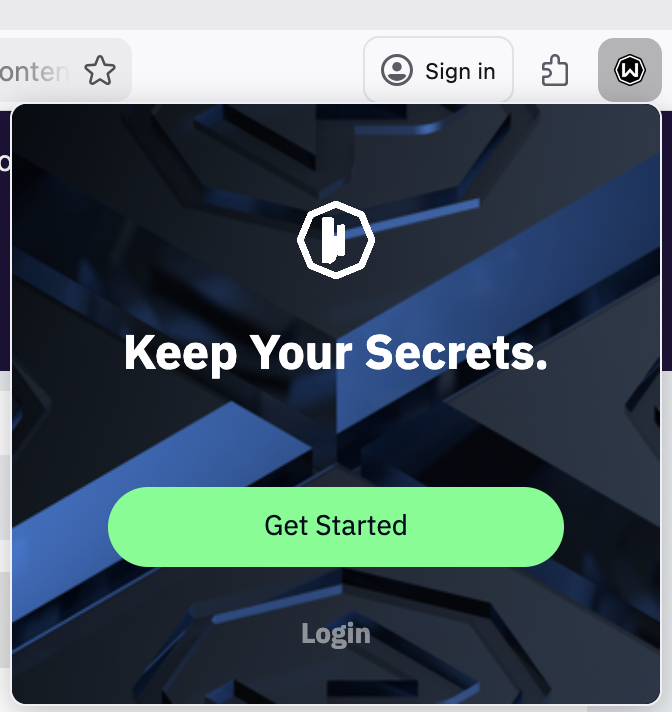
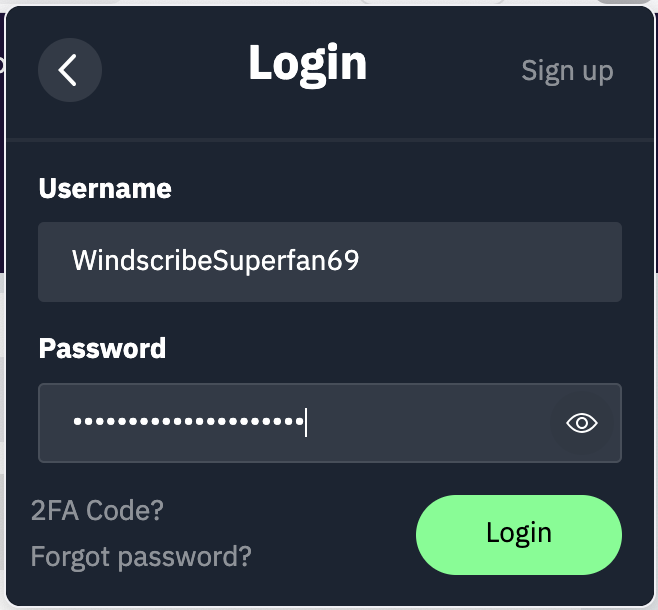
- Khi tiện ích mở ra, hãy đăng nhập bằng thông tin tài khoản Windscribe của bạn. Vậy là gần như đã sẵn sàng.
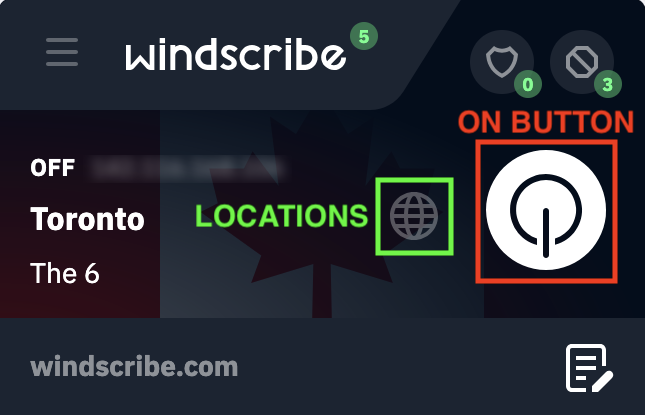
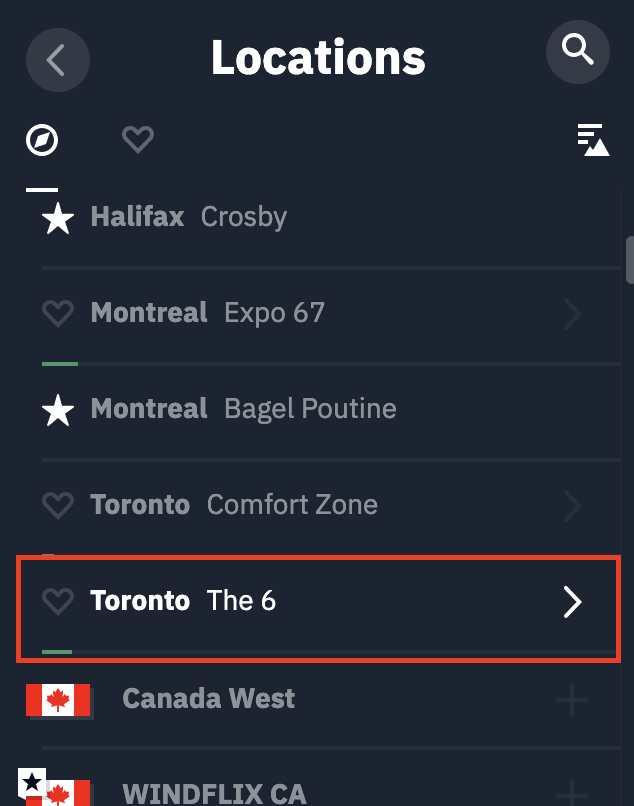
- Sau khi đăng nhập, bạn có thể kết nối với các máy chủ Windscribe. Hãy nhấn nút ON lớn ở bên phải để kết nối (chúng tôi sẽ chọn vị trí cho bạn nếu bạn đang dùng chế độ Autopilot), hoặc chọn biểu tượng quả địa cầu để xem danh sách các vị trí có thể kết nối. Những vị trí có ngôi sao ở bên trái dành cho người dùng trả phí; bạn có thể nâng cấp để truy cập các vị trí đó
- Vậy là xong! Giờ bạn đã được kết nối. Khi tiện ích được kết nối, bạn sẽ thấy ON ở góc trên bên trái và tiện ích sẽ chuyển sang màu xanh lam. Địa chỉ IP cũng sẽ đổi thành IP VPN mới.
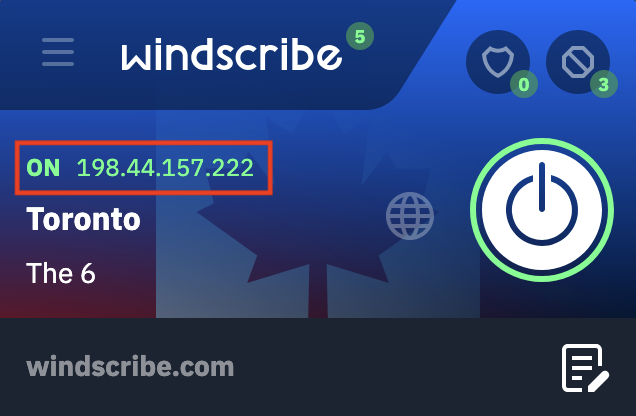
Sau khi kết nối, toàn bộ lưu lượng Internet trong trình duyệt này sẽ đi qua các máy chủ Windscribe. Những trang web bạn sử dụng sẽ thấy IP Windscribe hiển thị trong tiện ích thay vì địa chỉ IP cá nhân của bạn. - Bạn có thể ngắt kết nối Windscribe bằng cách nhấn nút ON/OFF lớn ở bên phải.

Sử dụng tính năng Double Hop
Bạn có biết mình có thể chuyển tiếp kết nối qua nhiều vị trí VPN của Windscribe không? Việc này được thực hiện bằng tính năng Double Hop, trong đó bạn kết nối với một vị trí trong ứng dụng Windscribe dành cho máy tính và một vị trí khác trong tiện ích trình duyệt. Sau đó, toàn bộ lưu lượng trong trình duyệt của bạn sẽ đi qua cả hai vị trí!
Để tìm hiểu thêm về lợi ích của việc sử dụng ứng dụng dành cho máy tính cùng với tiện ích, hãy xem video này: