

Cách thiết lập và sử dụng Windscribe trên Chromebook


Windscribe trên Chromebook có hai lựa chọn:
- Tiện ích mở rộng Chrome bảo vệ lưu lượng trình duyệt Chrome và cung cấp cho bạn các công cụ bảo vệ quyền riêng tư ở cấp trình duyệt.
- Ứng dụng Android cung cấp phạm vi bảo vệ VPN rộng hơn ở cấp hệ thống cho các cửa sổ Chrome, ứng dụng Chrome và ứng dụng Android nếu Chromebook của bạn hỗ trợ ứng dụng Android.
Lựa chọn này rất quan trọng. Tiện ích mở rộng là lựa chọn tuyệt vời nếu bạn chủ yếu dùng Chrome và muốn bảo vệ trình duyệt thật nhanh. Ứng dụng Android phù hợp hơn nếu bạn muốn lưu lượng được hỗ trợ trên Chromebook đi qua một đường hầm VPN đầy đủ.
Hướng dẫn này sẽ cho bạn biết cách hoạt động của cả hai lựa chọn, mỗi lựa chọn bảo vệ những gì và những cài đặt nào đáng bật.
Chọn cách thiết lập Windscribe phù hợp
Trước khi cài đặt bất cứ thứ gì, hãy xác định xem bạn thực sự cần gì.
- Tiện ích mở rộng Chrome: Chỉ bảo vệ trình duyệt bên trong Chrome.
- Ứng dụng Android: Cung cấp phạm vi bảo vệ VPN rộng hơn ở cấp hệ thống cho các cửa sổ Chrome, ứng dụng Chrome và ứng dụng Android trên Chromebook được hỗ trợ.
Tiện ích mở rộng Chrome gọn nhẹ hơn và tập trung vào trình duyệt. Tiện ích có thể chuyển tiếp lưu lượng Chrome qua máy chủ Windscribe, đồng thời cung cấp các công cụ như chặn quảng cáo, chặn trình theo dõi, chặn biểu ngữ xin chấp thuận cookie, chặn WebRTC, giả mạo múi giờ và giả mạo vị trí.
Ứng dụng Android là lựa chọn dùng đường hầm đầy đủ. Ứng dụng có thể định tuyến các cửa sổ Chrome, ứng dụng Chrome và ứng dụng Android qua một đường hầm VPN được mã hóa, đồng thời cho phép sử dụng các tính năng VPN như R.O.B.E.R.T., chia đường hầm, giả mạo GPS và lựa chọn giao thức.
Nói đơn giản:
- Tiện ích mở rộng Chrome = các tab Chrome.
- Ứng dụng Android = Chrome và các ứng dụng Android trên Chromebook, nếu thiết bị của bạn hỗ trợ.
Trước khi bắt đầu
Bạn nên kiểm tra một vài điều trước khi thiết lập:
- Hỗ trợ tiện ích mở rộng Chrome: Nếu Chromebook cho phép dùng tiện ích mở rộng Chrome, bạn có thể cài đặt tiện ích Windscribe từ Chrome Web Store. Nếu phiên bản Chrome của bạn hỗ trợ, hãy dùng phiên bản MV3 mới hơn.
- Hỗ trợ Google Play: Để dùng ứng dụng Android, Chromebook của bạn cần truy cập được Google Play Store và hỗ trợ ứng dụng Android. Không phải Chromebook nào cũng hỗ trợ.
- Hạn chế trên Chromebook được quản lý: Nếu Chromebook thuộc trường học, nơi làm việc hoặc một tổ chức, quản trị viên có thể chặn tiện ích mở rộng, ứng dụng Android, ứng dụng VPN, Google Play hoặc các thay đổi đối với cấu hình VPN. Trong trường hợp đó, Windscribe có thể bị chặn trước cả khi kịp phát huy tác dụng. Quản lý cực chặt. Đúng chất thẻ ra vào ép nhựa.
- Tài khoản Windscribe: Theo mặc định, tài khoản miễn phí có 2 GB dữ liệu mỗi tháng hoặc tối đa 10 GB mỗi tháng sau khi xác nhận địa chỉ email.
- Các lựa chọn trả phí nếu bạn cần nhiều hơn: Pro cung cấp dữ liệu không giới hạn, tất cả vị trí VPN và toàn quyền sử dụng R.O.B.E.R.T. với giá $9/month hoặc $69/year. Build A Plan cho phép bạn chọn vị trí với giá $1 cho mỗi vị trí mỗi tháng, với mức tối thiểu $3 mỗi tháng. Bạn có thể thêm dữ liệu không giới hạn và toàn quyền sử dụng R.O.B.E.R.T. với mức phí bổ sung $1/month.
Lựa chọn 1: Thiết lập tiện ích mở rộng Windscribe cho Chrome
Hãy dùng tiện ích mở rộng Chrome nếu bạn chỉ muốn sử dụng Windscribe trong trình duyệt.
Đây là cách thiết lập đơn giản nhất cho người dùng Chromebook chủ yếu duyệt web và không cần phạm vi bảo vệ VPN rộng hơn ở cấp hệ thống.
Cài đặt tiện ích mở rộng Chrome
- Mở Chrome Web Store trên Chromebook.
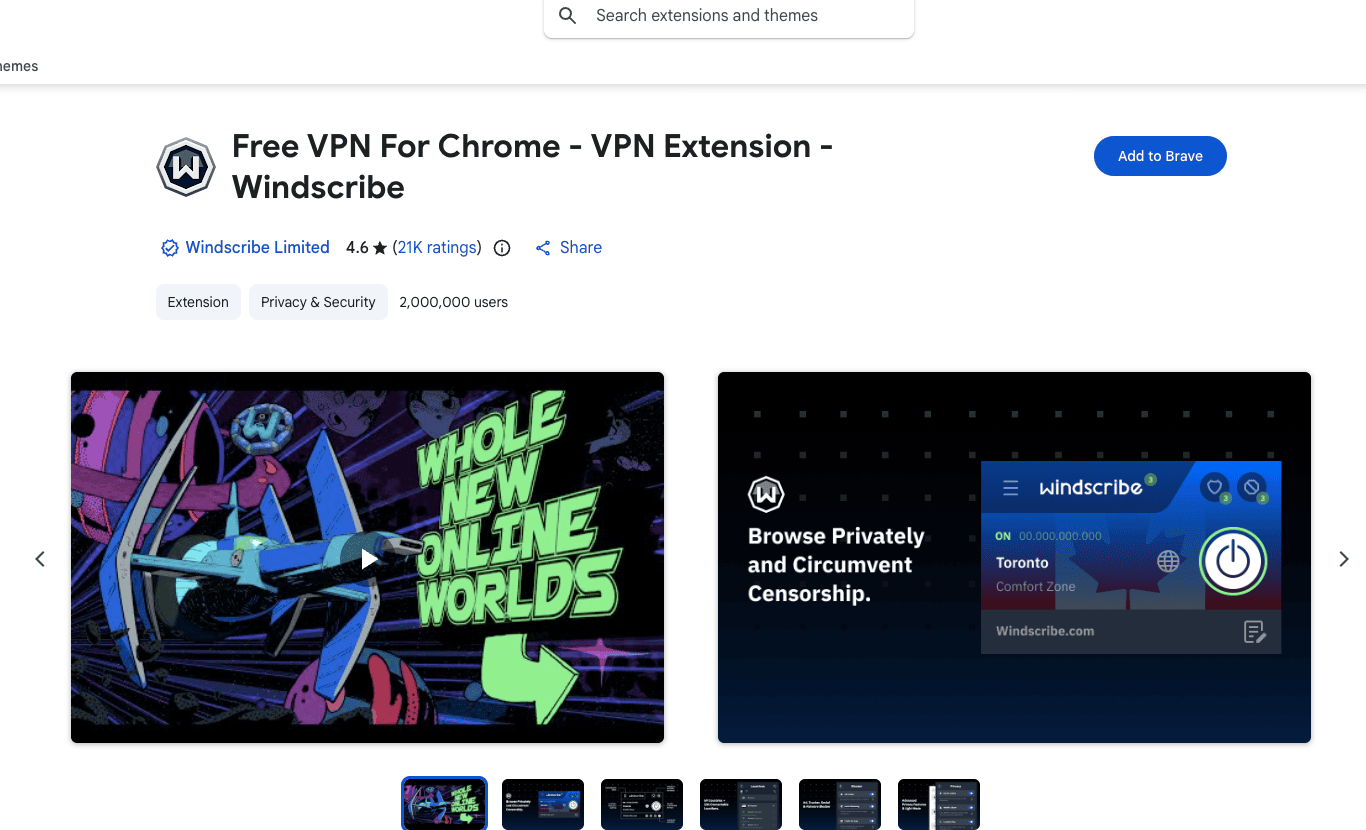
Trang Windscribe trên Chrome Web Store được xem bằng Brave. Nhãn của nút cài đặt thay đổi tùy theo trình duyệt.
- Tìm Windscribe.
- Cài đặt tiện ích mở rộng Windscribe cho Chrome.
- Ghim tiện ích vào thanh công cụ nếu bạn muốn truy cập nhanh.
- Mở tiện ích và đăng nhập bằng tài khoản Windscribe.
- Chọn một vị trí và kết nối.
Sau khi kết nối, lưu lượng trình duyệt Chrome sẽ được định tuyến qua các máy chủ Windscribe. Các trang web bạn truy cập trong Chrome sẽ thấy địa chỉ IP của máy chủ Windscribe thay vì địa chỉ IP thông thường của bạn.
Tiện ích mở rộng Chrome làm được gì
Tiện ích mở rộng Chrome được thiết kế để bảo vệ quyền riêng tư ở cấp trình duyệt. Tiện ích có thể:
- Định tuyến lưu lượng trình duyệt Chrome qua các máy chủ Windscribe
- Ẩn địa chỉ IP của bạn trong Chrome
- Chặn quảng cáo
- Chặn trình theo dõi
- Chặn rò rỉ WebRTC
- Chặn biểu ngữ xin chấp thuận cookie
- Giả mạo múi giờ của trình duyệt
- Giả mạo vị trí của trình duyệt
- Giúp giảm các tín hiệu dùng để lấy dấu vân tay trình duyệt
Nhờ vậy, tiện ích rất hữu ích khi duyệt web hằng ngày, kiểm tra trang web từ một vị trí khác và giảm bớt đống rác theo dõi cứ bám theo bạn trên mạng như một con gấu mèo quấn người.
Tiện ích mở rộng Chrome không làm được gì
Tiện ích mở rộng Chrome không bảo vệ toàn bộ Chromebook.
Tiện ích không bảo vệ ứng dụng Android, ứng dụng Linux hay lưu lượng hệ thống khác, đồng thời cũng không tạo đường hầm VPN ở cấp hệ thống. Tiện ích cũng không cung cấp đầy đủ các tính năng VPN như chia đường hầm hoặc chặn rò rỉ ở cấp hệ thống.
Hãy dùng tiện ích mở rộng nếu bạn muốn bảo vệ lưu lượng trình duyệt Chrome.
Hãy dùng ứng dụng Android nếu bạn muốn phạm vi bảo vệ VPN rộng hơn cho Chrome và các ứng dụng Android.
Lựa chọn 2: Thiết lập ứng dụng Windscribe cho Android
Hãy dùng ứng dụng Android nếu bạn muốn phạm vi bảo vệ VPN rộng hơn ở cấp hệ thống trên Chromebook có hỗ trợ Google Play.
Đây là lựa chọn phù hợp hơn khi dùng Wi-Fi công cộng, đi du lịch, học tập, làm việc và trong mọi tình huống mà phạm vi bảo vệ chỉ dành cho trình duyệt là chưa đủ.
Cài đặt ứng dụng Android từ Google Play
- Mở Google Play Store trên Chromebook.
- Tìm Windscribe VPN.
- Chọn ứng dụng Windscribe.
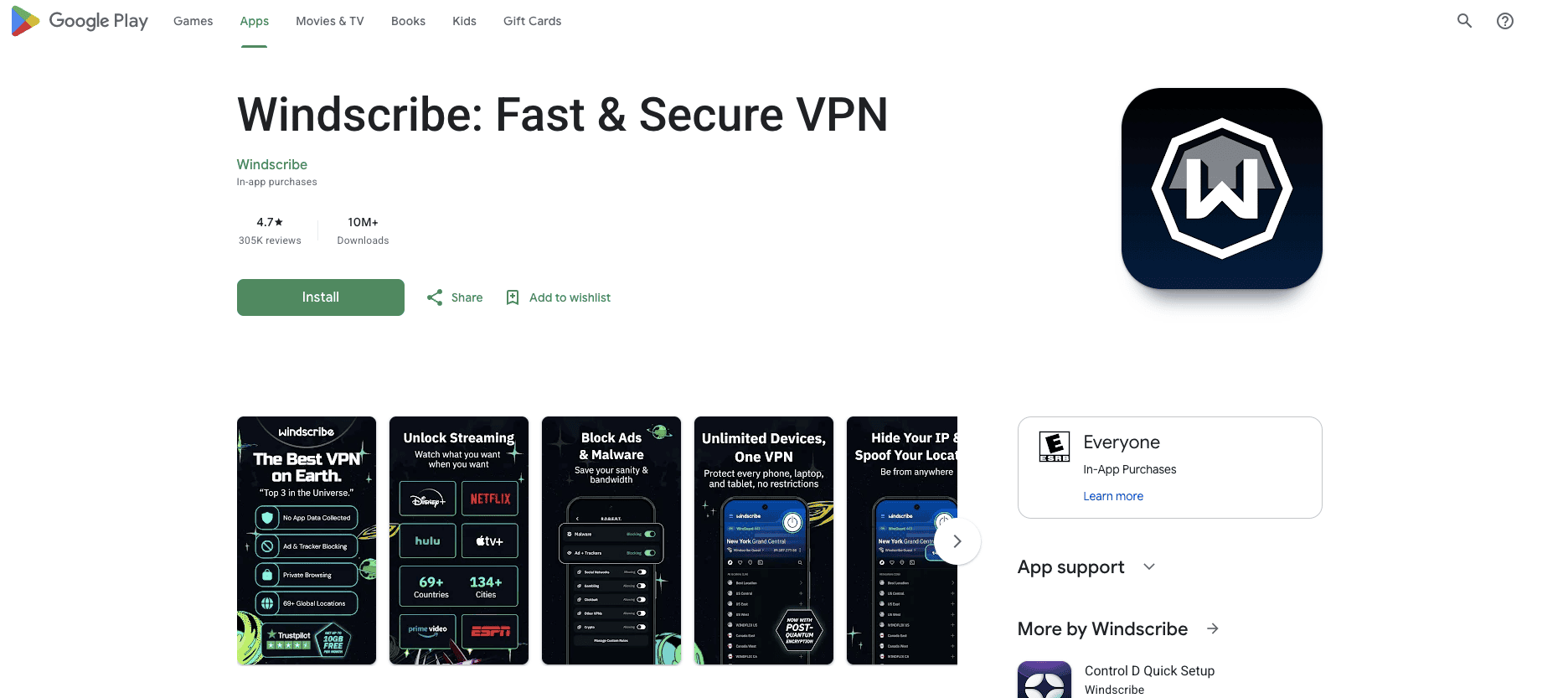
Trang web Windscribe trên Google Play, với thông tin dành riêng cho tài khoản đã được xóa.
- Nhấp vào Cài đặt.
- Sau khi cài đặt xong, nhấp vào Mở hoặc khởi chạy Windscribe từ trình khởi chạy ứng dụng.
Đây là cách thiết lập VPN hệ thống được khuyên dùng. Tẻ nhạt theo cách tuyệt nhất.
Kết nối ứng dụng Android
- Mở Windscribe từ trình khởi chạy ứng dụng trên Chromebook.
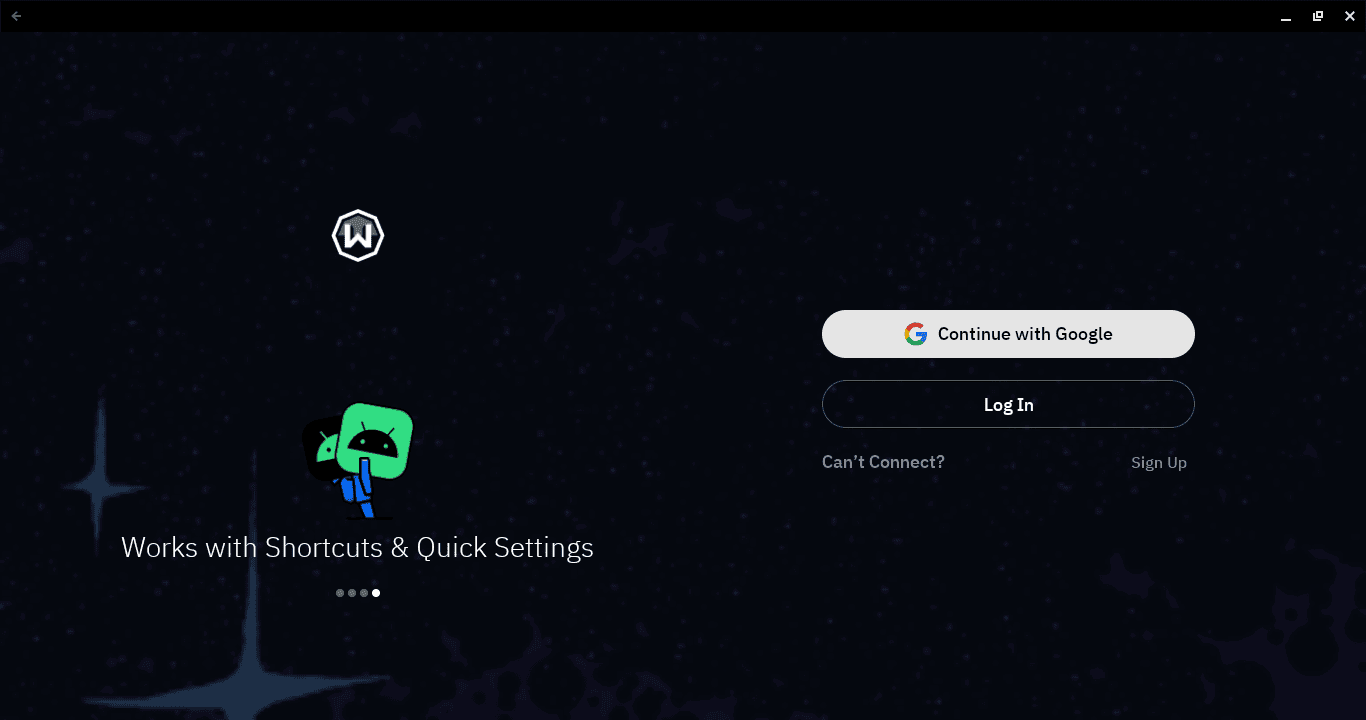
Màn hình chào mừng của Windscribe trên Chromebook khi chưa đăng nhập.
- Đăng nhập bằng tên người dùng và mật khẩu Windscribe, tiếp tục bằng Google hoặc tạo tài khoản miễn phí.
- Nhấn nút nguồn lớn.
- Khi ChromeOS yêu cầu quyền thiết lập kết nối VPN, hãy nhấp vào OK.
- Windscribe sẽ tự động kết nối với vị trí tốt nhất hiện có.
- Để tự chọn vị trí, hãy mở danh sách vị trí rồi chọn quốc gia hoặc thành phố.
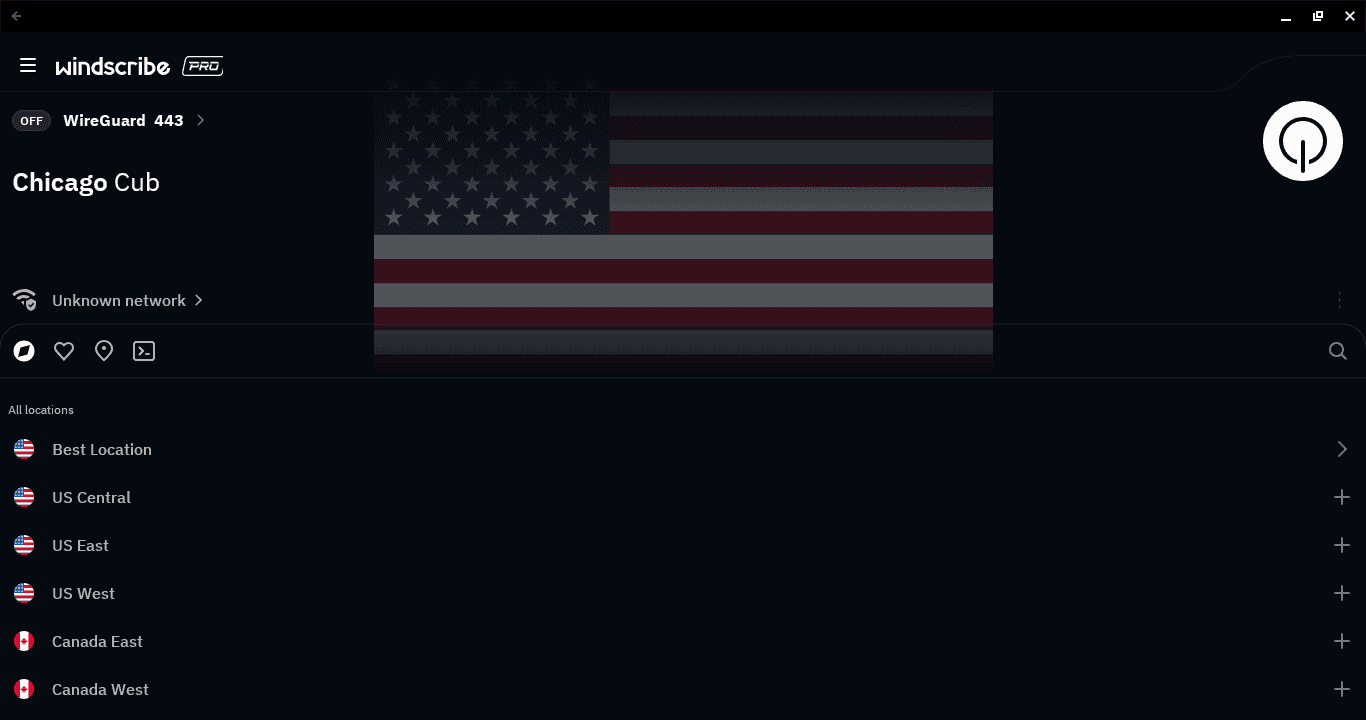
Danh sách vị trí Windscribe đang mở trên Chromebook trước khi kết nối. Địa chỉ IP công khai đã được che đi.
- Để ngắt kết nối, hãy nhấn lại nút nguồn.
Lưu ý về vị trí: Tài khoản miễn phí chỉ có thể kết nối với các vị trí miễn phí. Gói miễn phí của Windscribe cung cấp máy chủ tại 10 quốc gia. Các vị trí trả phí được đánh dấu bằng ngôi sao và yêu cầu Pro hoặc gói Build A Plan có bao gồm vị trí đó.
Phương án dự phòng nâng cao: Cài đặt APK thủ công
Nếu không có Google Play, người dùng nâng cao có thể cài đặt APK Android theo cách thủ công.
Đây không phải phương án được khuyên dùng cho hầu hết mọi người. Cài đặt APK ngoài trên Chromebook phức tạp hơn so với trên điện thoại Android. Tùy vào thiết bị, bạn có thể cần thiết lập Developer Mode hoặc Android Debug Bridge; việc này có thể thay đổi cài đặt bảo mật và có thể không được phép trên Chromebook do tổ chức quản lý.
Nếu bạn biết mình đang làm gì:
- Tải APK Android đã ký trực tiếp từ trang tải xuống Windscribe.
- Làm theo phương thức cài đặt ngoài mà Chromebook của bạn hỗ trợ.
- Cài đặt APK và chấp thuận các lời nhắc bảo mật.
- Mở Windscribe từ trình khởi chạy ứng dụng.
Nếu đây là Chromebook của trường học hoặc nơi làm việc, đừng mong việc cài đặt ngoài sẽ thành công trừ khi quản trị viên cho phép. ChromeOS sẽ chỉ đơn giản nói không, có lẽ còn chẳng thèm chớp mắt.
Cài đặt cho tiện ích mở rộng Chrome
Các cài đặt này áp dụng cho tiện ích mở rộng Windscribe trên Chrome. Chúng bảo vệ hoạt động trong trình duyệt chứ không phải toàn bộ Chromebook.
Chặn quảng cáo và trình theo dõi
Tiện ích có thể chặn nhiều quảng cáo và trình theo dõi trước khi chúng tải trong Chrome.
Điều này giúp trang bớt lộn xộn, giảm hoạt động theo dõi và khiến web bớt giống một trung tâm mua sắm có camera an ninh giấu trong từng chậu cây.
Chặn WebRTC
Đôi khi WebRTC có thể làm lộ địa chỉ IP thật của bạn qua trình duyệt.
Tiện ích mở rộng của Windscribe có thể hạn chế các yêu cầu WebRTC, qua đó giúp ngăn trang web lợi dụng hành vi của trình duyệt để biết nhiều hơn mức cần thiết.
Chặn biểu ngữ xin chấp thuận cookie
Tính năng Cookie Go Away của tiện ích có thể chặn các biểu ngữ xin chấp thuận “Chúng tôi sử dụng cookie” đầy phiền phức.
Điều này giúp giảm gián đoạn khi duyệt web. Tính năng không xóa cookie đã được lưu trong Chrome và cũng không xóa lịch sử Internet của bạn.
Giả mạo múi giờ và vị trí
Tiện ích có thể giả mạo múi giờ và tín hiệu vị trí của trình duyệt.
Điều này giúp trình duyệt trông nhất quán hơn với vị trí Windscribe mà bạn chọn. Ví dụ: nếu bạn kết nối qua Na Uy, trình duyệt không cần đồng thời hét lên rằng: “Thật ra tôi đang ở trong căn hộ của bạn.”
Cài đặt cho ứng dụng Android
Các cài đặt này áp dụng cho ứng dụng Windscribe dành cho Android chạy trên Chromebook.
VPN luôn bật
VPN luôn bật yêu cầu ChromeOS duy trì kết nối Windscribe.
Để tìm cài đặt này, hãy mở Cài đặt > Ứng dụng > Quản lý tùy chọn Google Play > Cài đặt Android > Mạng & Internet > VPN. Nhấn biểu tượng bánh răng bên cạnh Windscribe, sau đó bật VPN luôn bật.
Điều này giúp VPN không trở thành một việc nữa mà bạn chỉ nhớ ra sau khi đã kết nối với Wi-Fi công cộng đáng ngờ.
Chặn các kết nối không qua VPN
Chặn các kết nối không qua VPN là tùy chọn đồng hành nghiêm ngặt hơn của VPN luôn bật.
Khi bật tùy chọn này, ChromeOS sẽ chặn lưu lượng nếu kết nối VPN dừng. Thay vì quay về kết nối Internet thông thường, Chromebook sẽ chờ cho đến khi VPN hoạt động trở lại.
Hãy dùng tùy chọn này nếu khả năng chống rò rỉ quan trọng hơn sự tiện lợi. Đổi lại, các ứng dụng cố gắng đi vòng qua VPN có thể ngừng hoạt động.
R.O.B.E.R.T.
R.O.B.E.R.T. là công cụ chặn ở cấp DNS có thể tùy chỉnh của Windscribe.
Khi bạn kết nối qua Windscribe, R.O.B.E.R.T. có thể chặn nhiều quảng cáo, trình theo dõi, phần mềm độc hại, nội dung lừa đảo và các miền không mong muốn khác trước khi chúng tải trên Chromebook.
Tính năng này đặc biệt hữu ích trên Chromebook vì phần lớn trải nghiệm Chromebook diễn ra trong trình duyệt. Ít miền rác tải trong Chrome thường là một điều tốt, trừ khi sở thích của bạn là để các mạng quảng cáo lập hồ sơ về mình.
Bạn có thể quản lý R.O.B.E.R.T. từ ứng dụng Windscribe hoặc trên web, tại trang Danh mục chặn thuộc mục Bảo mật ở Tài khoản của tôi.
Chia đường hầm
Chia đường hầm cho phép bạn chọn ứng dụng Android nào sử dụng Windscribe và ứng dụng nào không dùng.
Trên Chromebook, điều này phụ thuộc vào cách ứng dụng hoạt động trong ChromeOS. Một số ứng dụng Android tuân theo quy tắc định tuyến rất tốt. Số khác có thể cần thử nghiệm vì ChromeOS về cơ bản là Chrome, Android, khả năng hỗ trợ Linux và chính sách quản trị xếp chồng lên nhau trong một chiếc áo khoác dài.
Một lưu ý quan trọng: nếu bạn bật VPN luôn bật và Chặn các kết nối không qua VPN, tính năng Chia đường hầm có thể không hoạt động như bạn mong đợi. Các ứng dụng mà bạn cố đưa ra ngoài VPN có thể bị chặn, vì cài đặt nghiêm ngặt hơn sẽ thắng.
Giả mạo GPS
Ứng dụng Android có các tính năng giả mạo GPS cho những hoạt động được hỗ trợ ở phía Android.
Điều này có thể giúp giảm sự không khớp giữa vị trí Windscribe bạn chọn và vị trí mà một số ứng dụng cho rằng thiết bị đang ở đó. Nó không dịch chuyển tức thời Chromebook của bạn. Nó chỉ khiến một số tín hiệu vị trí bớt tọc mạch.
Cách thiết lập tốt nhất cho Chromebook
Cách thiết lập tốt nhất phụ thuộc vào những gì bạn muốn Windscribe bảo vệ.
Để chỉ bảo vệ quyền riêng tư trong trình duyệt: hãy cài đặt tiện ích mở rộng Chrome, kết nối bên trong Chrome rồi bật các công cụ bảo vệ quyền riêng tư trong trình duyệt mà bạn cần: chặn quảng cáo, chặn trình theo dõi, chặn WebRTC, chặn biểu ngữ xin chấp thuận cookie, giả mạo múi giờ và giả mạo vị trí.
Để có phạm vi bảo vệ VPN rộng hơn ở cấp hệ thống: hãy cài đặt ứng dụng Android từ Google Play, kết nối một lần, bật VPN luôn bật và bật Chặn các kết nối không qua VPN nếu bạn muốn chống rò rỉ nghiêm ngặt hơn.
Đừng dùng tiện ích mở rộng Chrome rồi cho rằng toàn bộ Chromebook đã được bảo vệ. Làm vậy sẽ khiến bạn tự tin mà vẫn sai, kiểu sai tệ nhất.

