

Cách thiết lập và sử dụng Windscribe trên TV thông minh


Cách thiết lập Windscribe trên TV thông minh phụ thuộc vào những ứng dụng mà TV của bạn thực sự cho phép cài đặt.
Nếu bạn có Android TV, Nvidia Shield, Fire TV hoặc Apple TV, bạn có thể cài đặt ứng dụng Windscribe trực tiếp từ kho ứng dụng của thiết bị, đăng nhập và kết nối.
Nếu bạn có Samsung TV, LG TV, Roku TV, Vizio TV, Hisense VIDAA TV hoặc một TV khác không hỗ trợ ứng dụng VPN, bạn sẽ cần một giải pháp thay thế: Secure Hotspot, thiết lập bộ định tuyến, Proxy Gateway, Control D hoặc thiết bị phát trực tuyến bên ngoài.
Hướng dẫn này trình bày từng lựa chọn để bạn không còn phải bắt TV lo chuyện mạng và có thể bắt đầu xem nội dung.
Trước tiên, hãy kiểm tra TV của bạn hỗ trợ những gì
Trước khi cài đặt bất cứ thứ gì, hãy xác định TV của bạn thuộc nhóm nào.
Hãy dùng ứng dụng Windscribe chính thức nếu bạn có:
- Android TV
- Nvidia Shield
- Amazon Fire TV hoặc Fire Stick
- Apple TV chạy tvOS 17.5 trở lên
Hãy dùng giải pháp thay thế nếu bạn có:
- Samsung TV chạy Tizen
- LG TV chạy webOS
- Roku TV hoặc thiết bị Roku
- Vizio TV
- Các mẫu Hisense VIDAA
- Bất kỳ TV nào khác không hỗ trợ ứng dụng VPN
Quy tắc rất đơn giản: Nếu kho ứng dụng trên TV có ứng dụng Windscribe, hãy cài đặt ứng dụng từ đó. Nếu không, bạn có thể bảo vệ TV bằng cách định tuyến kết nối của TV qua một thiết bị khác hoặc bộ định tuyến.
Trước khi bắt đầu
Đây là những gì bạn cần trước khi thiết lập Windscribe trên TV.
- Tài khoản Windscribe: Bạn cần có tài khoản để kết nối. Theo mặc định, tài khoản Free có 2 GB dữ liệu mỗi tháng hoặc tối đa 10 GB mỗi tháng sau khi xác nhận địa chỉ email.
- Một gói dịch vụ nếu bạn xem trực tuyến nhiều: Phát trực tuyến có thể nhanh chóng dùng hết dữ liệu miễn phí. Pro cung cấp dữ liệu không giới hạn và tất cả vị trí VPN với giá $9/tháng hoặc $69/năm. Build-A-Plan cho phép bạn chọn vị trí với giá $1 cho mỗi vị trí mỗi tháng, với mức tối thiểu $3 mỗi tháng. Bạn có thể thêm quyền truy cập dữ liệu không giới hạn với phí bổ sung $1/tháng.
- Phương thức thiết lập phù hợp: Ứng dụng chính thức là cách dễ nhất. Secure Hotspot là cách dễ nhất cho TV không được hỗ trợ nếu bạn có PC Windows tương thích. Thiết lập bộ định tuyến phù hợp nhất để bảo vệ toàn bộ ngôi nhà. Proxy Gateway và Control D hữu ích khi TV hỗ trợ cài đặt proxy hoặc DNS.
- Một chút kiên nhẫn với điều khiển TV: Nhập mật khẩu bằng điều khiển TV là cách tạo ra nhân vật phản diện. Hãy dùng Lazy Login khi có thể.
Phương pháp 1: Cài đặt ứng dụng Windscribe chính thức
Đây là cách thiết lập tốt nhất cho Android TV, Nvidia Shield, Fire TV, Fire Stick và Apple TV.
Ứng dụng chạy trực tiếp trên thiết bị phát trực tuyến, vì vậy bạn có thể chọn một vị trí Windscribe, kết nối và định tuyến lưu lượng của TV qua VPN.
Cài đặt trên Android TV hoặc Nvidia Shield
- Mở Google Play Store trên TV hoặc Nvidia Shield.
- Tìm Windscribe VPN.
- Chọn ứng dụng Windscribe chính thức.
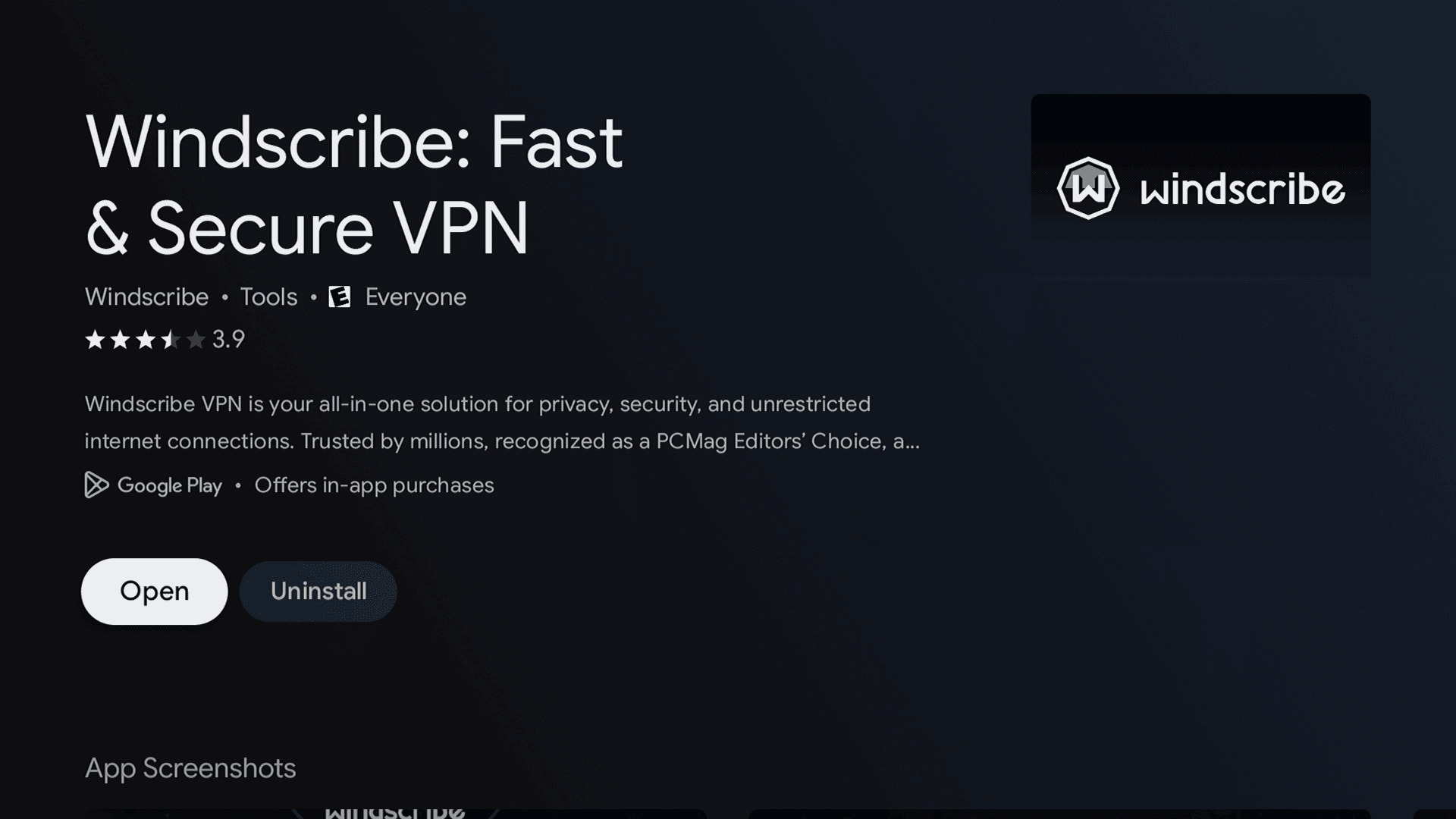
Hình 1: Trang ứng dụng Windscribe trong Google Play Store trên TCL TV.
- Nhấp vào Install.
- Mở ứng dụng sau khi cài đặt xong.
- Đăng nhập bằng Lazy Login nếu có hoặc nhập thông tin đăng nhập tài khoản của bạn.
- Chọn một vị trí và kết nối.
Cài đặt trên Amazon Fire TV hoặc Fire Stick
- Mở Amazon Appstore trên thiết bị Fire TV.
- Tìm Windscribe VPN.
- Chọn ứng dụng Windscribe chính thức.
- Nhấp vào Tải xuống hoặc Nhận.
- Mở ứng dụng.
- Đăng nhập bằng Lazy Login nếu có.
- Chọn một vị trí và kết nối.
Cài đặt trên Apple TV
- Mở App Store trên Apple TV.
- Tìm Windscribe.
- Tải xuống và mở ứng dụng.
- Chọn Lazy Login để không phải nhập mật khẩu bằng điều khiển.
- Chọn một máy chủ.
- Kết nối và bắt đầu phát trực tuyến riêng tư.
Ứng dụng Windscribe hiện tại yêu cầu Apple TV chạy tvOS 17.5 trở lên. Các mẫu Apple TV cũ hơn cần dùng bộ định tuyến, điểm phát sóng hoặc giải pháp kiểu AirPlay.
Phương pháp 2: Dùng Secure Hotspot
Secure Hotspot thường là giải pháp thay thế dễ nhất cho các TV không thể cài đặt Windscribe trực tiếp.
Phương pháp này kết nối PC Windows của bạn với Windscribe, sau đó chia sẻ kết nối được VPN bảo vệ đó dưới dạng mạng Wi-Fi. TV kết nối với điểm phát sóng như Wi-Fi thông thường, nhưng lưu lượng sẽ đi qua Windscribe.
Phương pháp này phù hợp nhất với Samsung, LG, Roku, Vizio, Hisense VIDAA và các TV khác không hỗ trợ ứng dụng VPN chính thức.
Thiết lập Secure Hotspot
- Cài đặt Windscribe trên PC Windows.
- Kết nối Windscribe với vị trí bạn muốn.
- Mở Preferences của Windscribe.
- Chuyển đến Connection.
- Bật Secure Hotspot.
- Đặt tên mạng và mật khẩu cho điểm phát sóng.
- Trên TV thông minh, mở cài đặt Wi-Fi.
- Kết nối với điểm phát sóng từ PC Windows.
- Sử dụng TV như bình thường.
Secure Hotspot yêu cầu PC Windows có bộ chuyển đổi Wi-Fi tương thích. Nếu card mạng không dây hoặc trình điều khiển của bạn không hỗ trợ chia sẻ điểm phát sóng, phương pháp này có thể không hoạt động. Rất Windows. Rất đúng kiểu “cập nhật trình điều khiển rồi cầu nguyện”.
Phương pháp 3: Cài đặt Windscribe trên bộ định tuyến
Thiết lập bộ định tuyến là lựa chọn tốt nhất nếu bạn muốn bảo vệ mọi thiết bị kết nối với Wi-Fi, bao gồm cả TV không thể chạy ứng dụng VPN.
Sau khi Windscribe được cấu hình trên bộ định tuyến, TV không cần ứng dụng VPN riêng. TV chỉ cần kết nối với Wi-Fi như bình thường, còn bộ định tuyến sẽ xử lý đường hầm VPN.
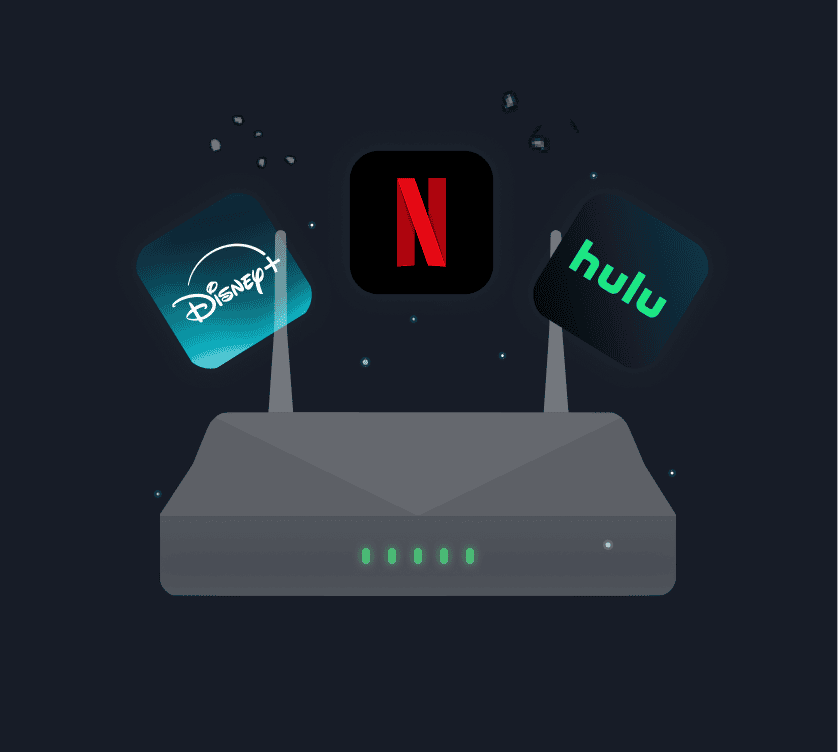
Hình 5: Bộ định tuyến Wi-Fi được minh họa cùng các biểu tượng dịch vụ phát trực tuyến.
Thiết lập Windscribe trên bộ định tuyến
- Kiểm tra xem bộ định tuyến có hỗ trợ cấu hình máy khách VPN hay không.
- Đăng nhập vào tài khoản Windscribe của bạn.
- Mở Config Generator.
- Tạo cấu hình WireGuard, OpenVPN hoặc IKEv2.
- Đăng nhập vào bảng quản trị của bộ định tuyến.
- Tìm mục máy khách VPN.
- Tải lên hoặc nhập cấu hình Windscribe.
- Lưu cài đặt và kết nối.
- Sử dụng TV thông minh như bình thường.
Thiết lập bộ định tuyến đòi hỏi nhiều kiến thức kỹ thuật hơn so với ứng dụng chính thức hoặc Secure Hotspot. Việc này cũng phụ thuộc rất nhiều vào mẫu bộ định tuyến và firmware.
Một số bộ định tuyến hỗ trợ sẵn máy khách VPN. Một số cần firmware tùy chỉnh. Một số chỉ là những hộp nhựa hình chữ nhật có đèn và ước mơ.
Cấu hình bộ định tuyến tùy chỉnh yêu cầu gói Windscribe trả phí, Pro hoặc Build-A-Plan.
Phương pháp 4: Dùng Proxy Gateway
Proxy Gateway là một giải pháp thay thế khác cho TV không hỗ trợ ứng dụng VPN nhưng có hỗ trợ cài đặt proxy thủ công.
Với Proxy Gateway, máy tính Windows, Mac hoặc Linux của bạn chạy Windscribe và tạo proxy HTTP hoặc SOCKS5 cục bộ trên mạng. Sau đó, TV sẽ kết nối qua proxy đó.
Phương pháp này hữu ích nếu TV có cài đặt proxy trong menu mạng.
Thiết lập Proxy Gateway
- Cài đặt Windscribe trên máy tính Windows, Mac hoặc Linux.
- Kết nối Windscribe với vị trí VPN bạn muốn.
- Mở Preferences của Windscribe.
- Chuyển đến Connection.
- Bật Proxy Gateway.
- Chọn HTTP hoặc SOCKS5.
- Sao chép địa chỉ IP LAN và cổng hiển thị trong ứng dụng.
- Trên TV, mở cài đặt mạng.
- Nhập địa chỉ IP và cổng của proxy.
- Lưu cài đặt và kiểm tra kết nối.
Proxy Gateway chỉ hoạt động nếu TV cho phép bạn nhập cài đặt proxy theo cách thủ công. Nhiều TV không cho phép. Vì tất nhiên rồi, cài đặt hữu ích duy nhất kiểu gì cũng bị giấu đi, bị thiếu hoặc được đổi thành một cái tên chẳng giúp ích gì.
Phương pháp 5: Dùng Control D
Control D là một lựa chọn dựa trên DNS từ cùng đội ngũ đứng sau Windscribe.
Đây không phải là VPN. Control D không tạo đường hầm được mã hóa. Dịch vụ này không mang lại mức độ riêng tư tương đương với việc định tuyến TV qua Windscribe.
Tuy nhiên, Control D có thể hữu ích cho các TV thông minh cho phép thay đổi cài đặt DNS nhưng không hỗ trợ ứng dụng VPN, cài đặt proxy hoặc cách thiết lập VPN dễ dàng trên bộ định tuyến.
Hãy dùng Control D nếu mục tiêu chính của bạn là kiểm soát ở cấp DNS hoặc định tuyến DNS theo vị trí trên một thiết bị nhất quyết không chịu chạy ứng dụng VPN đúng nghĩa.
Control D là một dịch vụ riêng với gói đăng ký riêng và không được bao gồm trong gói Windscribe của bạn.
Phương pháp 6: Dùng thiết bị phát trực tuyến bên ngoài
Nếu TV không hỗ trợ Windscribe trực tiếp, cách khắc phục dễ nhất có thể là ngừng vật lộn với chiếc TV.
Hãy cắm một thiết bị có hỗ trợ Windscribe, chẳng hạn như:
- Amazon Fire TV Stick
- Nvidia Shield
- Hộp phát trực tuyến Android TV
- Apple TV chạy tvOS 17.5 trở lên
Sau đó, cài đặt Windscribe trên thiết bị đó thay vì trên chính TV.
Cách này thường gọn gàng hơn việc cố thuyết phục Samsung TV hoặc LG TV cư xử như một máy tính có khả năng chạy VPN. Nó là TV. Đến ứng dụng của chính mình mà nó còn chẳng muốn cập nhật.
Đăng nhập và kết nối với ứng dụng TV
Nếu đã cài đặt ứng dụng Windscribe chính thức, quá trình đăng nhập rất đơn giản.
- Mở Windscribe trên TV.
- Chọn Log In.
- Dùng Lazy Login nếu có.
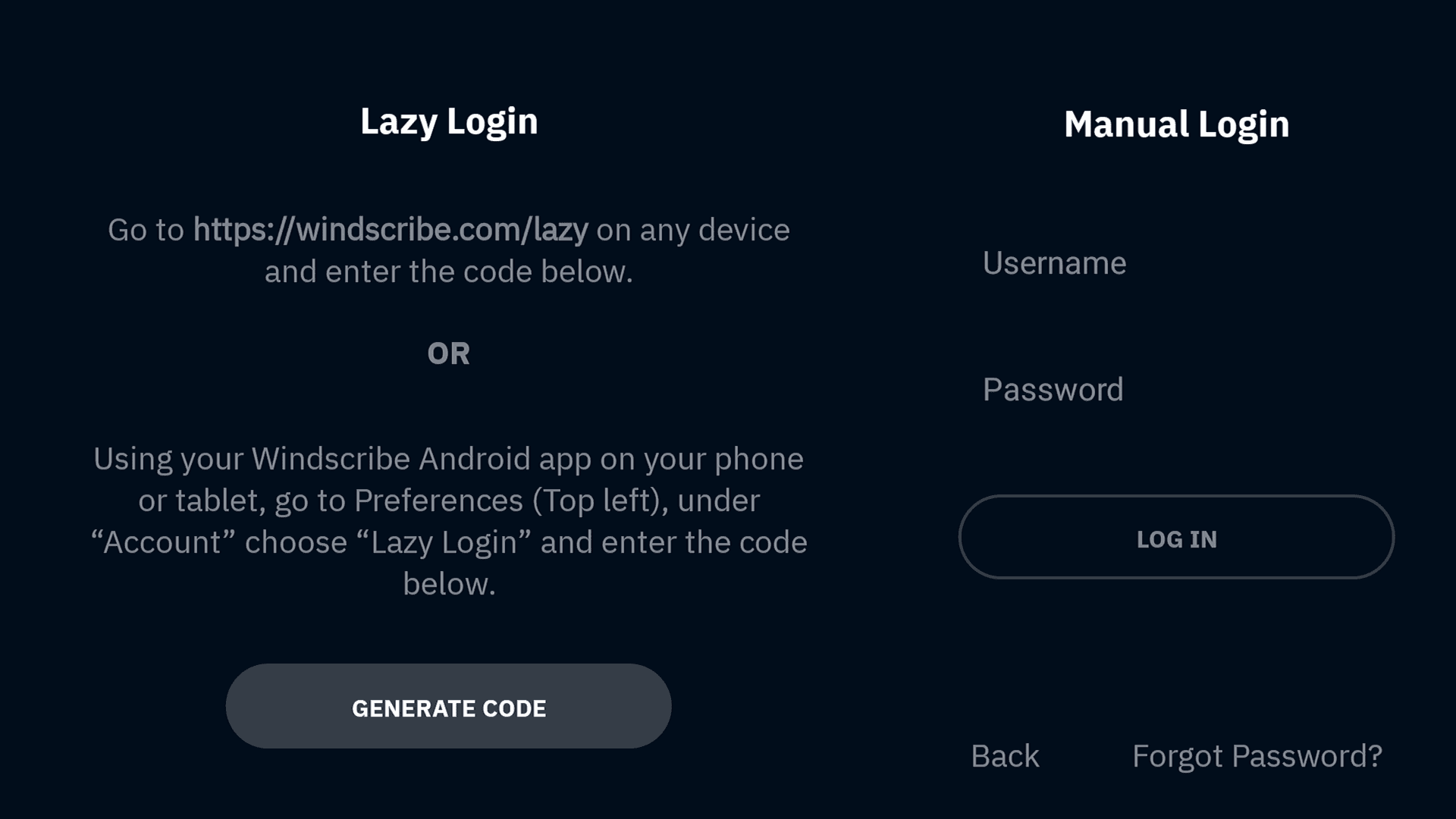
Hình 2: Các tùy chọn Lazy Login và Manual Login của Windscribe trên TCL TV.
- Nhập mã hiển thị trên TV bằng điện thoại hoặc máy tính.
- Sau khi đăng nhập, chọn nút kết nối chính.
- Chọn một vị trí hoặc dùng máy chủ tốt nhất hiện có.
- Cho phép yêu cầu cấp quyền VPN nếu TV hiển thị yêu cầu này.
Lazy Login là lựa chọn tốt hơn vì nhập mật khẩu dài bằng điều khiển TV không phải là một tính năng bảo mật. Đó là một hình phạt.
Lưu ý về vị trí: Tài khoản Free chỉ có thể kết nối với các vị trí miễn phí. Các vị trí trả phí được đánh dấu bằng ngôi sao và yêu cầu gói đăng ký Pro hoặc Build-A-Plan có bao gồm vị trí đó.
Hình 3: Một ứng dụng khác đang mở trên TCL TV. Màn hình này không hiển thị trạng thái kết nối của Windscribe.
Chọn vị trí tốt nhất để phát trực tuyến
Để có tốc độ phát trực tuyến nhanh nhất, hãy chọn một vị trí Windscribe gần vị trí thực của bạn.
Khoảng cách ngắn hơn thường đồng nghĩa với tốc độ tốt hơn, ít gián đoạn để tải dữ liệu hơn và ít khoảnh khắc “sao trông như quay qua một bát súp thế này?” hơn.
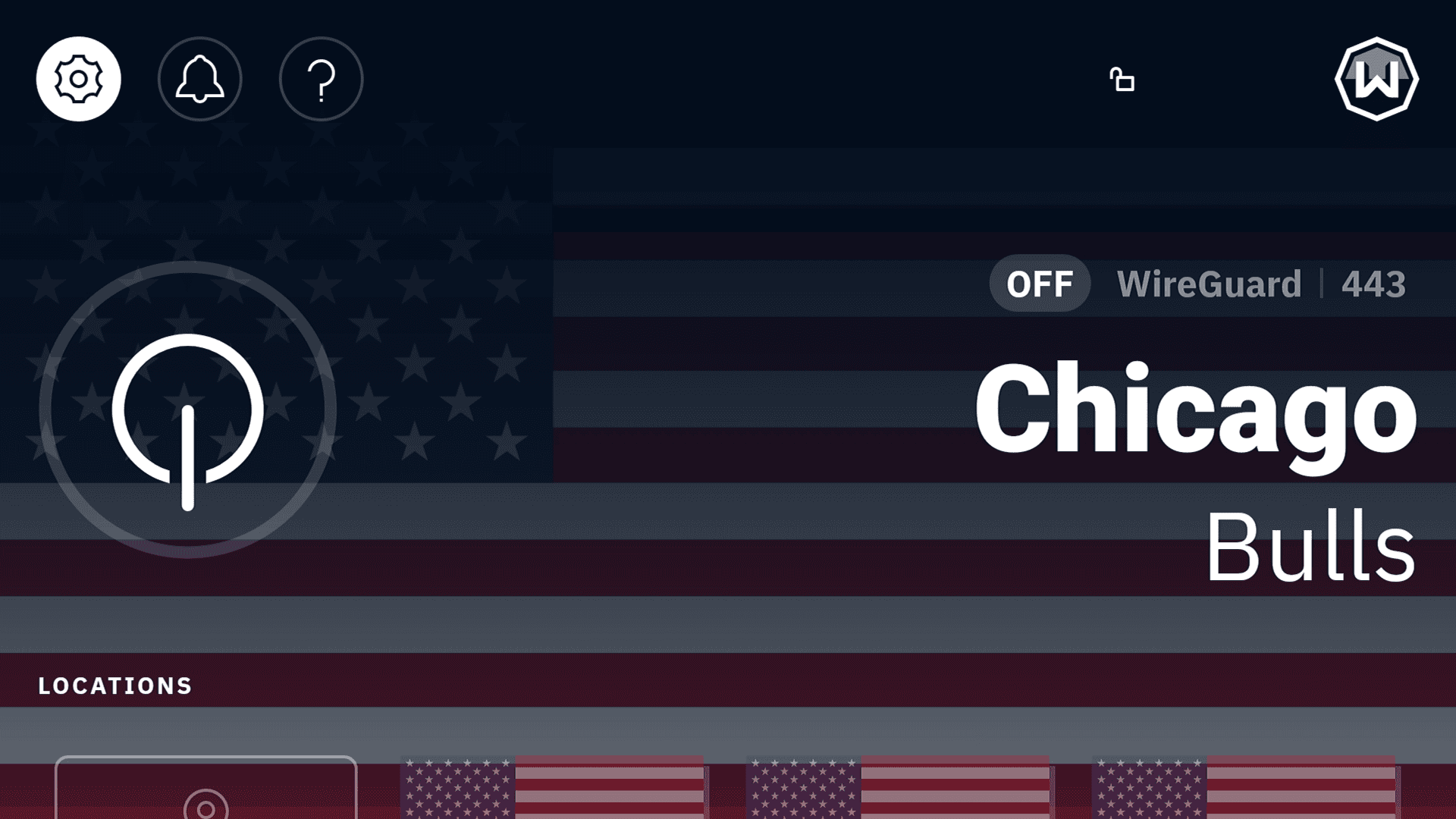
Hình 4: Màn hình vị trí của Windscribe trên TCL TV khi đang ngắt kết nối. Địa chỉ IP công khai đã được che.
Nếu bạn muốn ứng dụng phát trực tuyến nhận diện bạn đang ở một quốc gia cụ thể, hãy kết nối với máy chủ tại quốc gia đó trước khi mở ứng dụng. Ví dụ: dùng một vị trí ở Vương quốc Anh trước khi mở ứng dụng phát trực tuyến của Vương quốc Anh hoặc một vị trí ở Hoa Kỳ trước khi mở ứng dụng phát trực tuyến của Hoa Kỳ.
Nếu ứng dụng hiển thị sai thư viện, không tải được hoặc báo lỗi VPN/proxy, hãy thử một thành phố khác trong cùng quốc gia. Các nền tảng phát trực tuyến đôi khi chặn một số dải máy chủ cụ thể, vì vậy chuyển vị trí có thể giúp ích.
Ngoài ra, hãy đóng hẳn rồi mở lại ứng dụng phát trực tuyến sau khi đổi vị trí VPN. Một số ứng dụng bám lấy dữ liệu vị trí cũ như gấu mèo ôm khư khư chiếc bánh mì kẹp vừa trộm được.
Cách thiết lập tốt nhất theo loại TV
- Với Android TV, Nvidia Shield, Fire TV, Fire Stick hoặc Apple TV, hãy cài đặt ứng dụng Windscribe chính thức từ kho ứng dụng của thiết bị.
- Với Samsung, LG, Roku, Vizio, Hisense VIDAA hoặc các TV không được hỗ trợ khác, hãy thử Secure Hotspot trước nếu bạn có PC Windows tương thích.
- Dùng thiết lập bộ định tuyến nếu bạn muốn bảo vệ mọi thiết bị trên Wi-Fi và cảm thấy thoải mái khi chỉnh sửa cài đặt bộ định tuyến.
- Dùng Proxy Gateway nếu TV hỗ trợ cài đặt proxy thủ công.
- Dùng Control D nếu TV chỉ cho phép thay đổi cài đặt DNS và bạn không cần mã hóa VPN đầy đủ.
- Dùng thiết bị phát trực tuyến bên ngoài nếu hệ điều hành tích hợp của TV vô dụng. Đôi khi cách tốt nhất để sửa một chiếc TV thông minh là làm nó bớt thông minh đi một chút rồi cắm thêm thứ tốt hơn.

