Hướng dẫn thiết lập bộ định tuyến ASUS (ASUSWRT)


Trước khi bắt đầu, hãy đảm bảo bộ định tuyến của bạn có ứng dụng OpenVPN client, vì đây là thành phần bắt buộc để kết nối với máy chủ của chúng tôi. Hầu hết các bộ định tuyến ASUS hiện đại đều có OpenVPN client, nhưng một số mẫu thì không. Nếu muốn kiểm tra bộ định tuyến ASUS của mình có hỗ trợ tính năng này hay không, hãy tìm mẫu thiết bị trên trang web ASUS tại đây, mở phần Thông số kỹ thuật của bộ định tuyến rồi tìm OpenVPN Client trong phần Hỗ trợ VPN hoặc Tính năng.
Khi đã sẵn sàng thiết lập VPN trên bộ định tuyến, hãy làm theo các bước bên dưới để đưa VPN vào hoạt động.
1. Khi đã kết nối với bộ định tuyến ASUS bằng cáp Ethernet hoặc WiFi, hãy mở giao diện bộ định tuyến bằng cách truy cập http://router.asus.com/ trong trình duyệt. 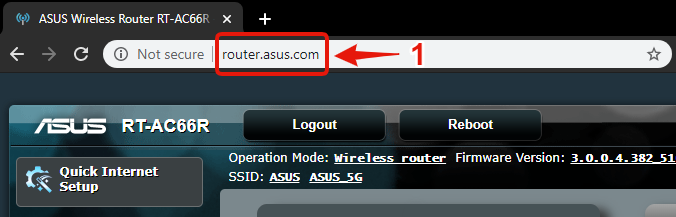
2. Đăng nhập vào giao diện bộ định tuyến bằng thông tin đăng nhập quản trị, sau đó chuyển đến phần VPN trong trình đơn bên trái.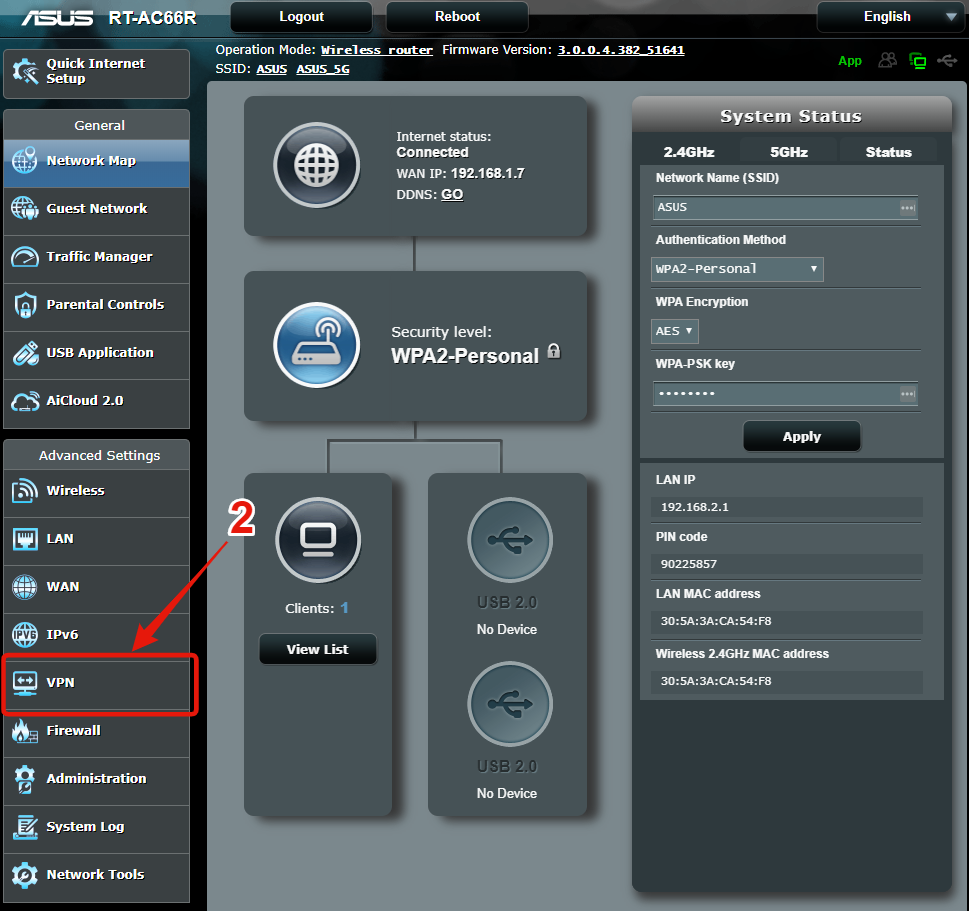
3. Chọn thẻ VPN Client ở phía trên. 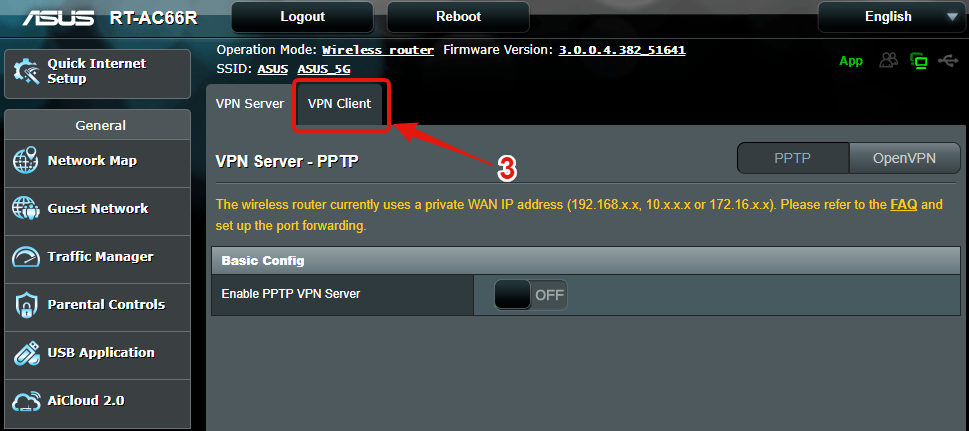
4. Nhấn Thêm hồ sơ.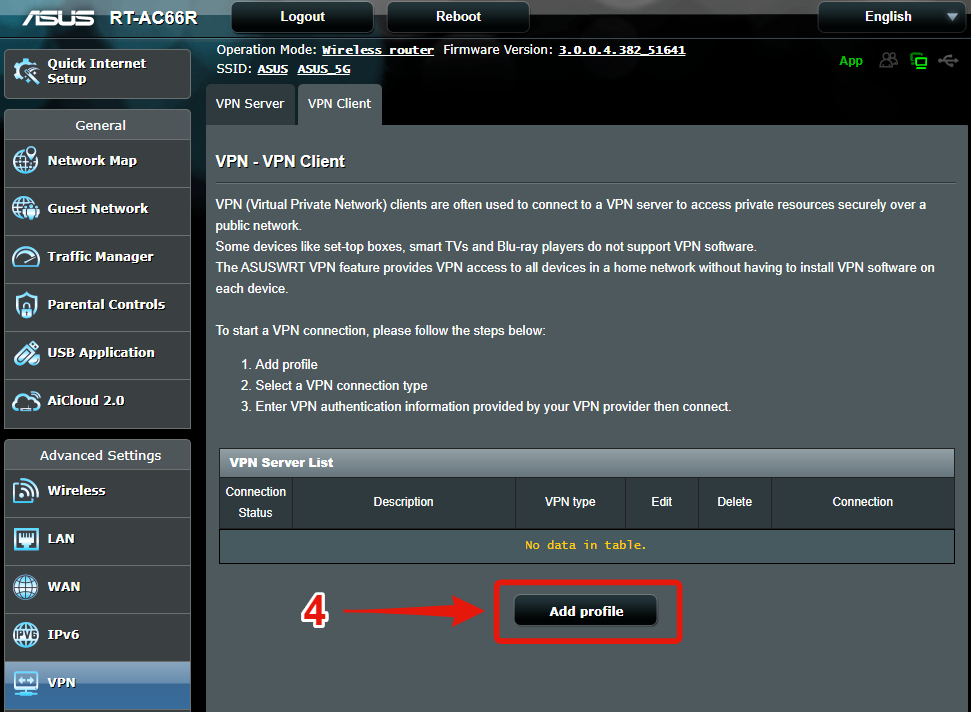
5. Chọn tùy chọn OpenVPN ở phía trên. Chúng tôi không hỗ trợ PPTP hoặc L2TP trên bất kỳ máy chủ nào.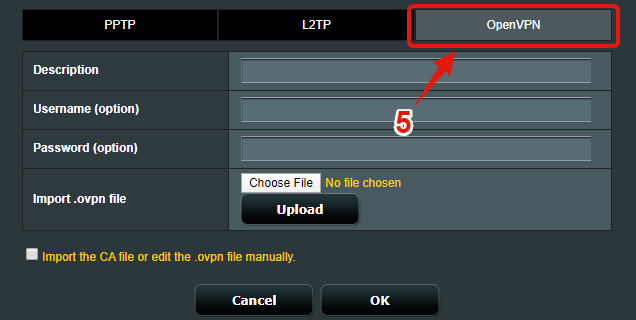
6. Bây giờ, bạn sẽ cần tệp cấu hình OpenVPN và thông tin đăng nhập để xác thực. Bạn có thể lấy cả hai tại đây (hãy đăng nhập để truy cập các tùy chọn): https://windscribe.com/myaccount/config-generator#openvpn
7. Chọn các tùy chọn cấu hình bạn muốn sử dụng:
- Vị trí - Chọn quốc gia bạn muốn sử dụng cho kết nối VPN.
- Giao thức - Chọn giao thức UDP vì đây là lựa chọn phù hợp hơn.
- Cổng - Chọn cổng 443, trừ khi bạn biết một cổng khác sẽ phù hợp hơn.
- Thuật toán mã hóa - Bộ định tuyến ASUS nên sử dụng thuật toán mã hóa AES-CBC cho cấu hình.
8. Nhấn Tải cấu hình xuống để lấy tệp OpenVPN.
9. Đồng thời nhấn Lấy thông tin đăng nhập để truy cập thông tin xác thực của bạn. 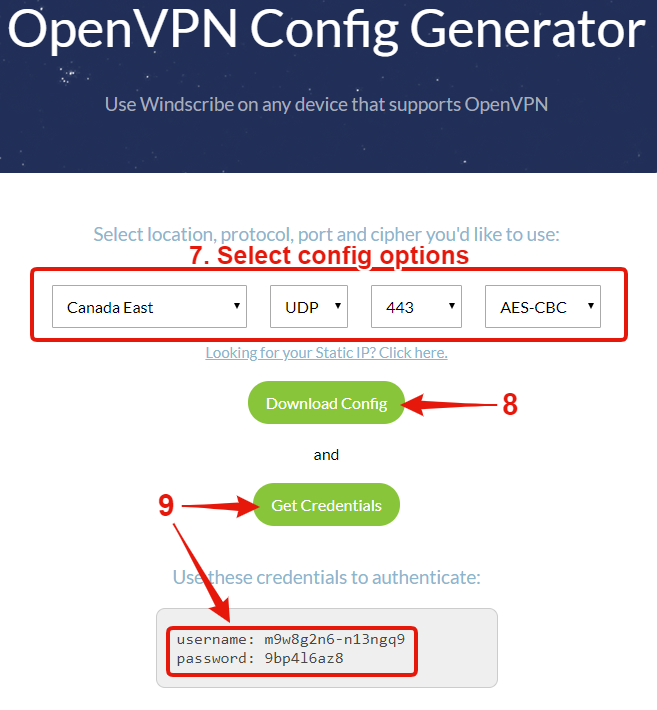
10. Quay lại giao diện bộ định tuyến và nhập Mô tả cho hồ sơ VPN. Bạn có thể nhập bất cứ nội dung nào, nhưng nên ghi vị trí để biết mình đang kết nối đến đâu.
11. Sau đó, dán thông tin đăng nhập ở Bước 9 vào các trường tên người dùng và mật khẩu.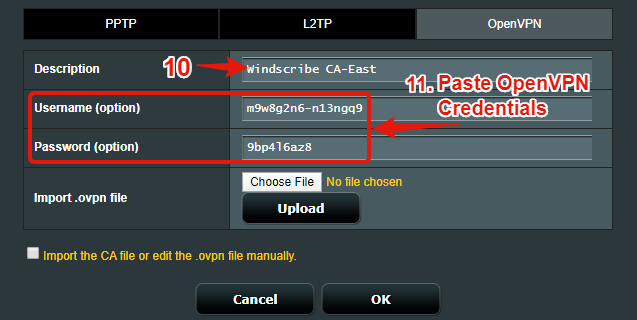
12. Nhấn Chọn tệp để mở trình duyệt tệp.
13. Tìm tệp OpenVPN bạn đã tải xuống ở Bước 8 rồi nạp tệp đó vào hồ sơ.
14. Nhấn Tải lên để gửi cấu hình đến bộ định tuyến.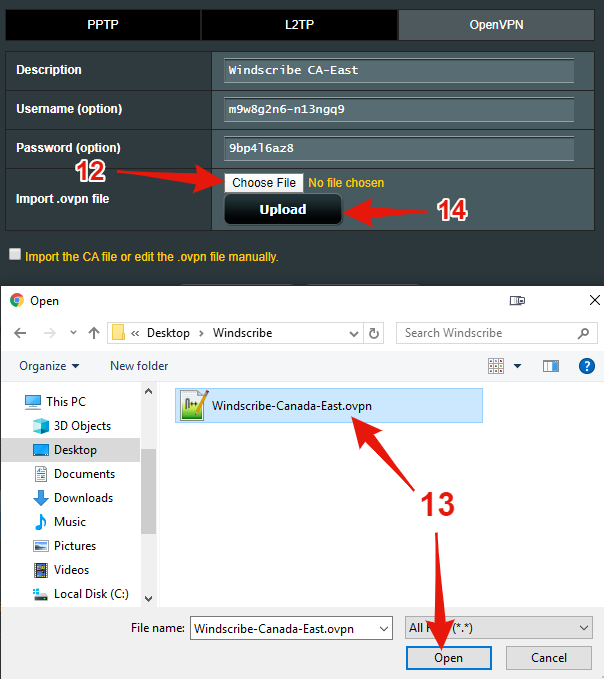
15. Khi thấy "Hoàn tất" bên cạnh nút Tải lên, hãy nhấn OK để lưu hồ sơ. 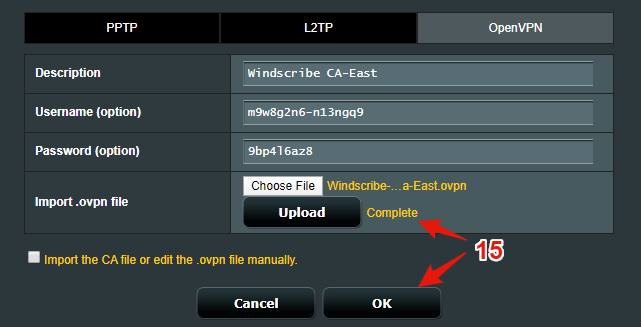
16. Bây giờ, chỉ cần nhấn Kích hoạt trong danh sách hồ sơ và VPN sẽ kết nối với máy chủ của chúng tôi.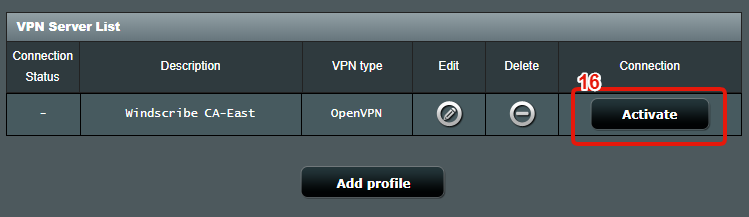
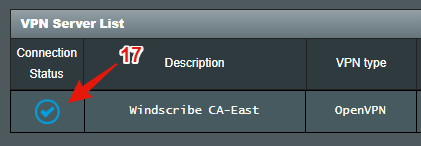
17. Bạn sẽ biết đường hầm VPN đang hoạt động khi thấy dấu kiểm bên cạnh hồ sơ.