





Chuyển đến nội dung chính

VPN miễn phí cho TV Hisense.

10 GB/tháng.Không cần thẻ tín dụng.

Google TV, Android TV hay Fire TV? Chạy Windscribe trực tiếp. VIDAA hay Roku? Dùng thiết bị streaming, điểm phát sóng Windows hoặc router (trả phí).
Tải Windscribe
Được chấm 4.7 trên Trustpilot • 13K đánh giá
Windscribe cho TV Hisense, đã kết nối và nằm phía trên địa cầu

Dành cho Hisense Google TV, Android TV & Fire TV

Có một trong số này? Cài Windscribe thẳng từ kho ứng dụng của TV.
  • Hệ điều hành
    Google TV, Android TV và Fire TV
  • Phần cứng
    Hisense dòng U6, U7 & U8 (một số mẫu)
  • Cài đặt
    Google Play hoặc Amazon Appstore
  • Đăng nhập
    Lazy Login, mã 6 chữ số
Màn hình chính VIDAA hoặc Roku? Cả hai đều không cho phép ứng dụng VPN. Hãy cắm thiết bị streaming vào HDMI hoặc cài Windscribe trên router.
Thông số Windscribe trên TV Hisense

Quyền riêng tư bạn có thể kiểm chứng

Cách cài đặt

Cài đặt Windscribe trên TV Hisense

  1. 1. Tìm kho ứng dụng của bạn
    Google Play trên Google TV và Android TV, Amazon Appstore trên Fire TV.
  2. 2. Khỏi gõ bằng điều khiển
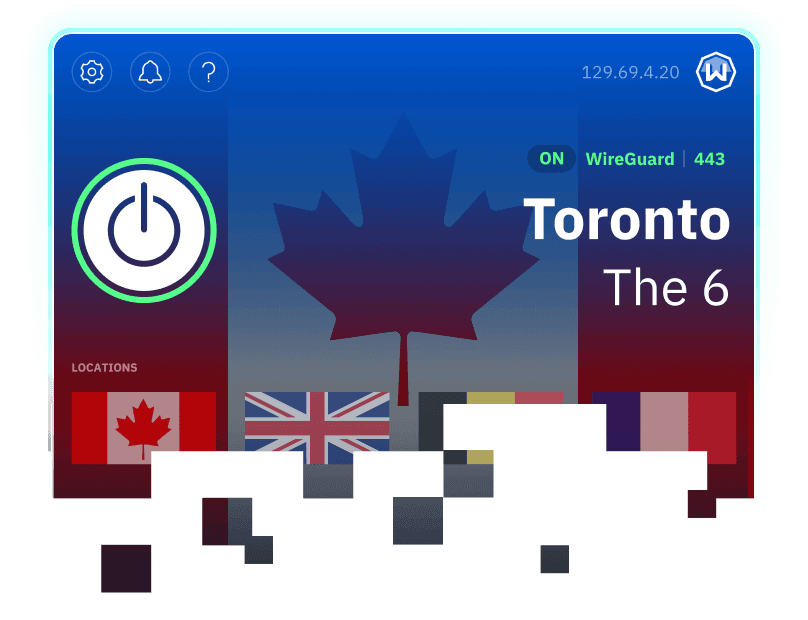
    Chọn Lazy Login và nhập mã 6 chữ số của TV trên điện thoại.
  3. 3. Chọn một quốc gia
    Nhấn kết nối và bắt đầu xem từ đó.
Free và Pro

Bạn nhận được gì khi dùng miễn phí (và Pro bổ sung gì)

Windscribe Free là cùng ứng dụng TV và cùng mã hóa như Pro, chỉ có giới hạn dữ liệu hằng tháng và ít vị trí hơn.
Dữ liệu
Vị trí
Thiết bị
Thiết lập
Bổ sung
Phổ biếnFree$0, mãi mãi
Dữ liệu
10 GB dữ liệu mỗi tháng: 2 GB trước khi bạn xác nhận email
Vị trí
10 quốc gia: Mỹ, Canada, Đức, Thụy Sĩ và 6 nước khác
Thiết bị
Thiết bị không giới hạn: Không giới hạn số thiết bị dùng cùng lúc
Thiết lập
Lazy Login: Đăng nhập bằng mã 6 chữ số trên các mẫu Google TV, Android TV & Fire TV
Bổ sung
Mã hóa giống hệt Pro: AES-256 và chính sách không lưu nhật ký nghiêm ngặt

Đề xuấtProtừ $3/tháng
Dữ liệu
Dữ liệu không giới hạn: Không ràng buộc
Vị trí
69+ quốc gia, 135+ thành phố: Toàn bộ vị trí của Windscribe
Thiết bị
Thiết bị không giới hạn: Không giới hạn số thiết bị dùng cùng lúc
Thiết lập
Cấu hình router: Bảo vệ mẫu VIDAA và Roku, cùng cả ngôi nhà
Bổ sung
Tiện ích bổ sung IP tĩnh: Cùng một IP mỗi lần kết nối, ít lỗi proxy hơn

Miễn phí mãi mãi. Vì sao?

Gói miễn phí chính là ngân sách tiếp thị của chúng tôi. Chúng tôi không chạy quảng cáo, không bán dữ liệu của bạn và không lén đưa bạn vào bản dùng thử trả phí.
Cần thêm dữ liệu hay quốc gia? Lên Pro. Đăng bài về chúng tôi trên X và nhận thêm 5 GB mỗi tháng. Vâng, thật đấy.
Tải Windscribe

4 cách dùng Windscribe với TV Hisense

  • Google Play
    Cho các mẫu Hisense Google TV và Android TV.
  • Amazon Appstore
    Cho các mẫu Hisense Fire TV, dùng bản Fire TV của chúng tôi.
  • Thiết bị streaming
    VIDAA hay Roku? Cắm Fire TV Stick vào HDMI.
  • Router
    Bảo vệ mẫu VIDAA và Roku, cùng mọi thiết bị khác.

Xem đúng thứ bạn thực sự muốn xem

Một phần công việc của Windscribe là mang những chương trình không phải lúc nào cũng có ở khu vực của bạn đến tận phòng khách.

Tải Windscribe cho TV Hisense

Năm nền tảng. Không ngõ cụt nào. Một VPN cho bất kỳ mẫu Hisense nào bạn có.

Câu hỏi thường gặp

Tôi có thể cài ứng dụng VPN trực tiếp trên TV Hisense không?

Trên một số mẫu thì có. TV Hisense chạy Google TV, Android TV hoặc Fire TV có thể cài Windscribe từ kho ứng dụng. Mẫu VIDAA và Roku không chạy được ứng dụng VPN, nên cần thiết bị streaming, router, Secure Hotspot hoặc Smart DNS.

Tôi đang dùng TV Hisense nào?

Hãy xem màn hình chính. Các hàng đề xuất của Google là Google TV, nút Alexa trên điều khiển là Fire TV, lưới màu tím là Roku, còn một hàng ứng dụng đơn giản, tải nhanh thường là VIDAA. Bạn có thể xác nhận hệ điều hành trong menu Cài đặt hoặc Giới thiệu của TV.

Làm sao để cài VPN trên TV Hisense?

Trên mẫu Google TV và Android TV, cài Windscribe từ Google Play; trên mẫu Fire TV, dùng Amazon Appstore. Đăng nhập bằng Lazy Login, chọn máy chủ và kết nối. Mẫu VIDAA và Roku cần một trong các cách thay thế trên trang này.

Vì sao VIDAA không chạy được ứng dụng VPN?

VIDAA không dựa trên Android, nên không cài được ứng dụng VPN Android, và kho ứng dụng riêng của nó không có VPN thật. Hisense đang dần đổi tên VIDAA thành HomeOS, nhưng trừ khi được thêm hỗ trợ VPN, các cách thay thế vẫn áp dụng như cũ.

Tôi tìm thấy một ứng dụng "VPN" cho TV VIDAA hoặc một trang APK. Có nên dùng không?

Chúng tôi thì không. Bất cứ thứ gì cài trực tiếp trên VIDAA mà tự gọi là VPN thì nhiều khả năng là proxy không có mã hóa thật, và tệp APK từ các trang mirror có thể chứa phần mềm độc hại. Trên VIDAA và Roku, VPN thật phải chạy trên router hoặc một thiết bị bên ngoài.

VPN nào tốt nhất cho TV Hisense?

VPN hỗ trợ mọi nền tảng Hisense, không chỉ những cái dễ. Windscribe có ứng dụng gốc cho mẫu Google TV, Android TV và Fire TV, cách thay thế thực sự cho VIDAA và Roku, không giới hạn thiết bị và chính sách không lưu nhật ký nghiêm ngặt. Gói miễn phí cho bạn dùng thử không giới hạn thời gian.

Gói miễn phí có đủ để xem trên TV Hisense không?

Với nhu cầu xem nhẹ, có. Bạn nhận 10 GB mỗi tháng khi xác nhận email (2 GB nếu không), khoảng ba giờ xem HD. Nếu bạn xem gần như mỗi tối, Pro hoặc Build-A-Plan sẽ bỏ giới hạn.

Smart DNS và VPN khác nhau thế nào?

Smart DNS chỉ thay đổi nơi TV của bạn có vẻ đang truy cập từ đó: không mã hóa, không riêng tư. VPN làm được cả hai. Control D, dịch vụ DNS anh em của chúng tôi, có thể đặt trực tiếp trong cài đặt mạng trên nhiều mẫu VIDAA, nhưng hãy dùng cách router hoặc điểm phát sóng nếu bạn coi trọng quyền riêng tư.

Vì sao Netflix báo lỗi proxy trên TV Hisense của tôi?

Netflix đã đánh dấu IP của máy chủ đó. Chuyển sang máy chủ Windscribe khác trong cùng quốc gia và tải lại. Nếu bạn dùng ControlD, hãy đổi vị trí trong bảng điều khiển của nó.

Windscribe có kill switch trên TV Hisense không?

Không có loại áp dụng toàn hệ thống trong ứng dụng gốc. Google TV, Android TV và Fire TV không cho ứng dụng bên thứ ba thực thi tính năng này, nên lưu lượng có thể rò ra ngoài trong chốc lát nếu ứng dụng mất kết nối. Để chặn hoàn toàn khi mất kết nối, hãy dùng thiết lập router hoặc Secure Hotspot.