

Начало работы с Windscribe в Chrome


Начать использование Windscribe в браузере Chrome можно всего за несколько кликов. С помощью нашего расширения VPN для Chrome вы можете скрыть своё местоположение, блокировать рекламу и безопасно просматривать сайты с минимальными усилиями.
Рекомендуем посмотреть видеоверсию этого руководства, чтобы увидеть, как это делается:
Как настроить Windscribe в Chrome
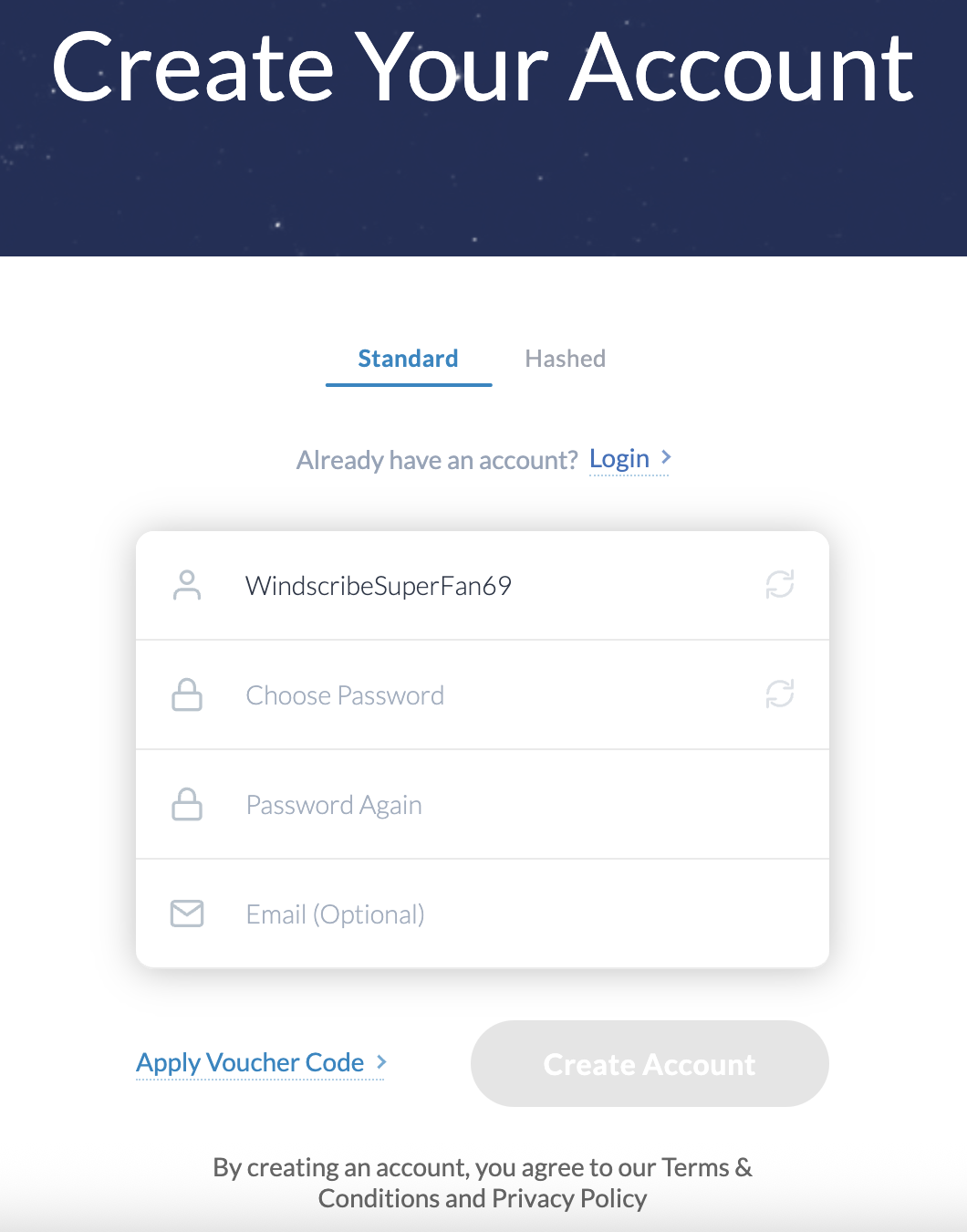
- Если у вас ещё нет аккаунта Windscribe, создайте его на нашем сайте — это займёт меньше минуты: https://windscribe.com/signup
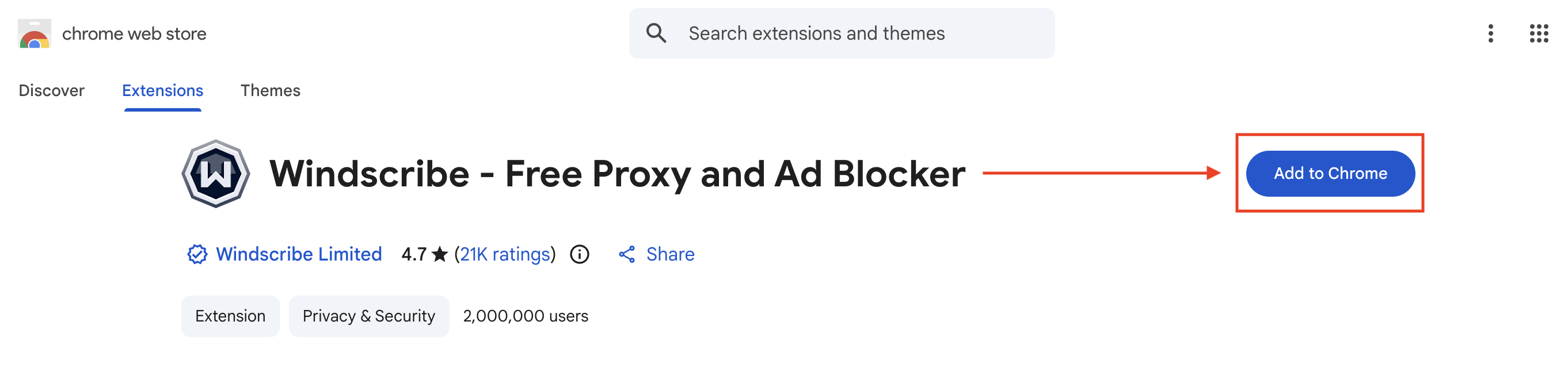
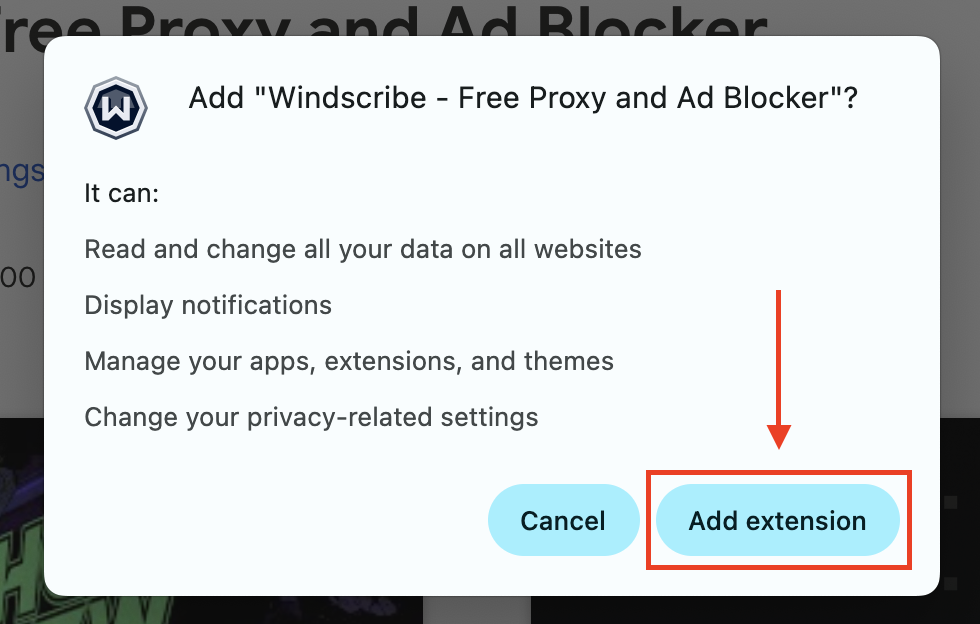
- Имея аккаунт Windscribe, перейдите в Chrome Web Store и установите расширение Windscribe: https://chrome.google.com/webstore/detail/windscribe-free-proxy-and/hnmpcagpplmpfojmgmnngilcnanddlhb
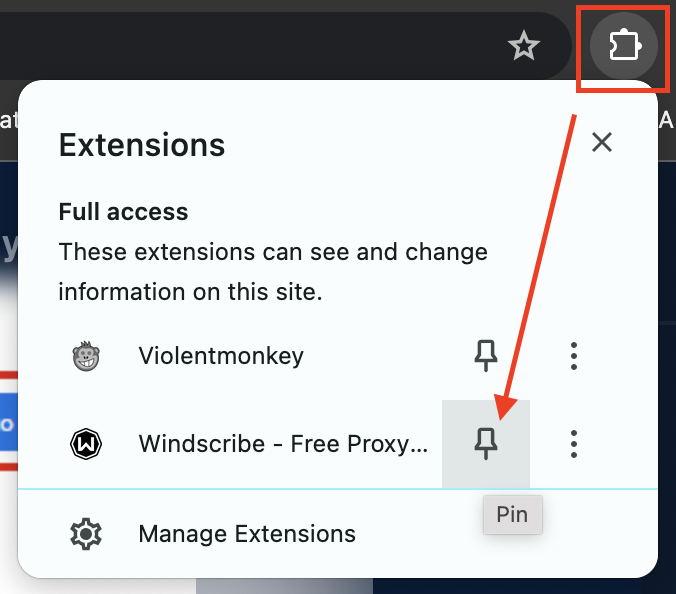
- После установки закрепите расширение на панели инструментов, нажав на значок пазла, а затем на значок булавки рядом с записью расширения Windscribe:
- После закрепления откройте расширение, нажав значок Windscribe в правом верхнем углу браузера:

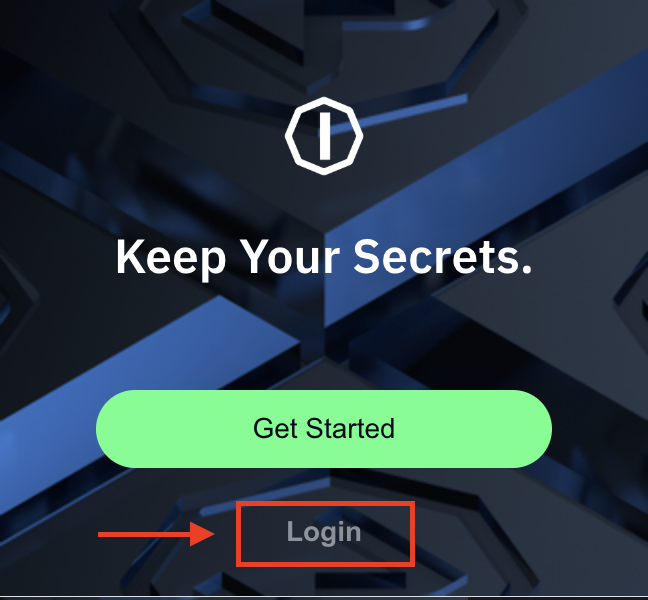
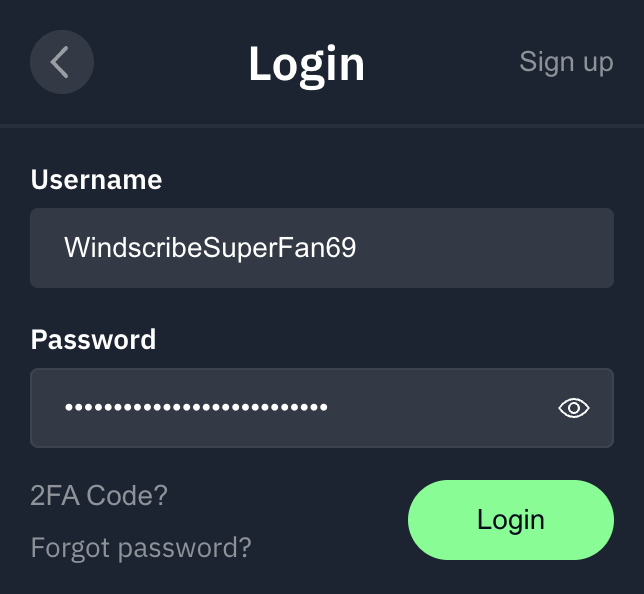
- После открытия войдите с учётными данными Windscribe — и вы практически готовы.
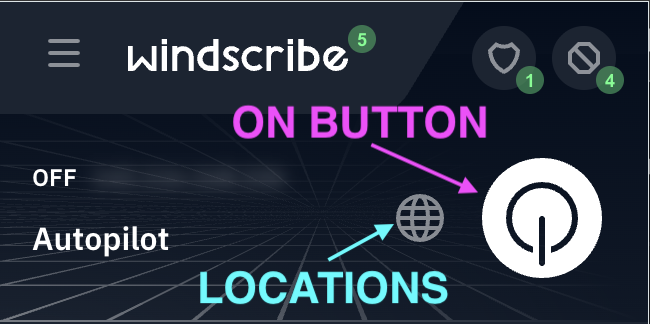
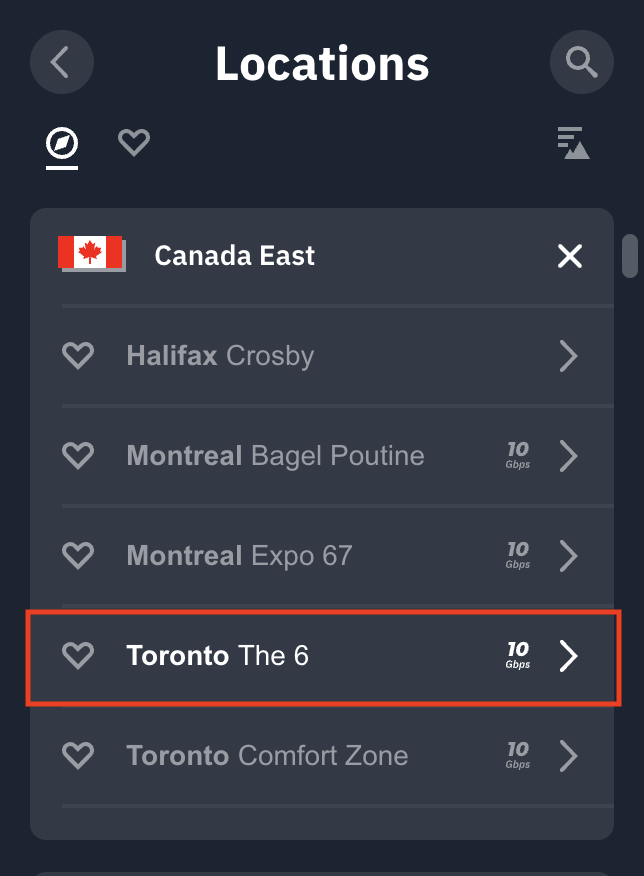
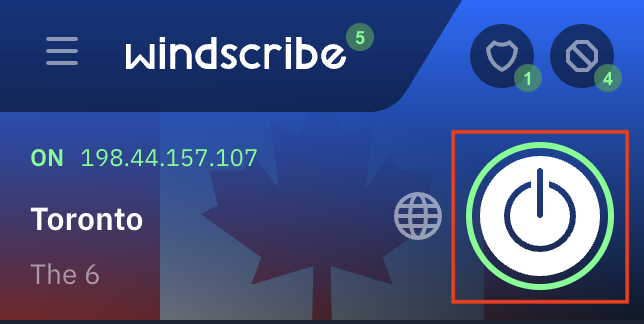
- После входа вы можете подключиться к серверам Windscribe. Нажмите большую кнопку ВКЛ справа для подключения (мы выберем локацию за вас, если включён режим Автопилота), или нажмите на глобус — откроется список доступных локаций. Локации со звёздочкой слева предназначены для платных пользователей; получить к ним доступ можно, оформив подписку.
- Вот и всё! Теперь вы подключены. Когда расширение подключено, в левом верхнем углу отображается ВКЛ, а само расширение становится синим. IP-адрес также изменится на новый VPN-IP.
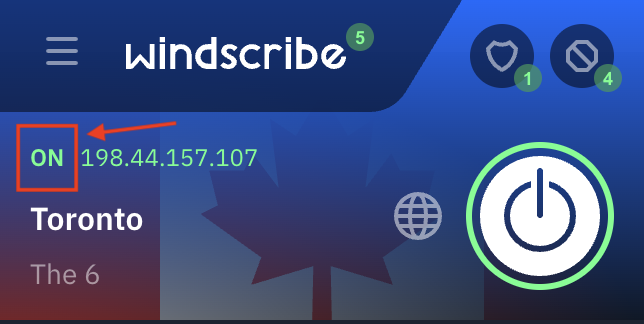
После подключения весь ваш интернет-трафик в этом браузере будет проходить через серверы Windscribe. Сайты будут видеть IP-адрес Windscribe, показанный в расширении, вместо вашего личного IP-адреса. - Отключиться от Windscribe можно, нажав большую кнопку ВКЛ/ВЫКЛ справа.
Использование функции Double Hop
Знали ли вы, что можно маршрутизировать соединение через несколько локаций VPN Windscribe? Это делается с помощью нашей функции Double Hop: вы подключаетесь к одной локации в десктопном приложении Windscribe и к другой локации в браузерном расширении. Тогда весь ваш браузерный трафик пройдёт через обе!
Чтобы узнать больше о преимуществах совместного использования нашего десктопного приложения и расширения, посмотрите это видео: