

Как настроить и использовать Windscribe на маршрутизаторе TP-Link


Совместимость & требования
Не все маршрутизаторы TP-Link со стандартной прошивкой поддерживают встроенный VPN-клиент. Прежде чем следовать этому руководству, убедитесь, что ваш маршрутизатор соответствует указанным ниже условиям.
Поддерживаемое оборудование: поддержка VPN Client в стандартной прошивке TP-Link зависит от модели маршрутизатора, аппаратной ревизии и версии прошивки. Не считайте маршрутизатор совместимым только на основании серии устройства. Прежде чем продолжить, убедитесь, что в панели администратора есть раздел Advanced > VPN Client, или проверьте точный номер модели и версию оборудования на сайте поддержки TP-Link. Ячеистые системы Deco в этом руководстве не рассматриваются: поддержка VPN-клиента существенно различается в зависимости от оборудования и версии прошивки Deco.
Прошивка: прежде чем продолжить, обновите маршрутизатор до последней доступной версии прошивки. Поддержка WireGuard появилась в более поздних версиях прошивки для некоторых моделей. Если после обновления в панели администратора не появился вариант WireGuard, маршрутизатор не поддерживает его в стандартной прошивке; вместо него используйте OpenVPN.
Что вам понадобится:
- Подписка Windscribe Pro или Build-A-Plan с доступом к созданию конфигураций вручную. В учётных записях Build-A-Plan можно создавать конфигурации только для расположений, включённых в план, а в учётных записях Pro — для всех доступных расположений.
- Маршрутизатор TP-Link со стандартной прошивкой и поддержкой VPN Client для вашей точной модели и аппаратной ревизии.
- Пароль администратора, заданный при настройке маршрутизатора, или ваш TP-Link ID, если его запрашивают модель и прошивка.
- Доступ к панели администратора маршрутизатора, обычно по адресу
http://192.168.0.1илиhttps://tplinkwifi.net. - Компьютер или устройство, подключённое к маршрутизатору.
Часть 1. Настройка OpenVPN
Шаг 1. Создайте учётные данные & файл конфигурации OpenVPN
Для OpenVPN в Windscribe используется отдельный набор учётных данных, отличный от данных для входа в основную учётную запись. Вам также потребуется предназначенный для конкретного сервера файл конфигурации .ovpn.
- Откройте генератор конфигураций Windscribe OpenVPN и при необходимости войдите в учётную запись.
- В поле Location / IP выберите регион сервера, через который хотите направлять трафик, например U.S. East, Netherlands или Japan.
- В поле Protocol выберите UDP, если вам не требуется именно TCP. UDP обычно работает быстрее. Если UDP заблокирован или нестабилен в вашей сети, вместо него создайте конфигурацию TCP.
- В поле Port выберите 443, если не уверены, какой порт использовать.
- В поле OpenVPN Version выберите версию, поддерживаемую маршрутизатором. Если вы не уверены, выберите самый старый совместимый вариант, показанный в генераторе.
- Нажмите Download Config, чтобы сохранить файл
.ovpnна компьютере. - На той же странице нажмите Get Credentials и скопируйте имя пользователя и пароль OpenVPN. Эти учётные данные отличаются от адреса электронной почты и пароля вашей учётной записи Windscribe. Они понадобятся на шаге 3.
Шаг 2. Откройте раздел VPN Client
- Откройте браузер и перейдите по адресу
http://192.168.0.1илиhttps://tplinkwifi.net. - Введите пароль администратора, заданный при настройке маршрутизатора, или войдите с помощью TP-Link ID, если его запрашивают модель и прошивка.
- Нажмите Advanced на верхней панели навигации.
- Откройте раздел VPN Client, который обычно находится в разделе Advanced на левой боковой панели.
- Если в верхней части страницы отображается общий переключатель Enable VPN Client, включите его. Этот переключатель необходимо включить, прежде чем добавлять или подключать профили.

Рисунок 1. Переключатель Enable VPN Client в верхней части раздела Advanced > VPN Client. Пока он выключен, ни один профиль не подключится. Снимок экрана: TP-Link.
Если пункт VPN Client отсутствует, текущая прошивка его не поддерживает. Найдите свою модель на сайте поддержки TP-Link и установите соответствующее обновление.
Шаг 3. Добавьте профиль OpenVPN
- В разделе VPN Client нажмите Add.
- Заполните следующие поля в появившемся диалоговом окне:
- VPN Type: выберите OpenVPN.
- Description: введите понятное название, например «Windscribe US East» или «Windscribe Netherlands».
- Config File: нажмите Browse, а затем выберите файл
.ovpn, скачанный на шаге 1. Созданные Windscribe конфигурации OpenVPN предоставляются в виде отдельных файлов.ovpn. TP-Link требует, чтобы размер загружаемого файла конфигурации OpenVPN не превышал 20 КБ. Если TP-Link отклонит загрузку, создайте файл заново и попробуйте другой протокол, порт или версию OpenVPN. - Username: введите имя пользователя Windscribe OpenVPN.
- Password: введите пароль Windscribe OpenVPN.
- Нажмите Save.
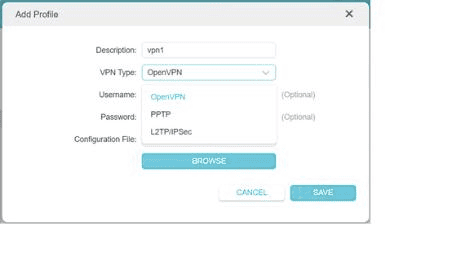
Рисунок 2. Диалоговое окно Add Profile с открытым списком VPN Type и выбранным OpenVPN. Windscribe не поддерживает показанные здесь варианты PPTP и L2TP/IPSec. Снимок экрана: TP-Link.
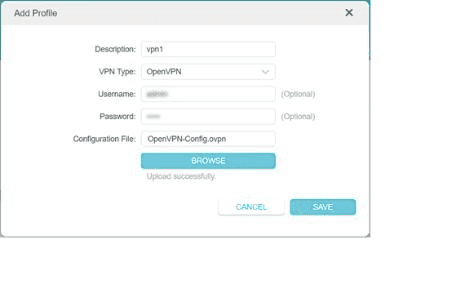
Рисунок 3. Заполненная форма профиля OpenVPN перед сохранением. Сообщение «Upload successfully» подтверждает, что файл .ovpn принят; для завершения нажмите Save. Снимок экрана: TP-Link.
Шаг 4. Подключите профиль & назначьте устройства
- Новый профиль появится в списке VPN Client. Включите для него переключатель ENABLE.
- Чтобы направить определённые устройства через VPN-туннель, найдите раздел Device List или Client Binding в интерфейсе VPN Client. Название зависит от модели и версии прошивки.
- Добавьте каждое устройство по его IP-адресу или MAC-адресу.
- Нажмите Save.
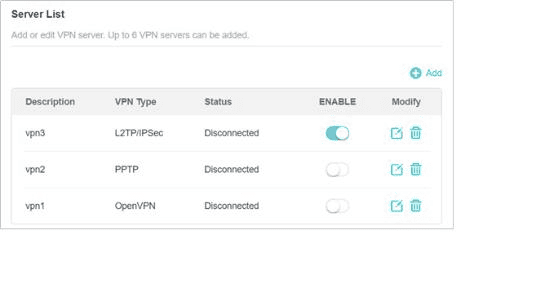
Рисунок 4. Server List. Используйте переключатель ENABLE, чтобы включить профиль. В этом примере один профиль включён, хотя все показанные профили отключены от VPN. Одновременно можно включить только один профиль. Снимок экрана: TP-Link.
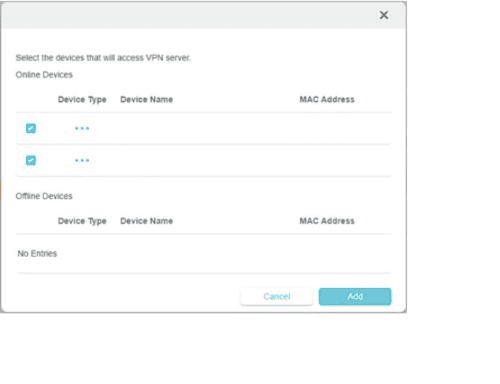
Рисунок 5. Выбор устройств, которые будут использовать VPN-сервер. Идентификаторы устройств скрыты. Не выбранные вами устройства продолжат использовать обычное подключение через ISP. Снимок экрана: TP-Link.
Устройства, не добавленные в список привязки, продолжат направлять трафик через обычное подключение к ISP.
Примечание: стандартный VPN Client от TP-Link позволяет хранить до шести профилей VPN, но одновременно может быть включён только один. Перед переключением расположения или протокола отключите текущий профиль.
Часть 2. Настройка WireGuard
WireGuard доступен на некоторых моделях TP-Link с достаточно новой стандартной прошивкой. Если WireGuard не отображается среди вариантов типа VPN, сначала обновите прошивку.
Шаг 5. Создайте файл конфигурации WireGuard
- Откройте генератор конфигураций Windscribe WireGuard и при необходимости войдите в учётную запись.
- В поле Location выберите регион сервера, который хотите использовать.
- В поле Port выберите 443, если не уверены, какой порт использовать.
- В поле Key Pair выберите New Key Pair, если вы ещё не создавали пару ключей для этого маршрутизатора и не хотите использовать её повторно.
- Нажмите Download Config, чтобы сохранить файл конфигурации WireGuard в формате
.confна компьютере.
Основной способ, описанный на шаге 7, заключается в непосредственном импорте этого файла. TP-Link поддерживает определённый набор параметров клиента WireGuard. Перед импортом откройте файл в обычном текстовом редакторе и удалите неподдерживаемые записи IPv6-адресов и строку MTU, если они присутствуют, как показано на рисунке 8. Файл содержит два раздела:
[Interface]:PrivateKey,Address,DNSи иногдаMTU.[Peer]:PublicKey,PresharedKey,AllowedIPsиEndpoint.
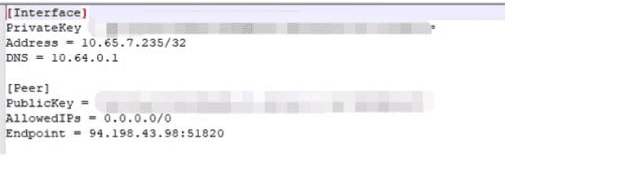
Рисунок 6. Конфигурация WireGuard с параметрами для настройки TP-Link. Значения ключей скрыты. Снимок экрана: TP-Link.
Шаг 6. Откройте раздел VPN Client
Перейдите по тому же пути, что и на шаге 2:
- Войдите в панель администратора маршрутизатора.
- Откройте раздел Advanced > VPN Client.
Шаг 7. Импортируйте профиль WireGuard
- Нажмите Add.
- Заполните следующие поля:
- VPN Type: выберите WireGuard.
- Description: введите название, например «Windscribe Japan» или «Windscribe CA Central».
- Config File: нажмите Browse, а затем выберите файл
.conf, скачанный на шаге 5.
- Нажмите Save.
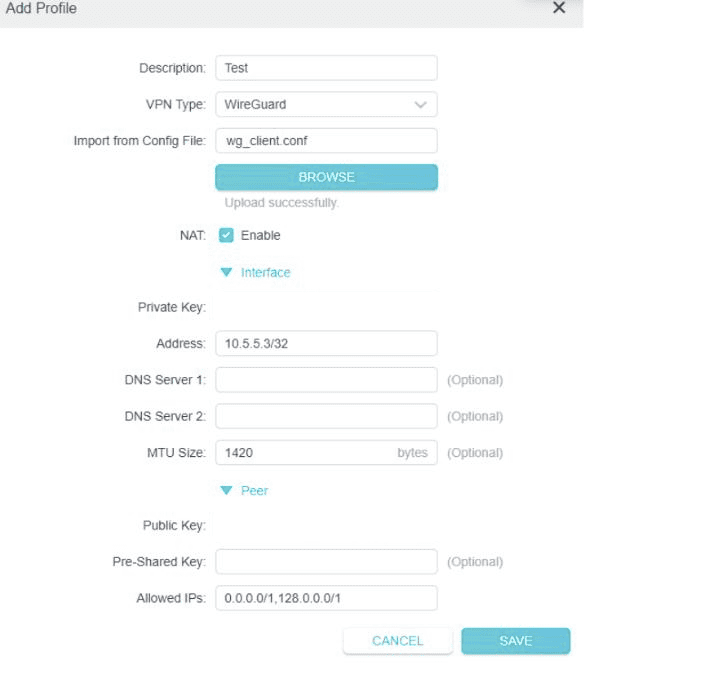
Рисунок 7. Импортированный профиль WireGuard перед сохранением. Значения Interface и Peer заполняются из файла .conf. Значения ключей скрыты. Снимок экрана: TP-Link.
Если маршрутизатор отклоняет файл конфигурации, удалите только неподдерживаемый IPv6-адрес, запись IPv6 ::/0 в AllowedIPs и показанную TP-Link строку MTU. Не удаляйте PrivateKey, PublicKey, PresharedKey, запись IPv4 0.0.0.0/0 в AllowedIPs или Endpoint. Если импорт по-прежнему не удаётся, используйте OpenVPN или проверьте наличие более новой прошивки.
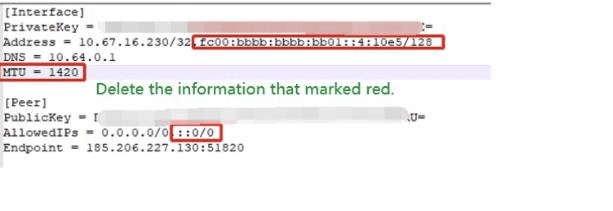
Рисунок 8. В аннотированном примере конфигурации TP-Link отмечены IPv6-адрес, строка MTU и запись IPv6 AllowedIPs, которые следует удалить перед импортом. Снимок экрана: TP-Link.
Шаг 8. Подключите профиль & назначьте устройства
- Включите для профиля WireGuard переключатель ENABLE.
- Назначьте устройства туннелю так же, как описано на шаге 4.
Шаг 9. Проверьте подключение
После включения профиля VPN и назначения устройств убедитесь, что туннель работает правильно.
- На назначенном устройстве откройте браузер и перейдите на сторонний сервис проверки IP, например ipleak.net или dnsleaktest.com.
- Отображаемый публичный IP-адрес должен соответствовать выбранному региону сервера Windscribe, а не адресу, назначенному вашим ISP.
- Выполните проверку на утечки DNS на той же странице или на сайте dnsleaktest.com. Если туннель работает правильно, DNS-серверы вашего ISP не должны появляться в результатах.
- Когда туннель активен, в списке VPN Client в панели администратора маршрутизатора для профиля будет отображаться состояние Connected.

Рисунок 9. Пока устанавливается соединение, для включённого профиля WireGuard отображается статус Connecting. После установления туннеля появится статус Connected. Снимок экрана: TP-Link.
Устранение неполадок
Пункт VPN Client не отображается в панели администратора
Текущая версия прошивки не включает функцию VPN Client. Откройте официальный сайт поддержки TP-Link, найдите свою модель и установите последнюю версию прошивки. Если после обновления функция по-прежнему отсутствует, стандартная прошивка этой модели её не предоставляет. На некоторое оборудование можно установить стороннюю прошивку, например OpenWrt, которая поддерживает OpenVPN и WireGuard, но это выходит за рамки данного руководства и на некоторых моделях может повлиять на гарантию или условия технической поддержки.
Подключение OpenVPN сразу завершается с ошибкой
Убедитесь, что вводите учётные данные Windscribe OpenVPN со страницы Config Generator, а не адрес электронной почты и пароль учётной записи Windscribe. Если учётные данные верны, скачайте новый файл .ovpn, выбрав TCP вместо UDP, и обновите профиль.
Подключение OpenVPN устанавливается, но затем разрывается
Причиной часто бывает настройка keepalive или тайм-аут. Выберите другое расположение сервера в Windscribe Config Generator и замените существующий профиль новым файлом .ovpn.
WireGuard недоступен среди типов VPN
Для поддержки WireGuard требуется версия прошивки, в которой она была добавлена для вашей модели. Установите последнюю версию прошивки с сайта поддержки TP-Link. Если ни одно обновление не добавляет эту функцию, на данном оборудовании доступной альтернативой будет OpenVPN.
Скорость OpenVPN заметно снижена
OpenVPN выполняет шифрование программно и сильно нагружает процессор. На маршрутизаторах с маломощными процессорами пропускная способность будет ограничена. WireGuard использует более лёгкую криптографическую реализацию и часто работает быстрее на том же оборудовании. Перейдите на WireGuard, если маршрутизатор его поддерживает.
Трафик некоторых устройств не проходит через VPN
Проверьте список привязки устройств, настроенный на шаге 4 или 8. В моделях, использующих привязку устройств, каждое устройство необходимо явно добавить по IP-адресу или MAC-адресу. Убедитесь, что IP-адрес устройства не изменился. Чтобы этого избежать, назначьте устройству статический локальный IP-адрес в настройках DHCP маршрутизатора.
Обнаружена утечка IP или DNS
Если в качестве публичного IP по-прежнему отображается адрес вашего ISP, возможно, профиль VPN не активен. Проверьте состояние в списке VPN Client и при необходимости подключитесь заново. Для WireGuard убедитесь, что значение IPv4 AllowedIPs по-прежнему совпадает со значением, созданным Windscribe. Если обнаружена именно утечка DNS, убедитесь, что поле DNS в конфигурации WireGuard не было изменено при редактировании вручную. Для OpenVPN убедитесь, что файл .ovpn не был повреждён при скачивании: создайте его заново в Windscribe Config Generator и повторно загрузите.
Часто задаваемые вопросы
Нужна ли платная учётная запись Windscribe, чтобы следовать этому руководству?
Да. Для создания конфигураций OpenVPN и WireGuard вручную требуется подписка Pro или Build-A-Plan. В учётных записях Build-A-Plan можно создавать конфигурации только для расположений, включённых в план, а в учётных записях Pro — для всех доступных расположений. Ознакомьтесь с актуальными планами и ценами.
Будет ли после активации VPN защищено каждое устройство в моей сети?
Только устройства, назначенные VPN-туннелю через интерфейс привязки устройств маршрутизатора. Устройства, не добавленные в список привязки, продолжат направлять трафик через обычное подключение к ISP. Если маршрутизатор по умолчанию направляет весь трафик через VPN и не отображает интерфейс привязки устройств, все подключённые устройства защищаются автоматически.
Можно ли одновременно использовать OpenVPN и WireGuard?
Нет. Стандартный VPN Client от TP-Link позволяет хранить до шести профилей, но одновременно может быть включён только один. На маршрутизаторе можно хранить профили обоих типов и переключаться между ними, однако перед включением другого профиля необходимо отключить активный.
В чём практическая разница между OpenVPN и WireGuard на маршрутизаторе?
WireGuard использует более лёгкую криптографическую архитектуру и, как правило, работает быстрее, особенно на маршрутизаторах с маломощными процессорами. OpenVPN поддерживается большим количеством оборудования TP-Link. Если ваша модель поддерживает WireGuard и на ней установлена актуальная прошивка, для большинства пользователей это лучший вариант. В противном случае OpenVPN будет надёжной альтернативой.
Будет ли VPN повторно подключаться автоматически после перезапуска маршрутизатора?
На многих моделях TP-Link ранее включённый профиль VPN повторно подключается после перезагрузки. Проверьте это после первого перезапуска: убедитесь в состоянии профиля в разделе VPN Client и выполните быструю проверку на утечки на назначенном устройстве с помощью ipleak.net.
Снижает ли VPN на маршрутизаторе скорость интернет-соединения?
Да, в некоторой степени. Процессор маршрутизатора выполняет шифрование всего трафика в туннеле, поэтому пропускная способность ограничена его вычислительной мощностью. WireGuard создаёт меньшую нагрузку, чем OpenVPN, и лучше работает на маломощном оборудовании. Старшие модели Archer обрабатывают VPN-трафик эффективнее моделей начального уровня.
Заменяет ли VPN на маршрутизаторе приложение Windscribe на отдельных устройствах?
Нет, не полностью. VPN на уровне маршрутизатора защищает все назначенные устройства на уровне сети. Однако при использовании конфигураций маршрутизатора вместо приложения Windscribe вы теряете доступ к Split Tunneling, защите Firewall и удобному переключению протоколов в приложении. R.O.B.E.R.T. по-прежнему применяется к трафику, проходящему через туннель Windscribe, и управляется в группе Безопасность раздела «Мой аккаунт». На устройства, для которых важны эти функции приложения, можно также установить приложение Windscribe.
Регистрирует ли Windscribe мои действия?
Windscribe заявляет, что не хранит журналы, по которым можно определить действия пользователей в интернете. Компания использует серверы, работающие только на RAM, публикует отчёты о прозрачности и прошла независимые аудиты. Ознакомьтесь с полной политикой конфиденциальности Windscribe.
Что делать, если модель моего маршрутизатора несовместима с конфигурациями Windscribe?
Если стандартная прошивка не поддерживает функцию VPN Client или импорт конфигурации WireGuard постоянно завершается с ошибкой, установите более новую версию прошивки, если она существует для вашей модели, либо используйте приложение Windscribe непосредственно на отдельных устройствах вместо маршрутизации через маршрутизатор.
Больше возможностей Windscribe: приложение & ваша учётная запись
VPN на уровне маршрутизатора защищает всю сеть, но направляет трафик без доступа к некоторым функциям, которые доступны только в приложении Windscribe. При использовании конфигураций маршрутизатора вместо приложения функции Split Tunneling, защита Firewall и удобное переключение протоколов в приложении недоступны на уровне устройства. R.O.B.E.R.T. по-прежнему применяется к трафику, проходящему через туннель Windscribe, и управляется в группе Безопасность раздела «Мой аккаунт».
Если эти функции важны на определённых устройствах — например, на рабочем ноутбуке, телефоне, используемом в общедоступной сети Wi-Fi, или любом устройстве за пределами домашней сети, — установите приложение Windscribe, чтобы получить полный контроль в дополнение к настройке маршрутизатора.
Совместимые платные планы включают доступ к созданию конфигураций вручную, расположения в 69+ странах, отсутствие жёсткого ограничения на количество одновременно подключённых устройств при обычном личном использовании и R.O.B.E.R.T.