

Как настроить и использовать Windscribe на ячеистом маршрутизаторе eero


Важно: что поддерживает eero & чего не поддерживает
Маршрутизаторы eero работают на проприетарной прошивке и не позволяют устанавливать сторонние VPN-клиенты. Настроить OpenVPN или WireGuard непосредственно на устройстве eero невозможно.
Чтобы направить большую часть интернет-трафика из ячеистой сети eero через Windscribe, между модемом и шлюзом eero необходимо установить устройство-шлюз с поддержкой VPN. Шлюзом eero здесь называется устройство eero, подключённое к LAN-порту GL.iNet. Локальный трафик LAN и весь трафик, для которого на маршрутизаторе GL.iNet явно настроен обход, не будут проходить через туннель. В этом руководстве в качестве такого шлюза используется маршрутизатор GL.iNet: это широко доступные потребительские маршрутизаторы со встроенной поддержкой WireGuard, которым не требуется перепрошивка.
Итоговая топология сети:
Модем → маршрутизатор GL.iNet (Windscribe WireGuard активен) → шлюз eero (режим моста) → узлы eero
Комбинированные модемы-маршрутизаторы: если предоставленное интернет-провайдером устройство совмещает функции модема и маршрутизатора (что часто встречается среди кабельных и оптоволоконных шлюзов), переведите его в режим моста или сквозной передачи, если провайдер это допускает. Если это невозможно, топология всё равно будет работать, но перед маршрутизатором GL.iNet появится дополнительный уровень NAT.
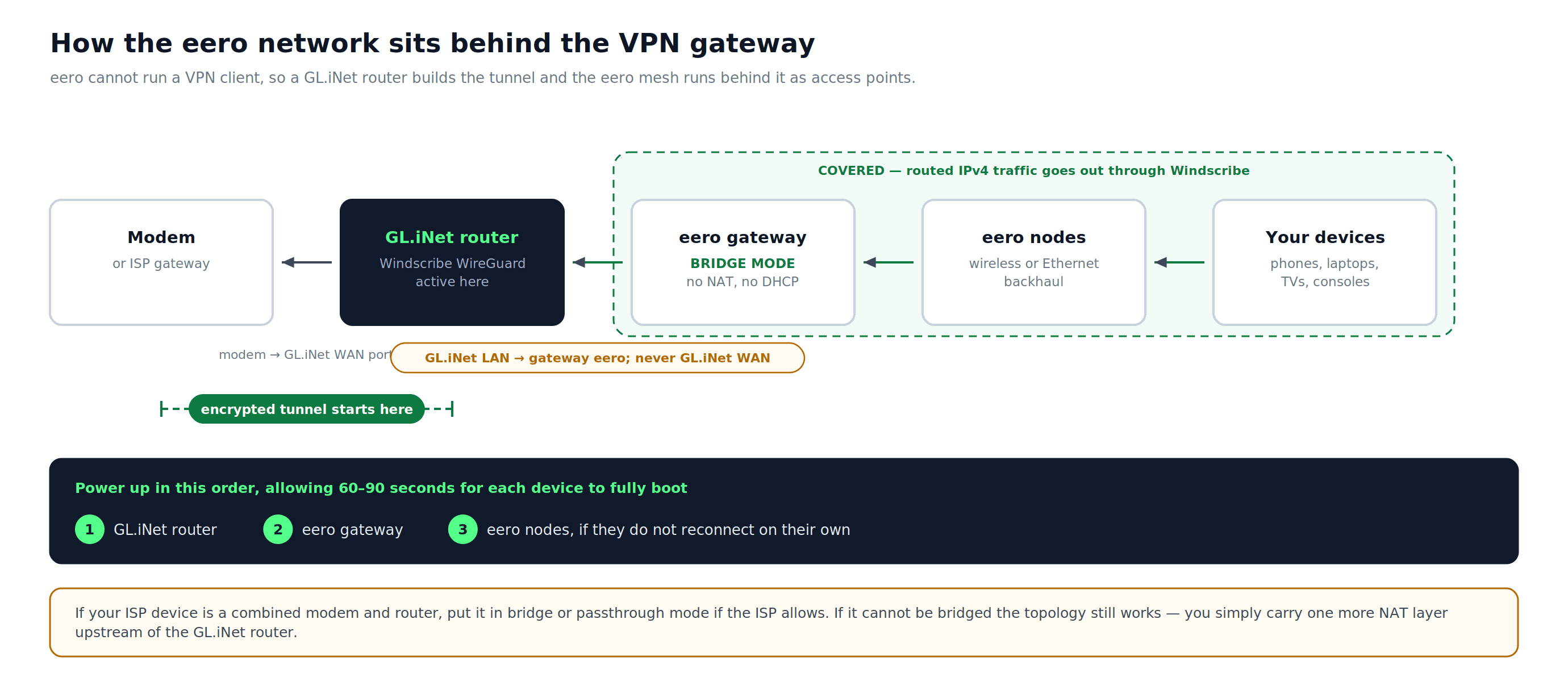
Рисунок 1: полная топология — маршрутизатор GL.iNet создаёт туннель, ячеистая сеть eero работает за ним в режиме моста, а шлюз eero подключается к LAN-порту GL.iNet, но ни в коем случае не к WAN-порту GL.iNet.
Что вам понадобится
- Платная учётная запись Windscribe: Pro или Build-A-Plan с включённой нужной платной локацией. Создание конфигурации WireGuard вручную недоступно для бесплатных учётных записей.
- Маршрутизатор GL.iNet с поддержкой WireGuard (например, GL-MT3000 «Beryl AX», GL-AXT1800 «Slate AX» или GL-MT6000 «Flint 2»)
- Компьютер или телефон для доступа к панели администратора GL.iNet
- Приложение eero (для iOS или Android), установленное с выполненным входом в вашу учётную запись eero
- Два кабеля Ethernet (от модема к WAN-порту GL.iNet и от LAN-порта GL.iNet к шлюзу eero)
Шаг 1: создание файла конфигурации WireGuard в Windscribe
- Войдите в свою учётную запись на сайте windscribe.com.
- Откройте вкладку Генератор конфигураций в разделе «Мой аккаунт» и выберите WireGuard.
- Задайте следующие настройки:
- Location: выберите нужную страну и город.
- Port: 443 UDP (используйте этот порт, если не уверены, какой выбрать).
- Key Pair: выберите New Key Pair, если у вас нет существующей пары ключей, которую вы хотите использовать повторно.
- Нажмите Download Config.
- Сохраните файл
.confна компьютере. В нём содержатся ваш закрытый ключ, открытый ключ сервера, назначенный IP-адрес и адрес DNS-сервера. Храните файл в безопасном месте.
Примечание о R.O.B.E.R.T.: настройки R.O.B.E.R.T. на уровне вашей учётной записи Windscribe (блокировка рекламы и фильтрация вредоносного ПО) применяются, когда активны DNS-серверы Windscribe. Поскольку файл конфигурации WireGuard по умолчанию направляет DNS-запросы на резолверы Windscribe, после подключения туннеля фильтрация R.O.B.E.R.T. действует для всех устройств в сети eero при условии, что GL.iNet использует значение DNS из конфигурации Windscribe и на маршрутизаторе не задана пользовательская настройка DNS.
Шаг 2: настройка WireGuard на маршрутизаторе GL.iNet
2a. Доступ к панели администратора GL.iNet
- Подключите маршрутизатор GL.iNet к компьютеру через Ethernet или подключитесь к его сети Wi-Fi по умолчанию (SSID и пароль Wi-Fi напечатаны на этикетке маршрутизатора).
- Откройте браузер и перейдите по адресу
192.168.8.1. - Войдите с паролем администратора, созданным при первоначальной настройке GL.iNet. Если вы настраиваете устройство впервые, следуйте инструкциям на экране, чтобы создать пароль.
2b. Загрузка конфигурации Windscribe
- В панели администратора GL.iNet перейдите в VPN > WireGuard Client.
- Нажмите Add Manually.
- Выберите область загрузки и укажите файл
.conf, загруженный из Windscribe на шаге 1.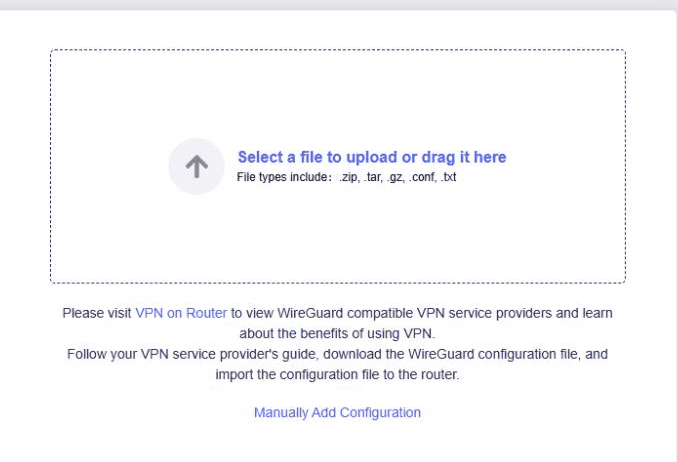
Рисунок 2: панель загрузки в WireGuard Client на GL.iNet. Файл Windscribe
.confотносится к поддерживаемым типам файлов. Снимок экрана: GL.iNet. - Присвойте группе или профилю понятное имя (например,
Windscribe-Canada-443), чтобы при наличии нескольких конфигураций было легко различать локации серверов. - Нажмите Apply.
Встроенный вариант Windscribe: в актуальной прошивке GL.iNet также есть встроенный способ настройки Windscribe по пути VPN > WireGuard Client > Windscribe. Потребуется ввести те же имя пользователя и пароль, которые вы используете для входа в Windscribe, после чего можно будет выбрать серверы. Описанный выше способ с конфигурацией вручную позволяет не вводить пароль от учётной записи Windscribe в маршрутизаторе.
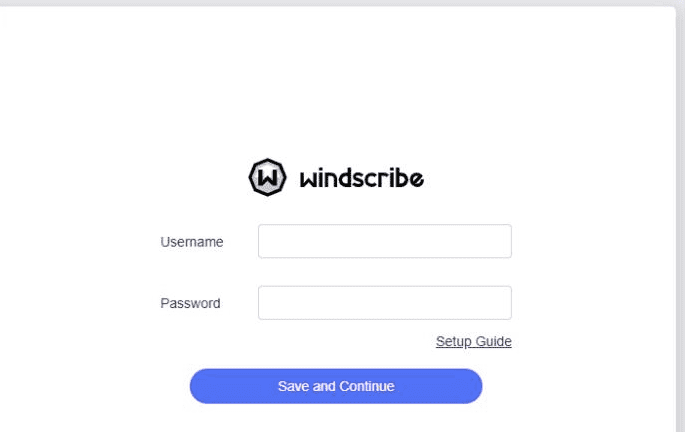
Рисунок 3: на встроенном этапе входа в Windscribe запрашиваются имя пользователя и пароль Windscribe. Описанный выше способ с конфигурацией вручную позволяет не вводить их в маршрутизаторе. Снимок экрана: GL.iNet.
2c. Подключение туннеля
- В разделе WireGuard Client найдите только что добавленный профиль Windscribe.
- Нажмите значок с тремя точками рядом с профилем и выберите Start.
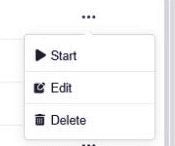
Рисунок 4: меню с тремя точками рядом с профилем. Снимок экрана: GL.iNet.
- После подключения GL.iNet показывает зелёную точку рядом с именем профиля. Откройте VPN Dashboard, если хотите просмотреть сведения о подключении.
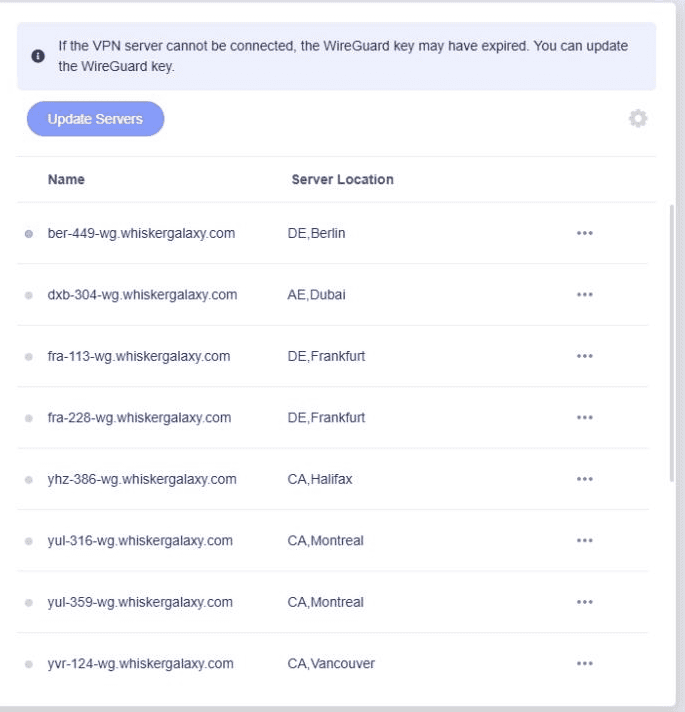
Рисунок 5: GL.iNet отмечает подключённый профиль зелёной точкой; показанные имена хостов являются конечными точками WireGuard от Windscribe. Снимок экрана: GL.iNet.
- Чтобы убедиться, что туннель активен, откройте ipleak.net на устройстве, подключённом к сети Wi-Fi маршрутизатора GL.iNet. Должен отображаться выходной IP-адрес Windscribe, а не ваш настоящий IP-адрес, назначенный интернет-провайдером. Локация, которую тестовая страница определит для этого IP-адреса, может не совпадать с выбранным вами городом, поскольку базы геолокации неточны.
Шаг 3: перевод eero в режим моста
Перед изменением подключения: не отключайте существующую сеть eero, пока не измените параметр DHCP & NAT в приложении eero. После сохранения режима моста выключите все устройства и переподключите их согласно топологии в начале этого руководства.
По умолчанию шлюз eero самостоятельно выполняет функции NAT и DHCP. Если без изменений установить его за маршрутизатором GL.iNet, возникнет двойной NAT, который может снизить производительность и помешать работе некоторых приложений. Режим моста устраняет дополнительный уровень NAT между маршрутизатором GL.iNet и сетью eero.
3a. Включение режима моста в приложении eero
- Откройте приложение eero.
- Нажмите вкладку Settings.
- Нажмите Advanced networking, затем в разделе Network services нажмите DHCP & NAT.
- Измените режим с Automatic на Bridge.
- Нажмите Save. Режим моста отключает ряд расширенных сетевых функций eero и функций eero Plus: Advanced Security, Ad Blocking, Content Filters, исторические данные об использовании и Hotspot Backup. Основные функции Wi-Fi и покрытие ячеистой сети продолжат работать. Актуальный список приведён в статье eero о режиме моста. Подтвердите продолжение.
В режиме моста маршрутизатор GL.iNet управляет DHCP и нисходящей маршрутизацией/NAT для сети eero. Устройства eero продолжают работать как точки доступа, распределяя Wi-Fi по ячеистой сети.
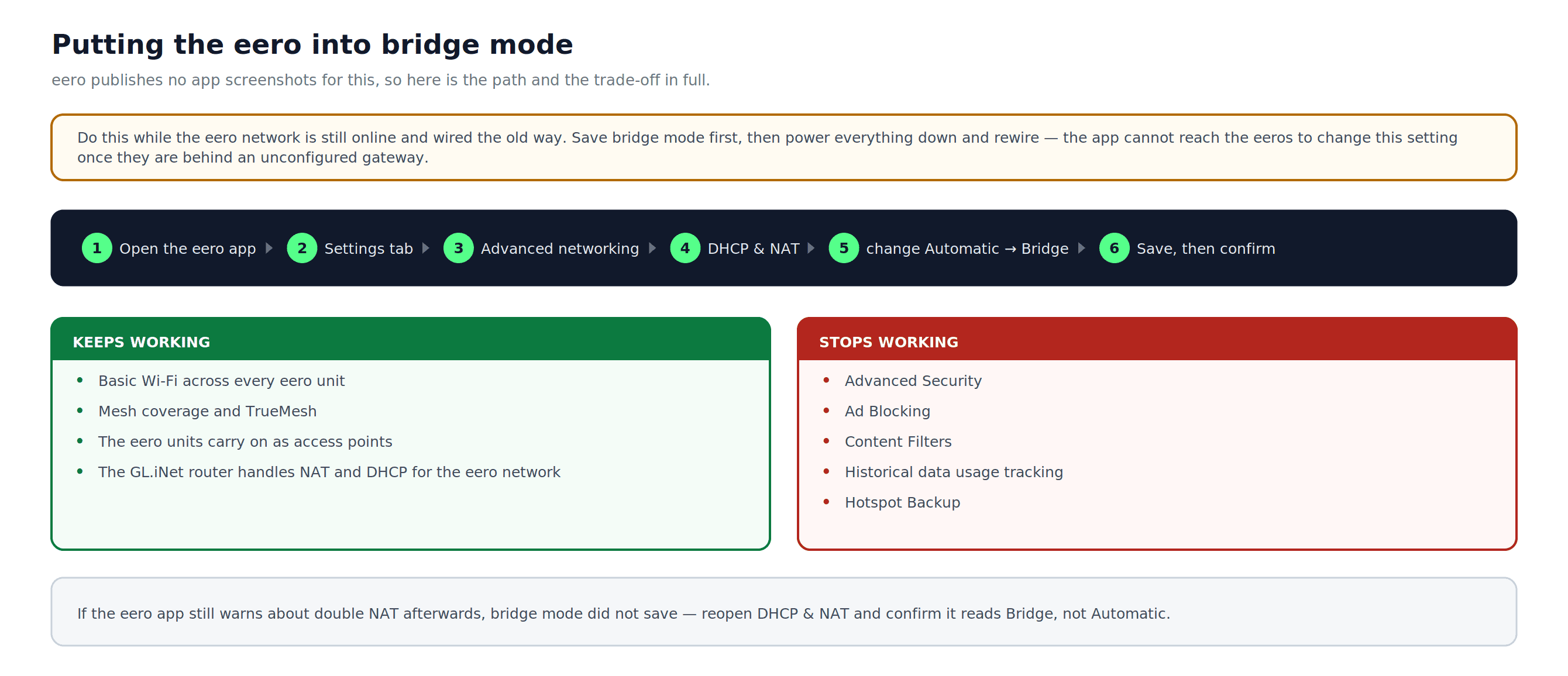
Рисунок 6: путь к режиму моста в приложении eero, функции, которые сохраняются после изменения, и функции, которые перестают работать.
3b. Подключение шлюза eero к маршрутизатору GL.iNet
- Подключите один из портов Ethernet на шлюзе eero к LAN-порту маршрутизатора GL.iNet.
- Не подключайте eero к WAN-порту GL.iNet: его необходимо подключить к LAN-порту GL.iNet.
- Узлы eero (спутниковые устройства) подключаются к шлюзу eero как обычно: через беспроводное или проводное транзитное соединение Ethernet, в зависимости от вашей конфигурации.
Перезапустите питание маршрутизатора GL.iNet, затем шлюза eero, а затем всех узлов eero (если они не подключатся повторно автоматически). Дайте каждому устройству от 60 до 90 секунд для полной загрузки.
Шаг 4: проверка всей конфигурации
Когда все устройства подключены, а туннель WireGuard на маршрутизаторе GL.iNet активен:
- Подключите телефон или ноутбук к сети Wi-Fi eero (не напрямую к сети Wi-Fi GL.iNet).
- Перейдите на сайт ipleak.net или browserleaks.com/ip.
- Проверьте следующее:
- Отображается выходной IP-адрес Windscribe, а не IP-адрес вашего интернет-провайдера. Локация, которую тестовая страница определяет для этого IP-адреса, может не совпадать с выбранным вами городом.
- В разделе DNS отображаются резолверы DNS от Windscribe, а не DNS-серверы интернет-провайдера. Утечка DNS означает, что DNS-запросы не используют DNS от Windscribe, даже если сам IP-туннель активен.
- Отдельно проверьте IPv6. Если тестовая страница показывает IPv6-адрес вашего интернет-провайдера, трафик IPv6 не проходит через туннель Windscribe. Отключите IPv6 на маршрутизаторе GL.iNet (в разделе Network > IPv6) и повторите тест, прежде чем считать конфигурацию защищённой от утечек.
Если по-прежнему отображается ваш настоящий IP-адрес, назначенный интернет-провайдером, обратитесь к разделу «Устранение неполадок» ниже.
Доступность функций Windscribe на уровне маршрутизатора
- Маскирование IP для всех устройств eero: действует для маршрутизируемого трафика IPv4 с подключённых к eero устройств, пока туннель WireGuard подключён и тесты на утечки проходят успешно.
- R.O.B.E.R.T. (блокировка рекламы и вредоносного ПО на уровне DNS): Действует на уровне сети, когда DNS Windscribe используется через конфигурацию WireGuard. Настройте параметры R.O.B.E.R.T. на страницах Категории блокировки и Свои правила группы Безопасность в разделе «Мой аккаунт». Убедитесь, что на маршрутизаторе GL.iNet не задан пользовательский DNS.
- Static IP: работает с платными учётными записями, к которым добавлен Static IP. Для Build-A-Plan доступность Static IP требует дополнения Unlimited Bandwidth and R.O.B.E.R.T. Создайте конфигурацию WireGuard для Static IP в генераторе конфигураций и загрузите её как отдельный профиль.
- Split Tunneling (для отдельных устройств или приложений): недоступно на уровне маршрутизатора. Для этой функции на каждом устройстве необходимо приложение Windscribe для компьютера или мобильного устройства.
- Kill switch: в прошивке GL.iNet версии 4.7 или более ранней включите Block Non-VPN Traffic (в некоторых версиях этот параметр также называется Kill Switch) в разделе VPN > VPN Dashboard > VPN Client > Global Options. В прошивке версии 4.8 или более поздней при активном туннеле включается отдельный для каждого туннеля Kill Switch, а для Policy Mode предусмотрен отдельный Enhanced Kill Switch. Уточните нужный параметр для своей версии прошивки и проверьте его работу с помощью теста на утечки после отключения и повторного подключения.
- Перенаправление портов: Эта настройка WireGuard на маршрутизаторе его не охватывает. Для постоянного перенаправления портов нужен Static IP. Временное перенаправление портов доступно только в Pro и настраивается на вкладке Проброс портов в разделе «Мой аккаунт», но будет ли оно работать через WireGuard на уровне маршрутизатора, зависит от вашей конфигурации. Не рассчитывайте, что эта настройка обеспечивает перенаправление портов.
Смена локаций серверов Windscribe
- Войдите на сайт windscribe.com и, следуя шагу 1, создайте новую конфигурацию WireGuard для нужной локации сервера.
- В панели администратора GL.iNet перейдите в VPN > WireGuard Client.
- Нажмите Disconnect для активного профиля Windscribe.
- Загрузите новый файл конфигурации и присвойте ему соответствующее имя.
- Нажмите значок с тремя точками рядом с новым профилем и выберите Start.
В панели GL.iNet можно хранить несколько конфигураций Windscribe (по одной на каждую локацию сервера) и переключаться между ними без повторной загрузки файлов.
Устранение неполадок
На всех подключённых к eero устройствах отображается мой настоящий IP-адрес
- Убедитесь, что для профиля WireGuard в GL.iNet отображается зелёный индикатор подключения.
- Проверьте, что кабель Ethernet от шлюза eero подключён к LAN-порту GL.iNet, а не к WAN-порту GL.iNet.
- Перезагрузите маршрутизатор GL.iNet и подождите 30 секунд, затем перезагрузите шлюз eero.
После включения режима моста приложение eero показывает «No internet connection»
- Прежде чем включать шлюз eero, убедитесь, что маршрутизатор GL.iNet полностью загрузился и имеет активное подключение к интернету.
- Проверьте, что кабель Ethernet идёт от LAN-порта GL.iNet к шлюзу eero, а не к WAN-порту GL.iNet.
- Если приложение eero по-прежнему показывает отсутствие подключения, отключите режим моста, перезагрузите оба устройства и после восстановления подключения снова включите режим моста.
На ipleak.net обнаружена утечка DNS
- Откройте файл
.confв текстовом редакторе и найдите строкуDNS =. Убедитесь, что она совпадает с DNS-адресом, указанным в созданной конфигурации Windscribe. - В панели администратора GL.iNet перейдите в Network > DNS и убедитесь, что пользовательская настройка DNS не переопределяет DNS туннеля WireGuard.
Обнаружена утечка IPv6
- Если тест IPv6 показывает IPv6-адрес вашего интернет-провайдера, перейдите в Network > IPv6 в панели администратора GL.iNet и отключите IPv6.
- Повторите тест на сайте ipleak.net и убедитесь, что IPv6-адрес вашего интернет-провайдера больше не отображается.
Подключение WireGuard периодически разрывается
- Используйте Update Servers в WireGuard Client на GL.iNet, чтобы обновить список доступных серверов.
- Попробуйте выбрать другую локацию сервера Windscribe или заново создать конфигурацию с другим UDP-портом, предлагаемым генератором WireGuard от Windscribe.
- Проверьте наличие обновлений прошивки GL.iNet в разделе System > Upgrade.
В приложении eero не исчезает предупреждение о двойном NAT
- Возможно, режим моста не сохранился должным образом. Повторите шаг 3a и убедитесь, что отображается режим Bridge, а не Automatic.
- После сохранения принудительно закройте и снова откройте приложение eero, чтобы обновить состояние. Помните, что модем-маршрутизатор интернет-провайдера, не переведённый в режим моста, всё ещё может создавать отдельный вышестоящий уровень NAT.
Часто задаваемые вопросы
Можно ли запустить Windscribe непосредственно на маршрутизаторе eero?


Какой план Windscribe нужен для создания конфигурации WireGuard?
Повлияет ли перевод eero в режим моста на покрытие Wi-Fi?
Будут ли защищены все устройства в моей сети eero?
Сколько устройств можно подключить через эту конфигурацию?
Можно ли по-прежнему использовать функции приложения Windscribe при подключении на уровне маршрутизатора?
Что произойдёт, если туннель WireGuard отключится?
Планы Windscribe & ресурсы
Для использования этой конфигурации требуется платная учётная запись Windscribe. Доступны два варианта:
- Pro: включает неограниченный объём трафика, доступ ко всем локациям Pro, полный доступ к R.O.B.E.R.T. и функции только для Pro, например временное перенаправление портов.
- Build-A-Plan: стоимость начинается от $3 в месяц, и вы платите только за выбранные локации Pro. Конфигурации WireGuard доступны только для локаций, включённых в ваш план. Для соответствующих требованиям планов доступно дополнение Static IP.
Актуальные цены обоих планов приведены на странице перехода на другой план Windscribe.
Когда ваша учётная запись станет активной, воспользуйтесь ссылками ниже, чтобы завершить настройку или получить помощь: