

Как использовать пользовательский DNS в приложении Windscribe


Пользовательский DNS — это функция, позволяющая использовать сторонние DNS-сервисы при подключении к VPN Windscribe. Вот как её активировать:
В десктопном приложении Windscribe перейдите в Настройки >> Соединение (значок вилки) и прокрутите вниз до блока «DNS при подключении»:
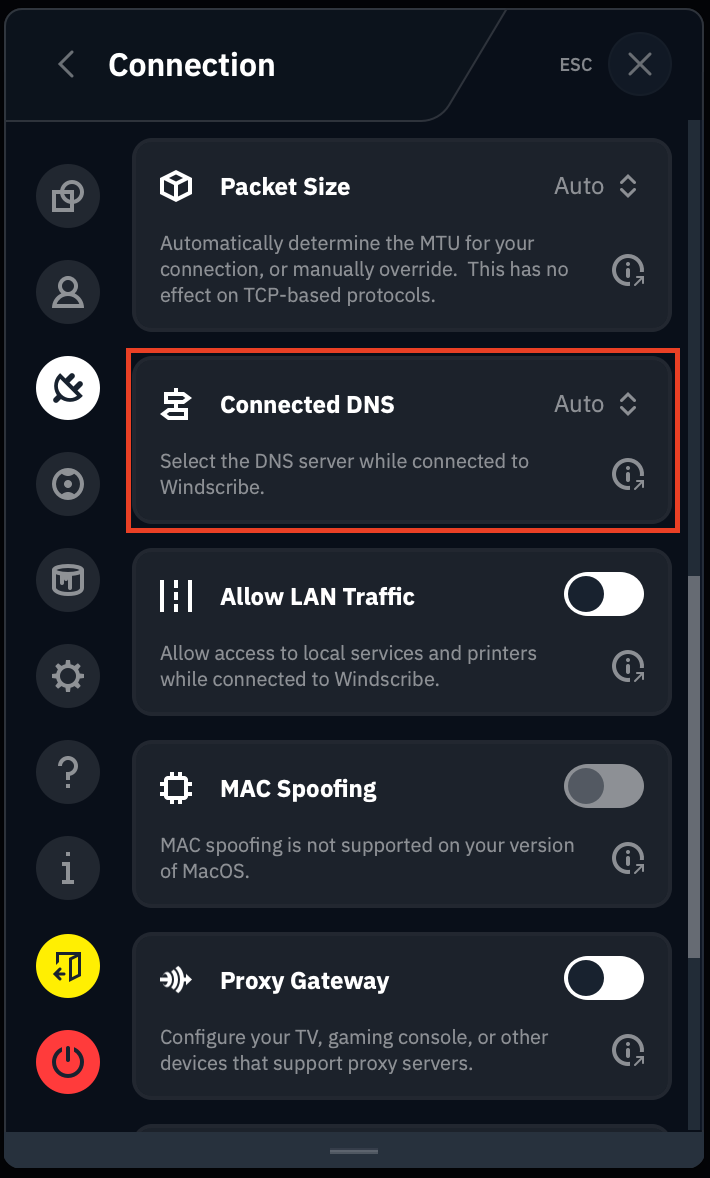
Выберите Пользовательский из выпадающего меню:
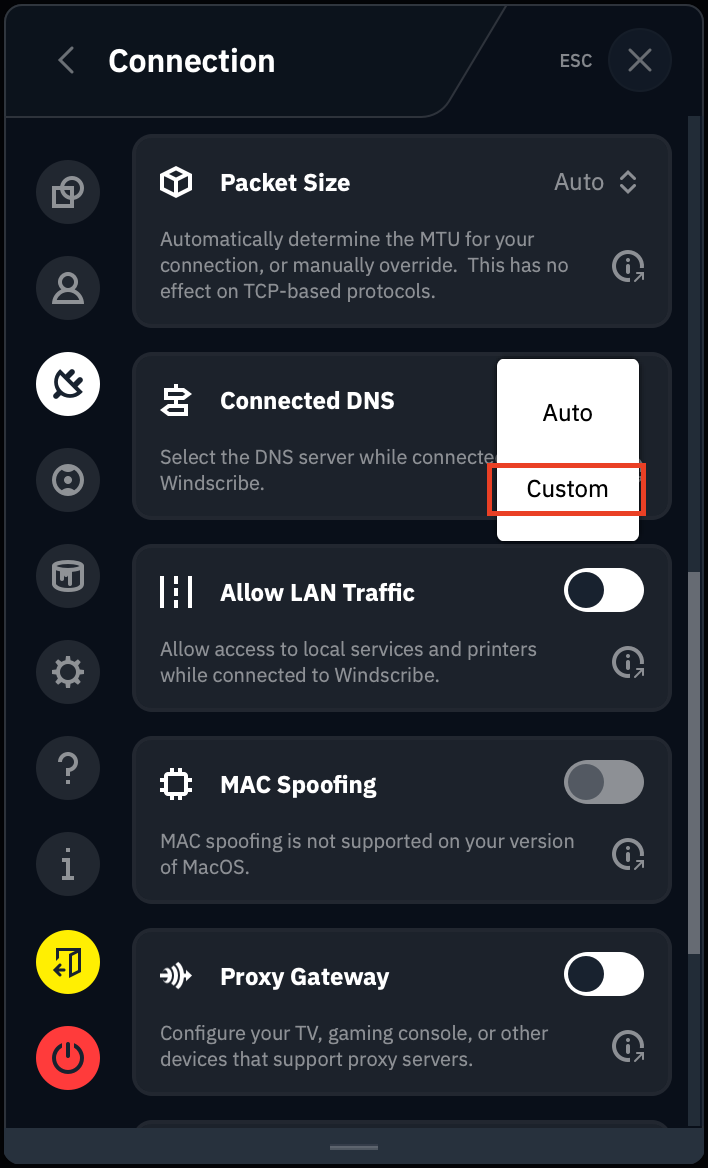
Теперь вы можете ввести IP-адрес DNS-резолвера, который хотите использовать. Помимо традиционных (IPv4) DNS-резолверов, мы также добавили возможность туннелировать DNS-запросы через DoH (DNS over HTTPS) или DoT (DNS over TLS) резолверы.
Традиционный DNS
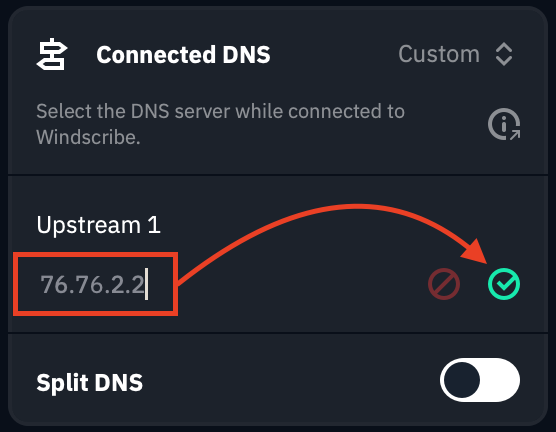
В поле Upstream 1 введите традиционный DNS, который хотите использовать. Это заменит DNS-сервер по умолчанию, назначенный VPN.
В этом примере мы выбрали 76.76.2.2 — бесплатный DNS 'Реклама & Трекеры' от нашего дочернего сервиса Control D. После добавления DNS нажмите зелёную галочку для его активации:
Безопасный DNS
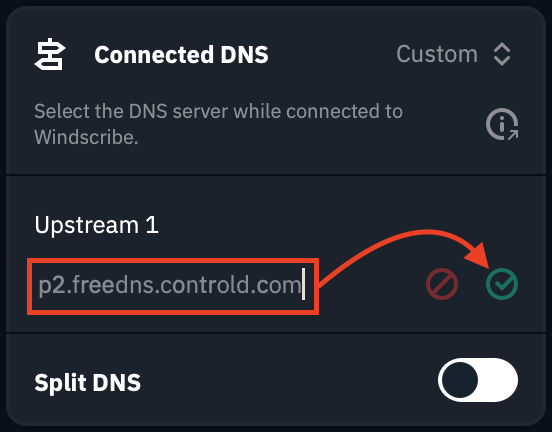
Если вы хотите использовать безопасный DNS over TLS (DoT) от Control D, просто введите p2.freedns.controld.com в поле и нажмите зелёную галочку для активации:
Если нужно внести изменения, просто нажмите на значок карандаша: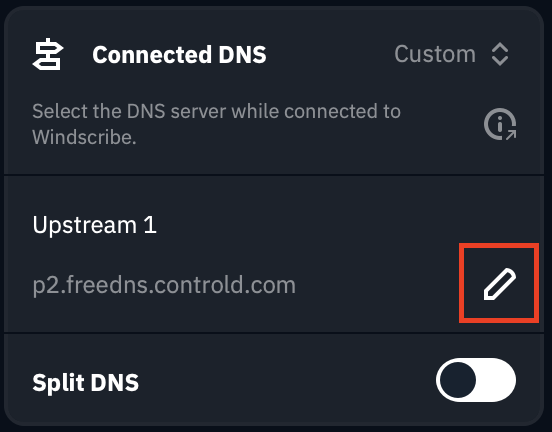
Теперь вы можете вернуться на главный экран десктопного клиента и подключиться к выбранной локации.
После подключения откройте Командную строку (Windows) или Терминал (Linux или MacOS) и выполните тест nslookup для любого домена, чтобы убедиться, что пользовательский DNS работает. Тест на утечку DNS также покажет этот результат.
ПРИМЕЧАНИЕ: Имейте в виду, что при использовании пользовательского DNS настройки R.O.B.E.R.T. применяться не будут, поскольку R.O.B.E.R.T. является DNS-сервисом Windscribe. Если вы хотите использовать R.O.B.E.R.T., вернитесь в режим Авто в настройках выше и переподключитесь к VPN.
Split DNS
Мы также добавили опцию Split DNS, которая позволяет использовать другой DNS-сервер для определённых доменных имён. Это удобно, если вы хотите, чтобы конкретные домены разрешались через другой DNS-сервер, которому вы доверяете.
Чтобы включить это, переведите переключатель Split DNS в положение ВКЛ (зелёный):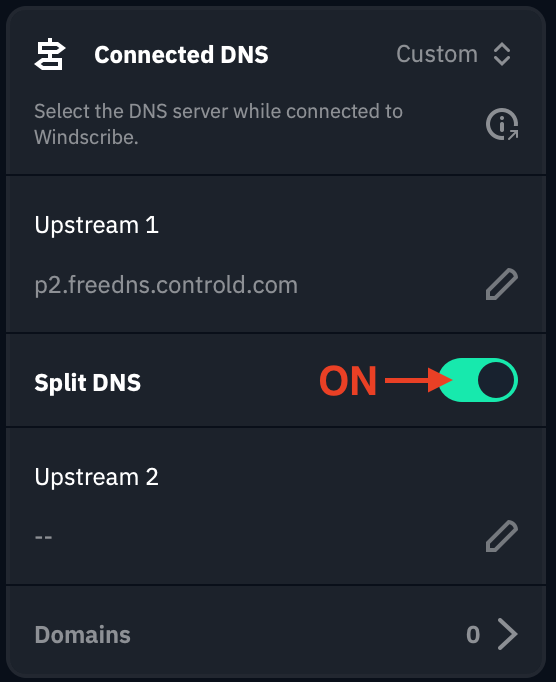
В поле Upstream 2 теперь можно ввести второй DNS-вариант, который вы хотите использовать, и нажать зелёную галочку для активации. В этом примере мы использовали бесплатный DNS «Без фильтров» от Control D: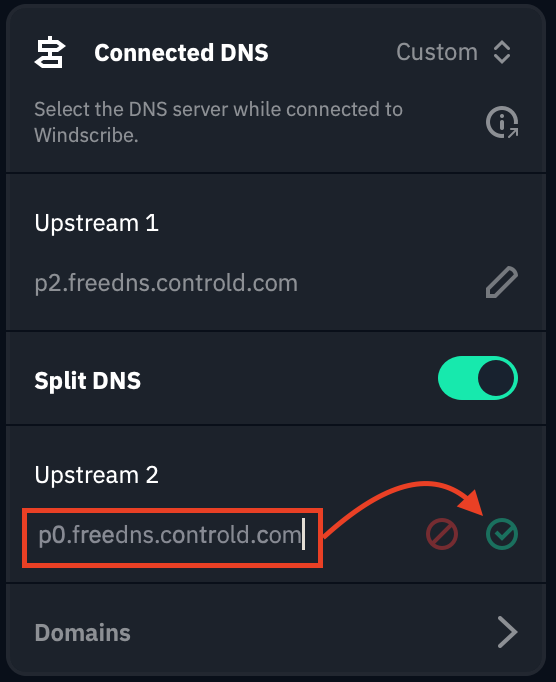
Чтобы добавить конкретные домены, которые должен разрешать этот вторичный DNS, нажмите на вкладку «Домены» внизу блока: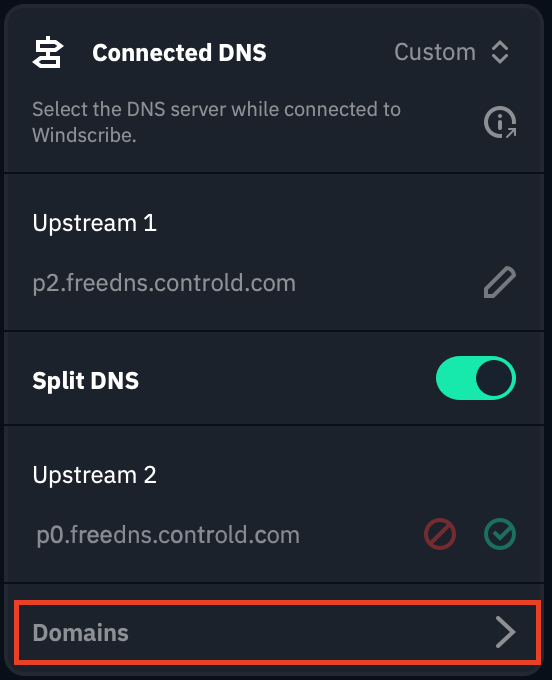
Введите нужный домен и нажмите значок + справа. Повторите этот шаг для каждого домена, который хотите добавить:
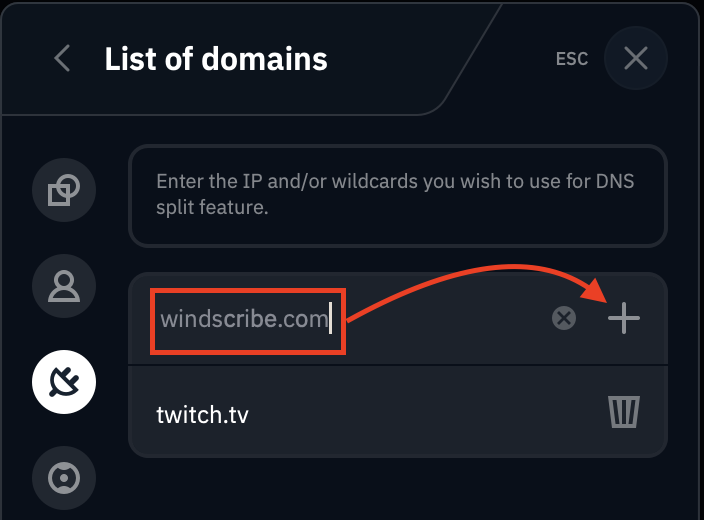
Удалить домены из списка можно, нажав значок корзины справа от домена.
Для получения дополнительной информации о DNS-функциях Windscribe посмотрите наше видео-объяснение по DNS: