

Как настроить Windscribe IKEv2 через встроенные настройки Windows


Ты можешь подключиться к Windscribe в Windows 11 без установки приложения Windscribe, используя встроенный в Windows IKEv2 VPN-клиент. В этом руководстве описаны два способа настройки: через PowerShell (рекомендуется) или через приложение «Параметры».
Требования к тарифу: генератор профилей IKEv2 доступен только пользователям тарифов Pro и Build-a-Plan. Пользователи Build-a-Plan могут получить данные профиля только для локаций, включённых в их тариф.
Встроенный клиент Windows не поддерживает функции приложения Windscribe, такие как Firewall. Чтобы получить все функции, используй приложение Windscribe.
Перед началом
- Войди в Windscribe и открой генератор профилей IKEv2.
- Выбери нужную локацию и нажми Получить данные профиля.
- Держи под рукой сгенерированные имя хоста, имя пользователя и пароль, пока настраиваешь Windows. Эти учётные данные отличаются от имени пользователя и пароля твоего аккаунта Windscribe.
Способ 1: настройка через PowerShell (рекомендуется)
Этот способ создаёт подключение и применяет параметры шифрования, указанные в генераторе профилей IKEv2.
- Щёлкни правой кнопкой мыши по кнопке Start и выбери Terminal. В некоторых версиях Windows 11 этот пункт называется Windows PowerShell.
- Скопируй команду ниже и замени
SERVER.WINDSCRIBE.COMна имя хоста из генератора профилей IKEv2. Вставь команду в Terminal и нажми Enter.Add-VpnConnection -Name "Windscribe IKEv2" -ServerAddress "SERVER.WINDSCRIBE.COM" -TunnelType Ikev2 -AuthenticationMethod Eap -EncryptionLevel Maximum -RememberCredential
- Выполни эту команду, чтобы применить параметры шифрования:
Set-VpnConnectionIPsecConfiguration -ConnectionName "Windscribe IKEv2" -AuthenticationTransformConstants GCMAES256 -CipherTransformConstants GCMAES256 -EncryptionMethod AES256 -IntegrityCheckMethod SHA256 -DHGroup ECP384 -PfsGroup ECP384 -Force

- Открой Параметры > Сеть и Интернет > VPN.
- Рядом с Windscribe IKEv2 нажми Подключиться.
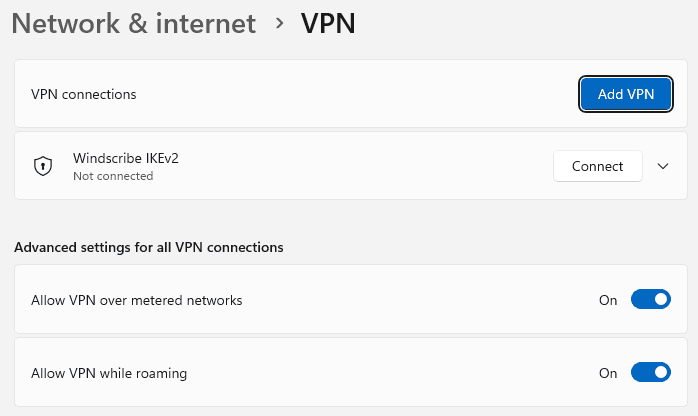
- Когда Windows попросит войти, введи сгенерированные имя пользователя и пароль IKEv2.
Способ 2: настройка через приложение «Параметры»
В приложении «Параметры» нельзя изменить параметры шифрования, поэтому после создания подключения в этом способе тоже нужно выполнить одну команду PowerShell.
- Открой Параметры > Сеть и Интернет > VPN и нажми Добавить VPN.
- Заполни поля следующим образом:
- Поставщик услуг VPN: выбери Windows (встроенный).
- Имя подключения: введи Windscribe IKEv2.
- Имя или адрес сервера: введи имя хоста из генератора профилей IKEv2.
- Тип VPN-подключения: выбери IKEv2.
- Тип данных для входа: выбери Имя пользователя и пароль.
- Имя пользователя и Пароль: введи сгенерированные имя пользователя и пароль IKEv2.
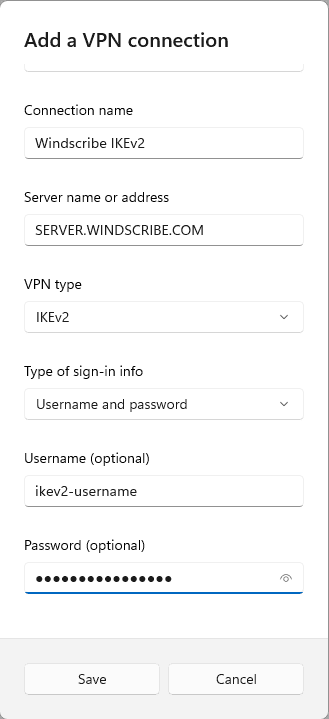
- Нажми Сохранить.
- Щёлкни правой кнопкой мыши по кнопке Start, выбери Terminal и выполни эту команду. Если ты указал другое имя подключения, замени
Windscribe IKEv2на это имя.Set-VpnConnectionIPsecConfiguration -ConnectionName "Windscribe IKEv2" -AuthenticationTransformConstants GCMAES256 -CipherTransformConstants GCMAES256 -EncryptionMethod AES256 -IntegrityCheckMethod SHA256 -DHGroup ECP384 -PfsGroup ECP384 -Force
- Вернись в Параметры > Сеть и Интернет > VPN и нажми Подключиться рядом с Windscribe IKEv2.
Чтобы отключиться, открой Параметры > Сеть и Интернет > VPN и нажми Отключиться рядом с Windscribe IKEv2.
Если не удаётся подключиться
- Убедись, что ты используешь имя хоста и учётные данные из генератора профилей IKEv2, а не пароль от аккаунта Windscribe.
- Если Windows показывает ошибку несоответствия политики, снова выполни команду
Set-VpnConnectionIPsecConfiguration. Проверь, что имя подключения в команде в точности совпадает с именем твоего VPN-подключения. - IKEv2 использует UDP-порты 500 и 4500. Если твоя сеть блокирует эти порты, используй приложение Windscribe, которое может подключаться по другим протоколам.
- Чтобы начать заново, удали подключение командой
Remove-VpnConnection -Name "Windscribe IKEv2" -Force, а затем повтори шаги из этого руководства.