

Как включить Split Tunneling в Windows


Split Tunneling доступен пользователям Windows через IP/Hostname или приложение. Вот как включить эту функцию на устройстве под управлением Windows:
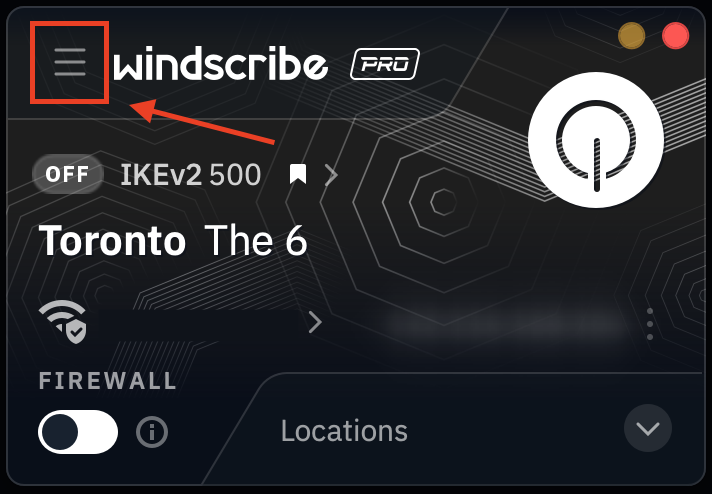
Откройте настольное приложение Windscribe и нажмите кнопку Preferences/Menu в верхнем левом углу
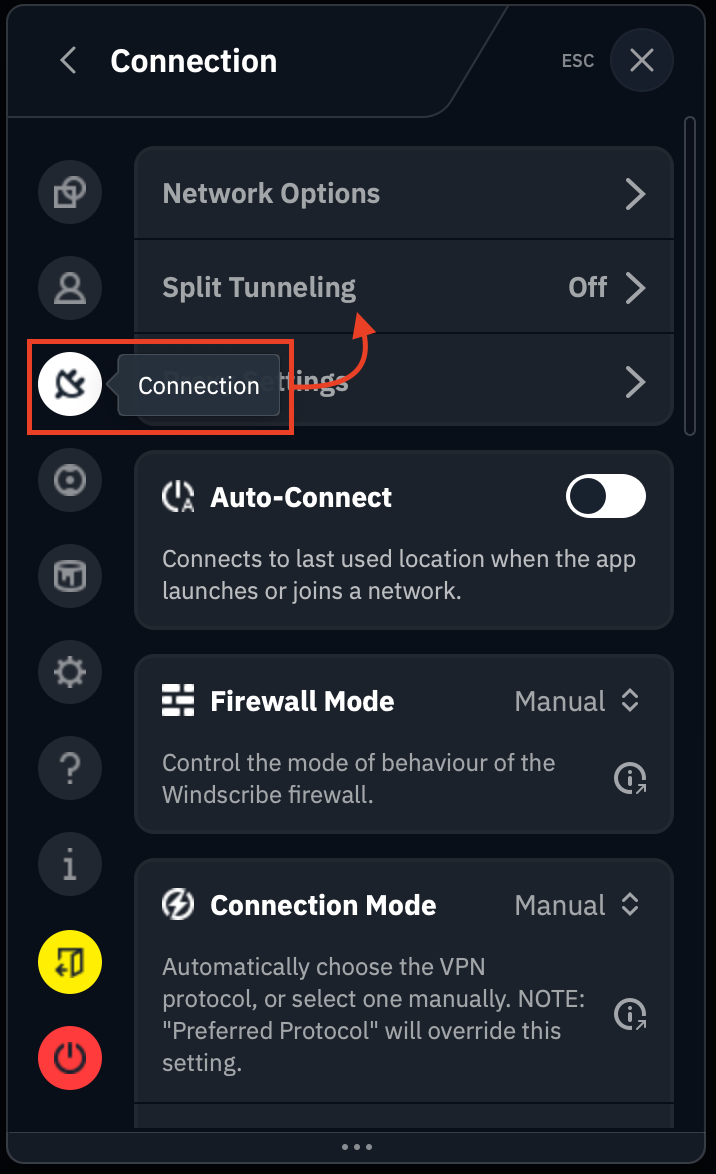
Перейдите на вкладку/в подменю Connection (значок вилки) & выберите параметр Split Tunnel
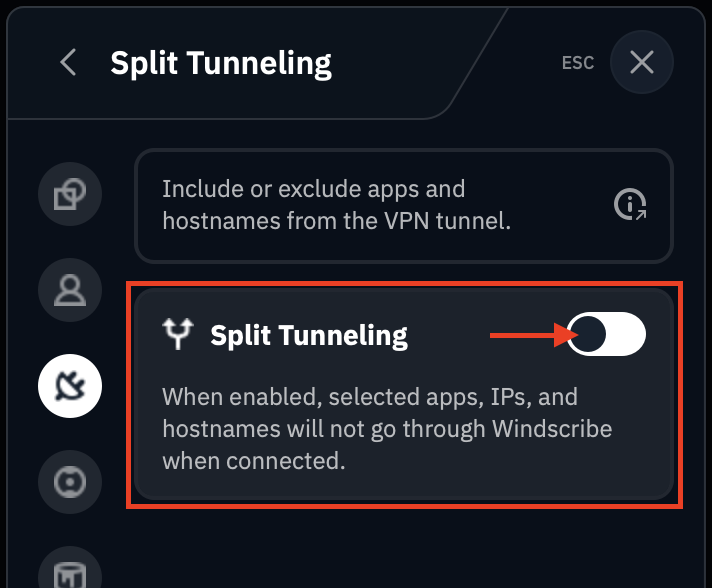
Переведите переключатель в положение ВКЛ (зелёный)
Выберите режим Split Tunneling, который вы хотите использовать: Exclusive или Inclusive
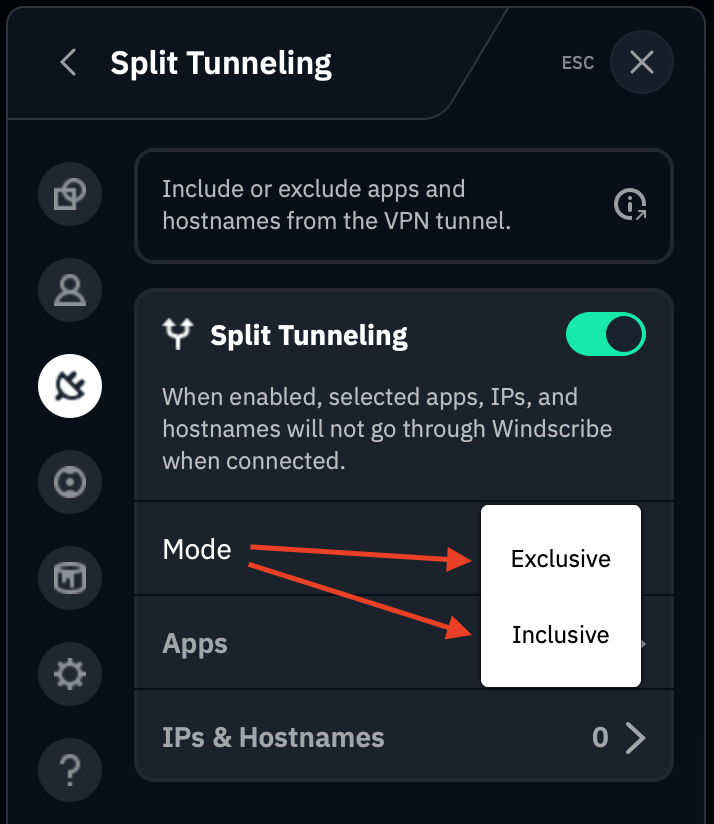
На этом этапе необходимо выбрать, как вы хотите формировать список Split Tunnel: через App или IP/Hostname.
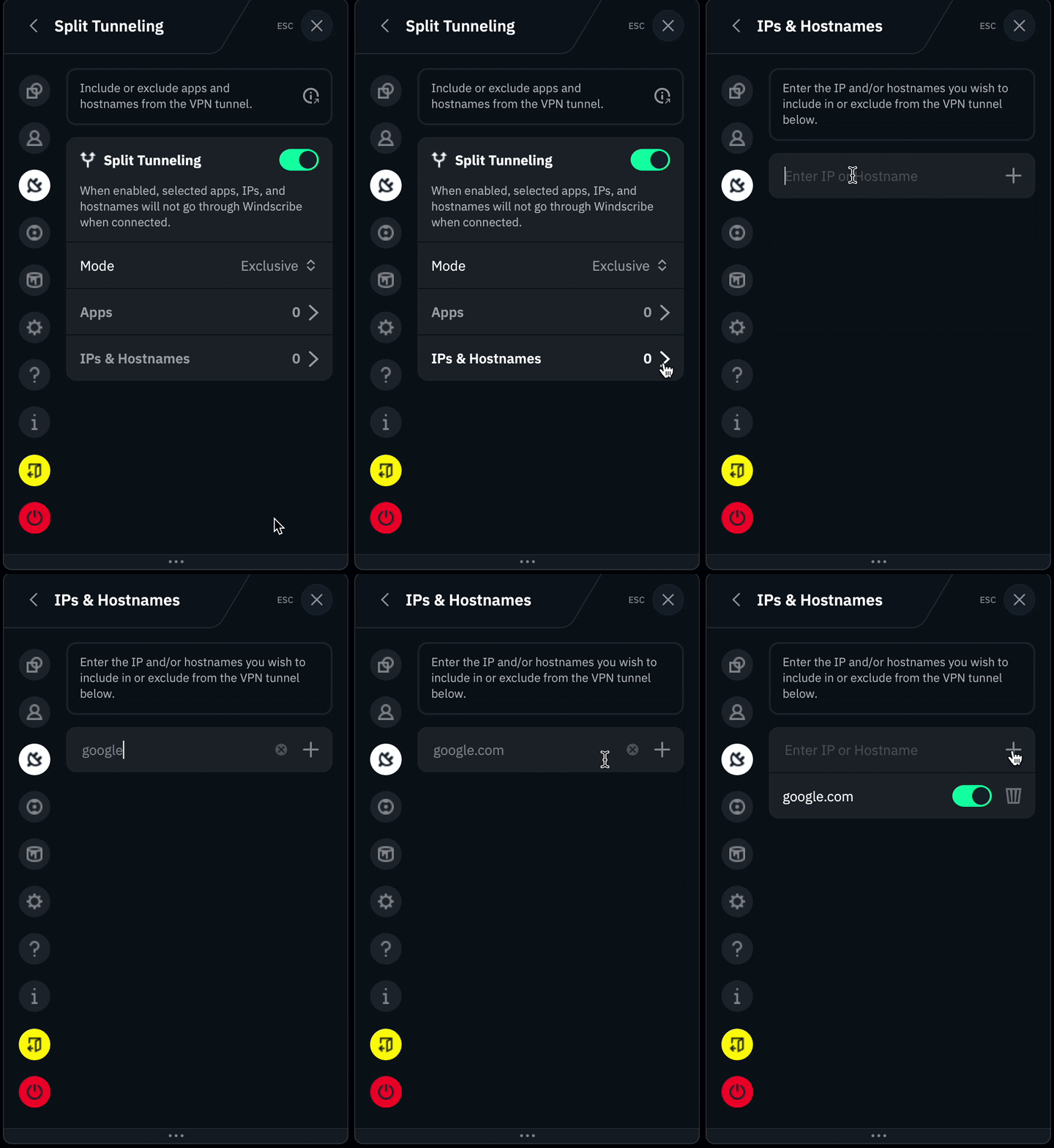
Добавление приложений
Обратите внимание, что поддерживается только традиционное программное обеспечение, запускаемое из исполняемого файла (.exe). Приложения Windows, загруженные из Microsoft Store, например Mail, работают иначе и не совместимы с Split Tunneling.
Существует два способа выбора приложений для функции Split Tunneling настольного клиента:
Функция поиска/Недавно открытые (это более простой из двух методов)
Нажмите на параметр Apps, чтобы открыть список приложений, добавленных в список Split Tunneling
Нажмите на значок поиска, чтобы открыть краткий список недавно открытых приложений. Примечание: будет выполнен поиск только среди последних приложений, но не среди всех приложений на компьютере
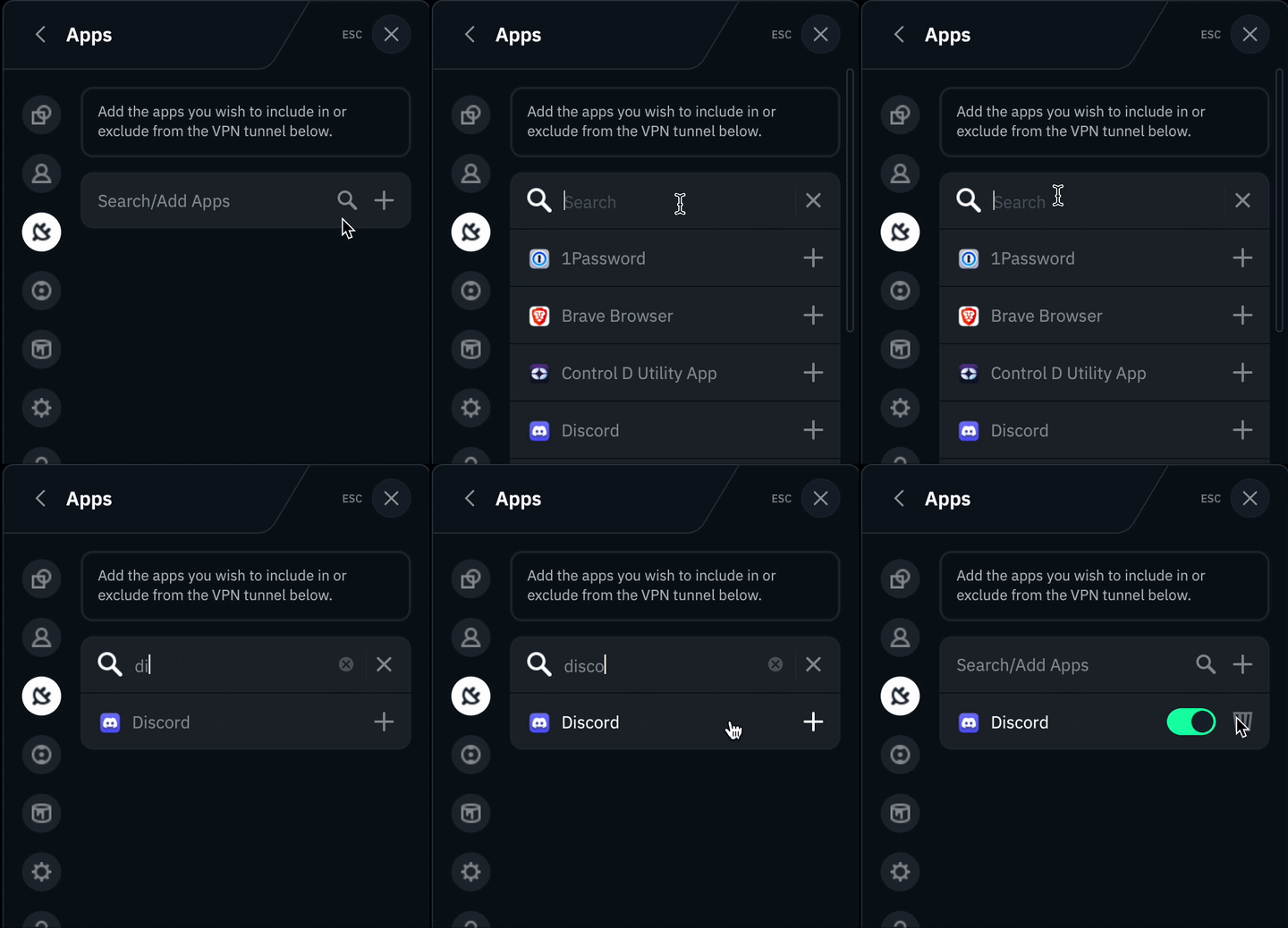
Кроме того, вы можете использовать значок +, чтобы вручную найти конкретные приложения (.exe) на вашем устройстве.